
Cách khắc phục mã lỗi trình điều khiển NVIDIA OpenGL 3 trong Windows 10 & 11
Mã lỗi trình điều khiển NVIDIA OpenGL 3 là sự cố có thể phát sinh trên PC chạy Windows 10 và 11 có GPU NVIDIA. Người dùng đã báo cáo rằng lỗi xảy ra khi họ khởi chạy hoặc sử dụng các gói phần mềm. Sự cố OpenGL đó làm hỏng phần mềm bị ảnh hưởng. Thông báo mã lỗi 3 cho biết: “Trình điều khiển NVIDIA OpenGL đã phát hiện sự cố với trình điều khiển hiển thị và không thể tiếp tục.”
Mã lỗi 3 đã được báo cáo để đóng ngay lập tức phần mềm chỉnh sửa trò chơi, video và hình ảnh. Người dùng phải giải quyết vấn đề đó vì đây thường là lỗi lặp lại. Đây là cách bạn có thể sửa mã lỗi 3 trong Windows 10 và 11.
Mục Lục
1. Đặt Cài đặt hiệu suất tối đa ưa thích cho phần mềm bị ảnh hưởng
Bảng điều khiển NVIDIA có các tùy chọn quản lý năng lượng thích ứng và hiệu suất tối đa thay thế. Mã lỗi 3 sẽ có nhiều khả năng xảy ra với sức mạnh tối ưu cài đặt đã chọn. Vì vậy, hãy thử chọn Thích hiệu suất tối đa tùy chọn như thế này:
- Nhấp vào một khoảng trống trên hình nền máy tính của bạn bằng nút chuột phải để chọn Tùy chọn Bảng điều khiển NVIDIA trên menu ngữ cảnh.
- Sau đó bấm vào thêm nút cho Cài đặt 3D.
- chọn Quản lý cài đặt 3D tab ở phía bên trái của Bảng điều khiển NVIDIA.
- Nếu PC của bạn có hai GPU (bộ xử lý đồ họa), hãy chọn NVIDIA hiệu suất cao tùy chọn bộ xử lý trên Bộ xử lý đồ họa ưa thích trình đơn thả xuống.
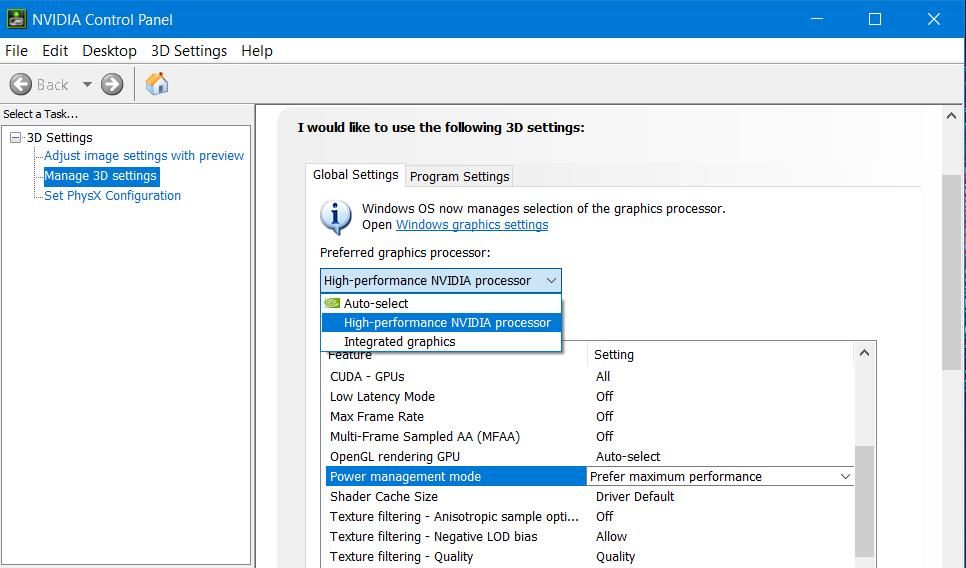
- Nhấn vào Chế độ quản lý nguồn trình đơn thả xuống trên Thiết lập toàn cầu chuyển hướng.
- chọn Thích hiệu suất tối đa lựa chọn.
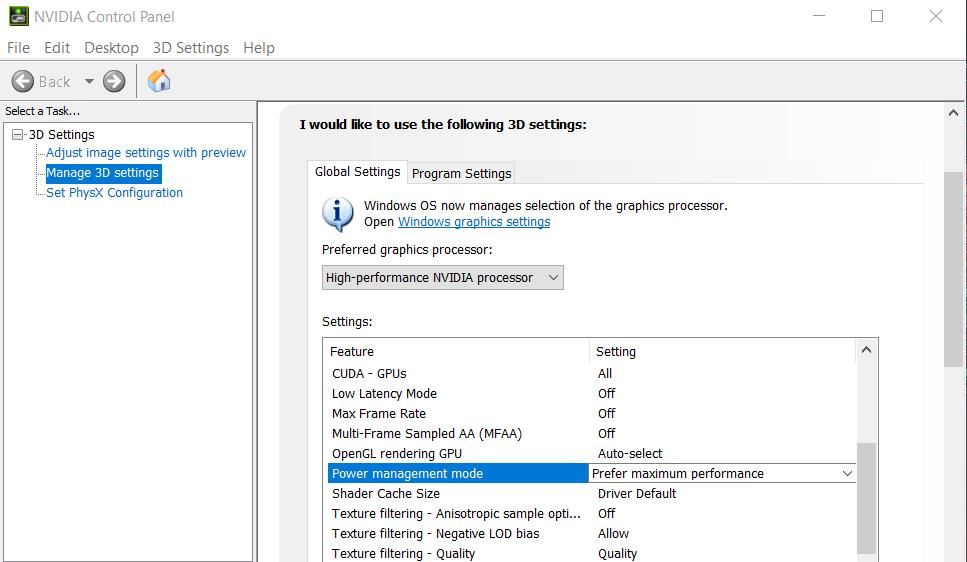
- Nhấn vào Bảng điều khiển NVIDIA Áp dụng cái nút.
- Sau đó nhấn vào Bắt đầu, Quyền lựcvà Khởi động lại lựa chọn.


Ngoài ra, thay vào đó, bạn có thể đặt hiệu suất tối đa cụ thể cho một ứng dụng bị ảnh hưởng. Để làm như vậy, bấm vào Cài đặt chương trình tab trong Bảng điều khiển NVIDIA. Chọn phần mềm có mã lỗi 3 phát sinh trong Chọn một chương trình để tùy chỉnh trình đơn thả xuống. Sau đó chọn Thích hiệu suất tối đa trong cài đặt chương trình và nhấp vào Áp dụng.
2. Chọn tùy chọn Mô phỏng trực quan ứng dụng 3D
Một số người dùng đã sửa mã lỗi OpenGL 3 bằng cách chọn một Mô phỏng trực quan tùy chọn đặt trước trong Bảng điều khiển NVIDIA. Tuy nhiên, lưu ý rằng tùy chọn này chỉ khả dụng cho bộ điều hợp đồ họa NVIDIA Quadro. Vì vậy, bạn không thể xem và chọn cài đặt đó nếu PC của bạn không có GPU Quadro. Đây là cách chọn Ứng dụng 3D Mô phỏng trực quan cài đặt trong Bảng điều khiển NVIDIA:
- Mở Quản lý cài đặt 3D trong Bảng điều khiển NVIDIA như được hướng dẫn trong ba bước đầu tiên của giải pháp đầu tiên của hướng dẫn này.
- Nhấn vào Thiết lập toàn cầu tab trong Quản lý 3D Cài đặt.
- Sau đó bấm vào Cài đặt sẵn toàn cầu trình đơn thả xuống để mở nó.
- chọn Ứng dụng 3D – Mô phỏng trực quan cài đặt trên menu.
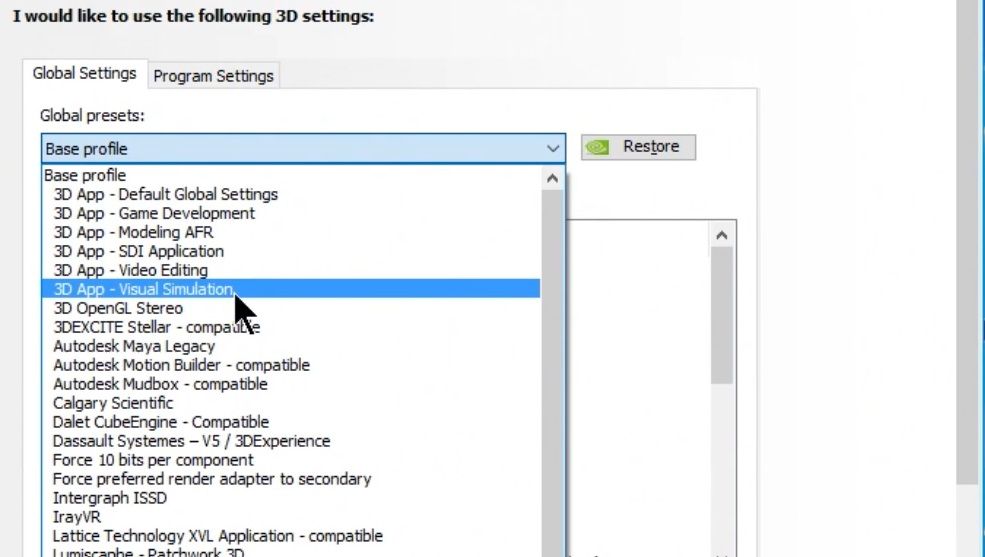
- Nhấp chuột Áp dụng để đặt tùy chọn đặt trước đã chọn.

3. Quay lại bản cập nhật trình điều khiển đồ họa NVIDIA
Gần đây bạn đã cập nhật trình điều khiển đồ họa của PC chưa? Nếu vậy, trình điều khiển mới có thể gây ra sự cố mã lỗi 3 trên PC của bạn. Bạn có thể giải quyết mã lỗi 3 bằng cách khôi phục bản cập nhật trình điều khiển đồ họa gần đây.
Làm theo hướng dẫn của chúng tôi về cách khôi phục trình điều khiển trên Windows để biết thêm thông tin. Bạn sẽ tìm thấy trình điều khiển hiển thị bên dưới Bộ điều hợp hiển thị phần.
Cửa sổ khôi phục Gói trình điều khiển sẽ mở ra yêu cầu bạn chọn một tùy chọn về lý do tại sao bạn khôi phục trình điều khiển. Nhấn vào Ứng dụng của tôi không hoạt động với trình điều khiển này nút radio, đây là một trong những nút phù hợp nhất để giải thích lý do tại sao bạn khôi phục trình điều khiển.
Lựa chọn Đúng để khôi phục trình điều khiển, sau đó khởi động lại PC trước khi thử mở lại các ứng dụng và trò chơi bị ảnh hưởng.
4. Chọn Tùy chọn Sửa chữa và Đặt lại cho Ứng dụng bị ảnh hưởng
Nếu xảy ra mã lỗi 3 đối với trò chơi hoặc ứng dụng Universal Windows Platform, hãy thử khắc phục bằng cách Sửa hoặc Cài lại tùy chọn. Mỗi ứng dụng UWP đều có các tùy chọn để sửa chữa và đặt lại mà bạn có thể chọn trong Cài đặt. Hãy xem bài viết của chúng tôi về cách đặt lại ứng dụng trong Windows 11 để xóa dữ liệu của ứng dụng.
Tuy nhiên, bạn nên chọn một ứng dụng Sửa tùy chọn đầu tiên. Các Sửa tùy chọn khắc phục sự cố nằm ngay phía trên Cài lại nút và không xóa dữ liệu. Vì vậy, chọn Sửa để xem liệu điều đó có khắc phục được mã lỗi 3 trước không.

5. Cài đặt lại phần mềm bị ảnh hưởng
Phần mềm xảy ra mã lỗi 3 có thể có tệp DLL bị hỏng. Cài đặt lại phần mềm bị ảnh hưởng sẽ sửa chữa các tệp bị hỏng bằng cách thay thế chúng bằng các tệp mới. Bạn có thể xóa phần mềm máy tính để bàn hoặc ứng dụng UWP thông qua Cài đặt hoặc Bảng điều khiển (Chương trình và Tính năng) như được nêu trong bài viết của chúng tôi về cách gỡ cài đặt chương trình trong Windows.

Sau đó cài đặt lại chương trình đã gỡ cài đặt trong Windows. Trước tiên, hãy tải xuống phiên bản phần mềm mới nhất, tốt nhất là từ trang web của nhà xuất bản. Mở thư mục chứa trình cài đặt đã tải xuống và nhấp đúp vào trình hướng dẫn thiết lập đó để cài đặt lại phần mềm của nó.
6. Cài đặt lại hoàn toàn Trình điều khiển đồ họa NVIDIA
Thông báo mã lỗi OpenGL 3 cho biết có sự cố với trình điều khiển đồ họa (GPU) của PC. Cài đặt lại trình điều khiển màn hình NVIDIA có thể khắc phục sự cố như vậy. Chúng tôi khuyên bạn nên cài đặt lại hoàn toàn trình điều khiển cạc đồ họa của mình như được trình bày trong hướng dẫn cài đặt lại trình điều khiển GPU trên Windows của chúng tôi.
7. Đặt lại Windows
Phương án cuối cùng để sửa mã lỗi 3 (và nhiều sự cố khác của Windows) là đặt lại hệ điều hành. Đặt lại Windows 11 hoặc 10 sẽ cài đặt lại nền tảng, khôi phục nền tảng về cấu hình mặc định của nhà sản xuất. Than ôi, thiết lập lại cũng xóa sạch tất cả phần mềm Windows của bên thứ ba mà bạn đã cài đặt.

Do đó, đặt lại Windows là một phương pháp khắc phục sự cố nghiêm trọng, nhưng nó cũng là một phương pháp thường hoạt động. Hướng dẫn của chúng tôi về cách đặt lại Windows cho bạn biết cách áp dụng giải pháp tiềm năng này bằng công cụ Đặt lại PC này. Ít nhất bạn có thể chọn để bảo toàn tất cả các tệp người dùng của mình bằng cách đặt lại PC bằng tiện ích đó.
Dừng Mã lỗi 3 Làm hỏng phần mềm của bạn trên Windows
Các bản sửa lỗi tiềm năng đó có thể sẽ dừng gói phần mềm gây lỗi mã lỗi 3 trên hầu hết các PC chạy Windows 10 và 11. Các giải pháp được xác nhận rộng rãi nhất cho sự cố OpenGL đó là chọn hiệu suất tối đa và cài đặt Mô phỏng trực quan ứng dụng 3D trong Bảng điều khiển NVIDIA. Tuy nhiên, một số người dùng có thể cần phải cài đặt lại các ứng dụng và trình điều khiển NVIDIA bị ảnh hưởng hoặc thậm chí đặt lại Windows để khắc phục sự cố này.