
Cách khắc phục lỗi Xbox Game Pass 0x800700e9 trong Windows 10 & 11
Đừng hủy đăng ký Xbox Game Pass của bạn. Đây là cách khắc phục lỗi 0x800700e9 trên Windows.

Xbox Game Pass là một dịch vụ đăng ký trò chơi phổ biến của Microsoft. Tuy nhiên, một số người dùng gặp phải lỗi 0x800700e9 khi họ cố tải xuống và cài đặt các tựa game Xbox Game Pass thông qua ứng dụng Xbox hoặc Microsoft Store. Thông báo mã lỗi 0x800700e9 cho biết “Đã xảy ra sự cố không mong muốn”, thông báo này không cung cấp manh mối nào về cách giải quyết vấn đề đó.
Người dùng không thể tải xuống và cài đặt nội dung Xbox Game Pass do lỗi 0x800700e9. Tuy nhiên, bạn có thể sửa lỗi 0x800700e9 bằng các độ phân giải tiềm năng này.
Mục Lục
1. Chạy Trình khắc phục sự cố ứng dụng Microsoft Store
Trình khắc phục sự cố ứng dụng Windows Store có thể giúp khắc phục lỗi 0x800700e9. Đây là cách bạn có thể truy cập trình khắc phục sự cố Ứng dụng Windows Store trong Windows 11:
- Sử dụng một trong nhiều cách để khởi chạy ứng dụng Cài đặt.
- Nhấn vào khắc phục sự cố hộp có biểu tượng cờ lê.
- Tiếp theo, nhấp vào Trình khắc phục sự cố khác để truy cập danh sách các công cụ khắc phục sự cố của ứng dụng Cài đặt.
- Lựa chọn Chạy để kích hoạt Ứng dụng Windows Store.
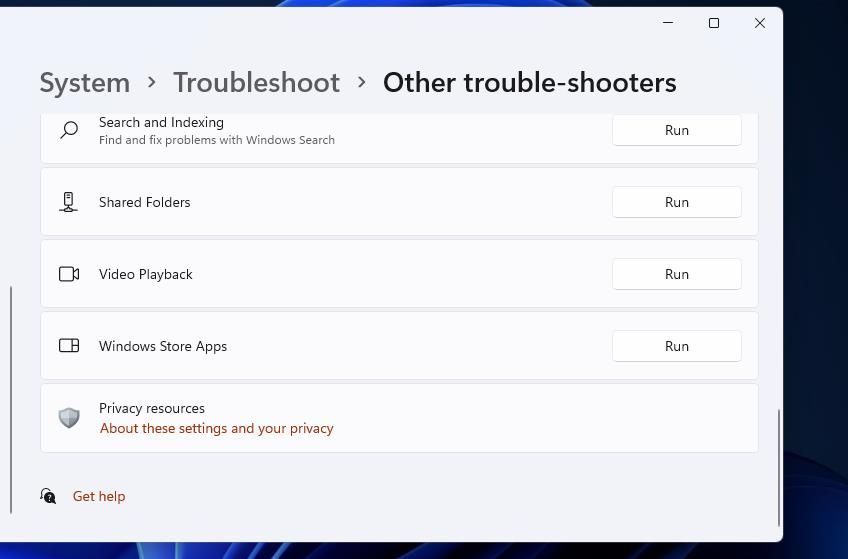
- Áp dụng bất kỳ đề xuất nào mà trình khắc phục sự cố cung cấp.

Trình khắc phục sự cố Windows 10 có sẵn trong Cập nhật & Bảo mật danh mục Cài đặt. Nhấn vào khắc phục sự cố tab trong danh mục đó và chọn Trình khắc phục sự cố bổ sung. Sau đó, bạn có thể chọn Ứng dụng Windows Store từ đó và nhấp vào Chạy để truy cập công cụ.
2. Bật Tối ưu hóa Phân phối trong Cài đặt
Tối ưu hóa Phân phối là một dịch vụ cho phép tải xuống Windows Update từ các PC khác. Lỗi 0x800700e9 thường phát sinh khi Tối ưu hóa phân phối bị tắt trong Windows. Bạn có thể bật Tối ưu hóa Phân phối thông qua Cài đặt như sau:
- Mở cập nhật hệ điều hành Window tab trong Cài đặt.
- Nhấp chuột Tùy chọn nâng cao để xem thêm cài đặt.
- chọn Tối ưu hóa phân phối tùy chọn điều hướng.
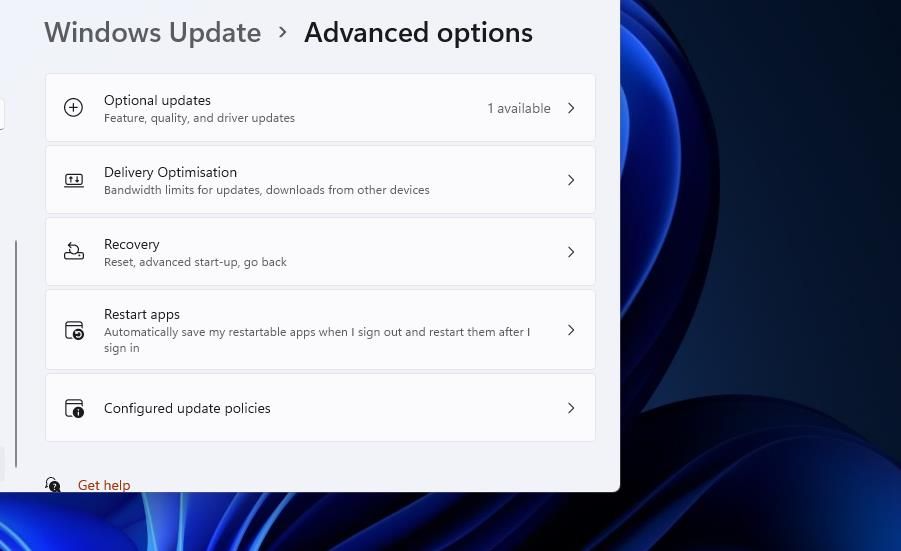
- bật Cho phép tải xuống từ các PC khác tùy chọn để bật Tối ưu hóa Phân phối.
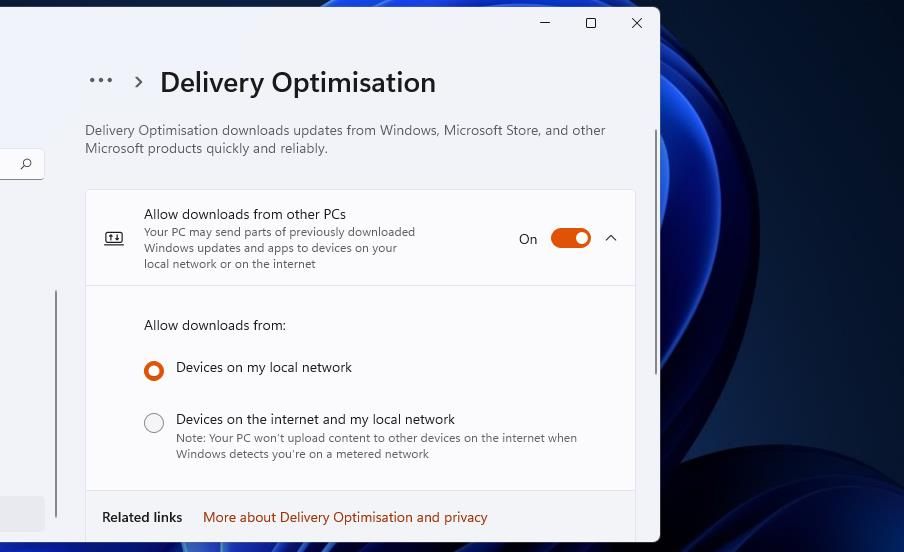
- Nhấn vào Các thiết bị trên mạng cục bộ của tôi nút radio.


Bạn cũng có thể bật Tối ưu hóa Phân phối trong ứng dụng Cài đặt của Windows 10. Tuy nhiên, bạn sẽ cần phải chọn cập nhật hệ điều hành Window loại. Sau đó bấm vào Cung cấp tối ưu hóa tab trong cập nhật hệ điều hành Window danh mục truy cập và bật giống nhau Cho phép tải xuống từ các PC khác cài đặt.
3. Kích hoạt Dịch vụ BITS và Tối ưu hóa phân phối
Một số người dùng Xbox Game Pass đã khắc phục lỗi 0x800700e9 bằng cách bật và chạy các dịch vụ BITS và Tối ưu hóa phân phối. Bạn có thể bật và bắt đầu các dịch vụ đó thông qua ứng dụng đó như sau:
- Để truy cập Run, nhấn Thắng + R.
- Kiểu dịch vụ.msc bên trong Run’s Mở ra hộp lệnh.
- Lựa chọn VÂNG để mở Dịch vụ.
- Bấm đúp vào dịch vụ Tối ưu hóa Phân phối.
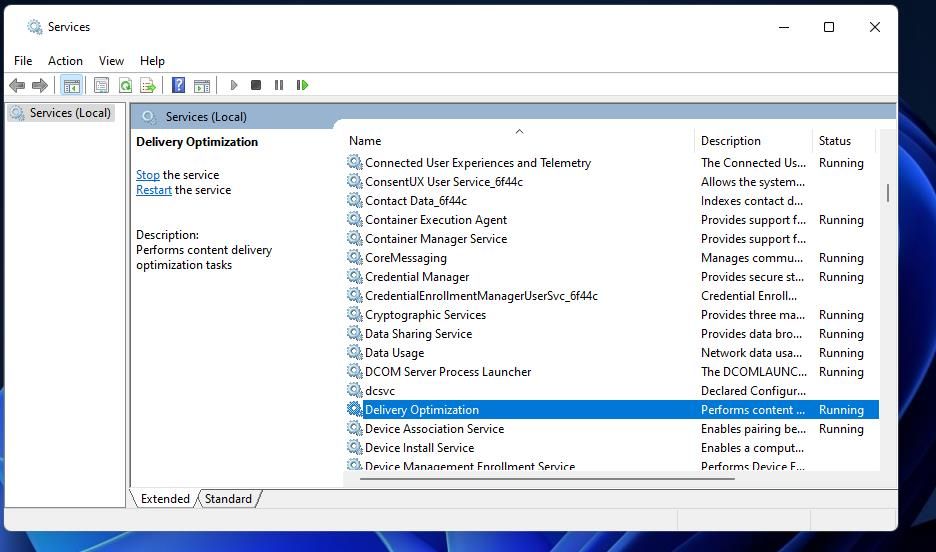
- Lựa chọn Bắt đầu nếu nó không chạy.
- Nhấp chuột Tự động về Tối ưu hóa phân phối loại khởi động thực đơn.
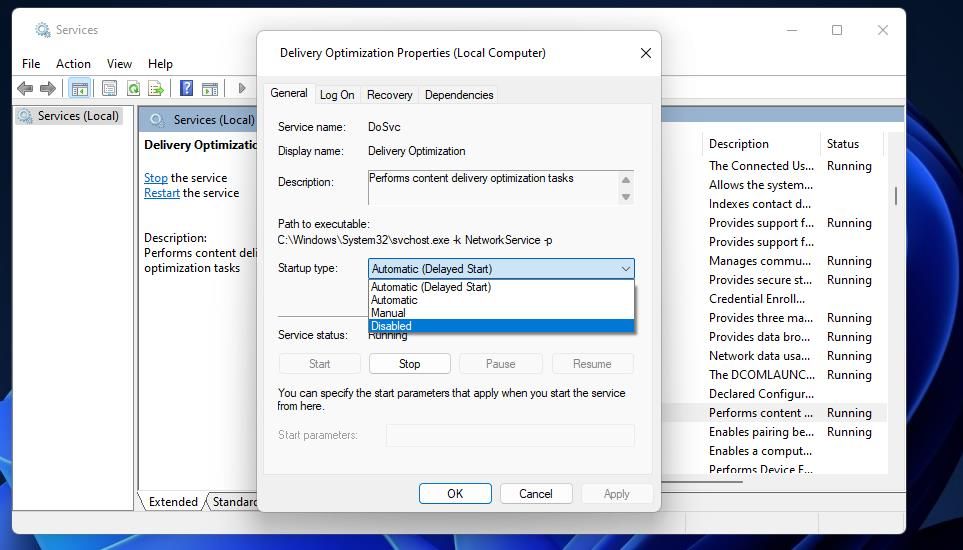
- Lựa chọn Áp dụng > VÂNG để lưu cài đặt mới của dịch vụ.
- Lặp lại các bước từ bốn đến bảy đối với dịch vụ Truyền nền thông minh.


Nếu các dịch vụ đang chạy, hãy thử khởi động lại chúng. Nhấp chuột phải vào các dịch vụ và chọn dịch vụ của họ Dừng lại tùy chọn. Sau đó, bạn có thể bắt đầu lại các dịch vụ đó bằng cách nhấp chuột phải vào chúng và chọn Khởi động lại.
4. Kích hoạt tính năng Tối ưu hóa phân phối thông qua Windows Registry
Nếu các phương pháp trên không hiệu quả với bạn, hãy thử bật dịch vụ Tối ưu hóa Phân phối bằng cách chỉnh sửa sổ đăng ký. Bạn có thể sao lưu sổ đăng ký hoặc thiết lập điểm khôi phục trước khi chỉnh sửa sổ đăng ký nếu muốn cẩn thận hơn. Để áp dụng giải pháp tiềm năng này, hãy chỉnh sửa làmSvc chìa khóa như thế này:
- Trước tiên, hãy mở Registry Editor, bạn có thể mở bằng một trong các phương pháp trong hướng dẫn của chúng tôi về cách mở Regedit.
- Nhấp vào bên trong thanh địa chỉ ở đầu Registry Editor và xóa vị trí khóa hiện tại.
- Nhập cái này làmSvc vị trí quan trọng trong thanh địa chỉ và nhấn Trở lại:
ComputerHKEY_LOCAL_MACHINESYSTEMCurrentControlSetServicesDoSvc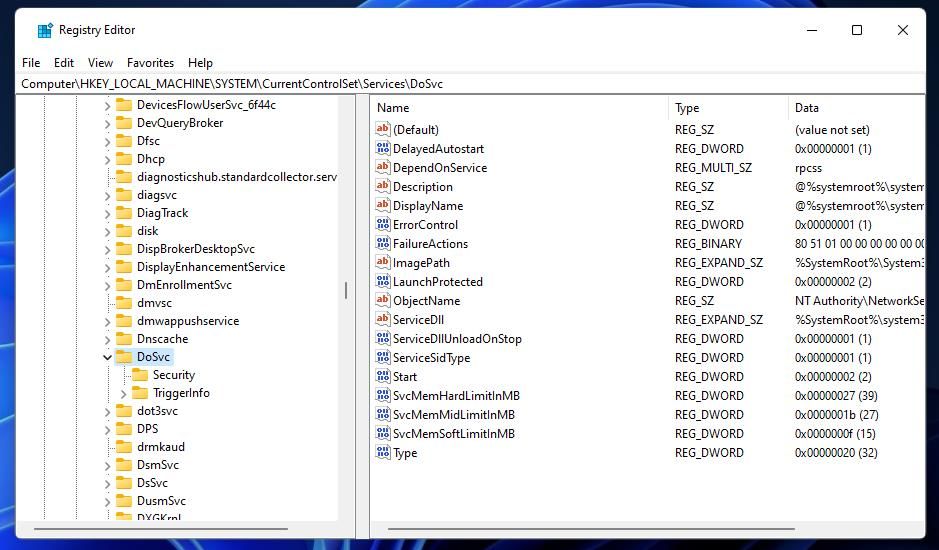
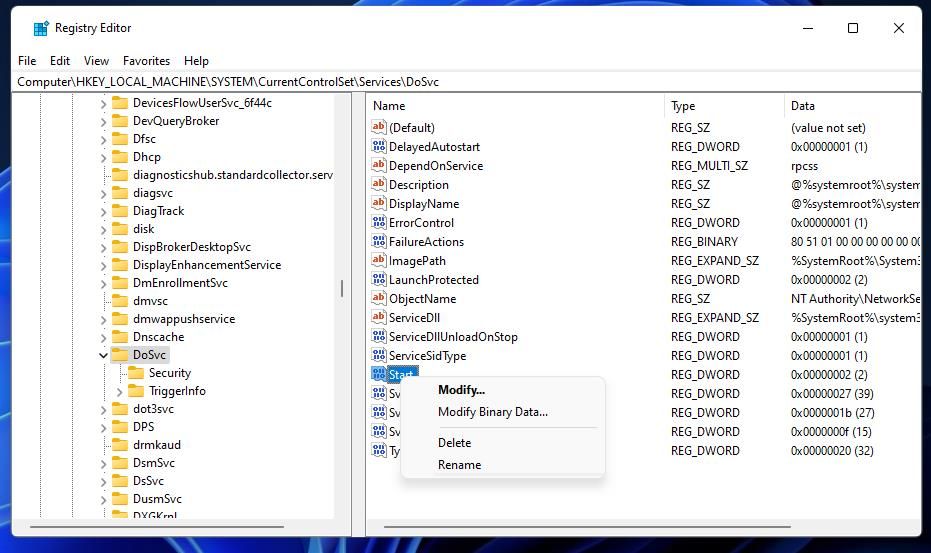
- chọn làmSvc phím và bấm chuột phải vào Bắt đầu DWORD để chọn Biến đổi.
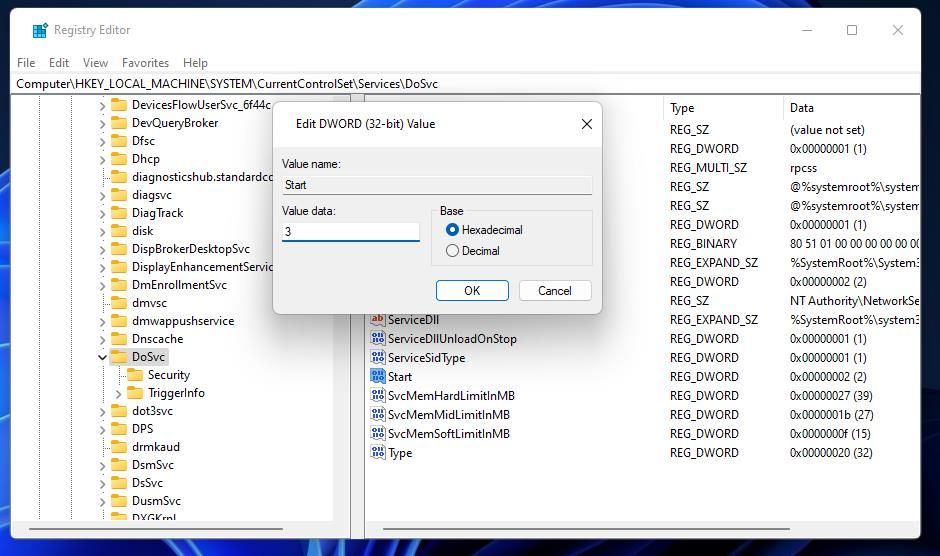
- Đầu vào 3 bên trong Giá trị hộp và bấm vào ĐƯỢC RỒI.
- Thoát Regedit và khởi động lại PC.


5. Đặt lại hoặc sửa chữa ứng dụng Xbox
Nhiều người dùng sử dụng ứng dụng Xbox để tải các tựa game Xbox Game Pass của họ trên Windows. Như vậy, bạn có thể sửa lỗi 0x800700e9 bằng cách chọn Đặt lại và sửa chữa tùy chọn cho ứng dụng Xbox bên trong Cài đặt.
Hãy xem hướng dẫn của chúng tôi về cách đặt lại ứng dụng trong Windows 11 và 10 để xóa dữ liệu của ứng dụng Xbox. Các Sửa tùy chọn cho ứng dụng Xbox trong Cài đặt có sẵn ngay phía trên Cài lại cái nút.

6. Đặt lại bộ nhớ cache của Microsoft Store
Dữ liệu bộ nhớ cache của Microsoft Store bị hỏng có thể gây ra sự cố tải xuống và cài đặt đối với các ứng dụng có sẵn trên cửa hàng trực tuyến của Microsoft. Vì vậy, đặt lại bộ đệm của Cửa hàng có thể là một giải pháp tiềm năng khác cho lỗi 0x800700e9. Hãy thử đặt lại bộ đệm của Microsoft Store theo các bước sau:
- Hiển thị Tìm kiếm Windows bằng cách nhấp vào kính lúp hoặc Tìm kiếm hộp trên thanh tác vụ của bạn.
- Loại WSReset.exe trong hộp tìm kiếm để tìm tệp lệnh Run đó.
- Nhấp chuột WSReset.exe để chạy lệnh.
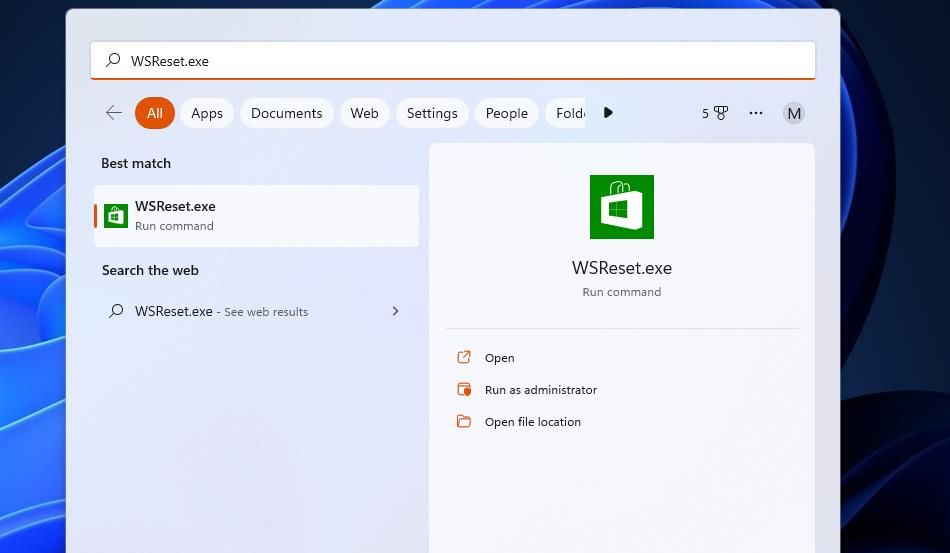
- Đợi MS Store tự động mở, sau đó thử tải xuống lại các tựa game Xbox Game Pass.

7. Cài đặt lại Microsoft Store
Cài đặt lại Microsoft Store có thể khắc phục các sự cố sâu hơn với ứng dụng đó có thể gây ra lỗi 0x800700e9. Mặc dù bạn không thể chọn gỡ cài đặt Microsoft Store nhưng bạn vẫn có thể cài đặt lại ứng dụng đó bằng lệnh PowerShell. Dưới đây là các bước để cài đặt lại Microsoft Store qua PowerShell:
- Mang lên Chạy với Thắng + R phím tắt và đầu vào PowerShell trong hộp văn bản.
- Bấm chuột phải vào PowerShell để hiển thị menu ngữ cảnh và chọn Chạy như quản trị viên lựa chọn.
- Thực hiện lệnh PowerShell này để cài đặt lại Microsoft Store:
Get-AppxPackage -allusers Microsoft.WindowsStore | Foreach {Add-AppxPackage -DisableDevelopmentMode -Register "$($_.InstallLocation)AppXManifest.xml"}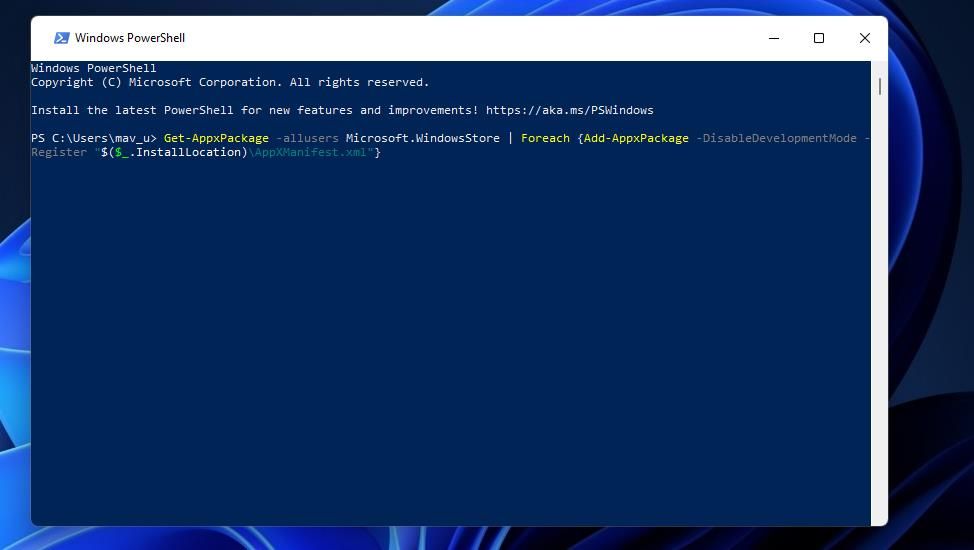
- Đợi lệnh kết thúc rồi thoát khỏi ứng dụng lệnh.

8. Đặt lại mạng của bạn

Lỗi 0x800700e9 đôi khi cũng có thể xảy ra do sự cố mạng. Thực hiện thiết lập lại mạng là một cách tốt để khắc phục sự cố trong lĩnh vực này; tuy nhiên, xin lưu ý rằng điều này sẽ khôi phục các thành phần mạng của bạn về giá trị mặc định ban đầu của chúng và xóa các kết nối Wi-Fi và Ethernet của bạn.
Hãy xem cách đặt lại cài đặt mạng của bạn trên hướng dẫn Windows của chúng tôi để biết chi tiết về cách áp dụng phương pháp khắc phục sự cố này.
Thưởng thức các trò chơi Xbox Game Pass của bạn một lần nữa
May mắn thay, bạn không phải hủy đăng ký Xbox Game Pass của mình vì lỗi 0x800700e9. Nhiều người dùng đã khắc phục sự cố cài đặt này cho các tựa game Xbox Game Pass với độ phân giải trong hướng dẫn này.