
Cách khắc phục lỗi Windows Update 0x8024800C
Windows Update thường đáng tin cậy, nhưng lỗi có thể gây ra sự cố. Lỗi 0x8024800C là một trong những vấn đề có thể gây khó khăn cho việc cập nhật hệ điều hành Windows của bạn. Bài đăng này sẽ hướng dẫn bạn các bước khắc phục sự cố để giải quyết nó. Tiếp tục đọc để tìm hiểu làm thế nào.
Mục Lục
Nguyên nhân gây ra lỗi cập nhật Windows 0x8024800C?
Lỗi Windows Update 0x8024800C thường do các tệp hệ thống bị hỏng hoặc bị hỏng trong thư mục Windows Update Temporary, nằm ở “C:WindowsSoftwareDistributionDownload.”
Bạn cũng có thể gặp lỗi này nếu phần mềm của bên thứ ba xung đột với Windows Update hoặc nếu kết nối internet của bạn bị ngắt. Dưới đây là một số nguyên nhân có thể.
- Bản tải xuống Windows Update không đầy đủ hoặc bị hỏng.
- Không đủ dung lượng lưu trữ trên ổ đĩa hệ thống.
- Các thành phần cập nhật Windows đã lỗi thời.
- Các sự cố với kết nối internet của bạn, chẳng hạn như kết nối chậm.
- Phần mềm của bên thứ ba can thiệp vào Windows Update.
Sau khi khám phá các nguyên nhân, bây giờ chúng ta hãy xem cách khắc phục sự cố này.
1. Kiểm tra kết nối Internet của bạn
Nếu bạn không thể tải xuống các bản cập nhật Windows, trước tiên hãy kiểm tra kết nối internet của bạn. Rất có thể kết nối internet chậm hoặc không ổn định đang gây ra lỗi này. Để kiểm tra kết nối của bạn, hãy thử truy cập các trang web khác trong trình duyệt của bạn. Nếu bạn có kết nối internet tốt nhưng tốc độ rất chậm, bạn chỉ cần khắc phục sự cố mạng của mình.
2. Khởi động lại máy tính của bạn và thử lại
Đôi khi, khởi động lại đơn giản có thể khắc phục các sự cố nhỏ của máy tính. Nó cũng có thể hữu ích nếu bạn gặp sự cố hệ thống không ổn định hoặc thường xuyên gặp phải lỗi này. Khởi động lại máy tính của bạn sẽ làm mới hệ thống, xóa mọi dữ liệu bị hỏng có thể gây ra sự cố này. Vì vậy, trước khi tiếp tục, hãy khởi động lại máy tính của bạn và thử cập nhật lại.
3. Chạy Trình khắc phục sự cố Windows Update
Windows có một công cụ khắc phục sự cố tích hợp giúp xác định và giải quyết các sự cố phổ biến của Windows Update. Đây là cách sử dụng nó:
- Nhấn Thắng + R trên bàn phím của bạn để mở hộp Run.
- Kiểu cài đặt ms: trong hộp văn bản và nhấp vào ĐƯỢC RỒI.
- Từ thanh bên trái, nhấp vào Hệ thống chuyển hướng.
- Bây giờ di chuyển đến khung bên phải và nhấp vào Khắc phục sự cố > Trình khắc phục sự cố khác.
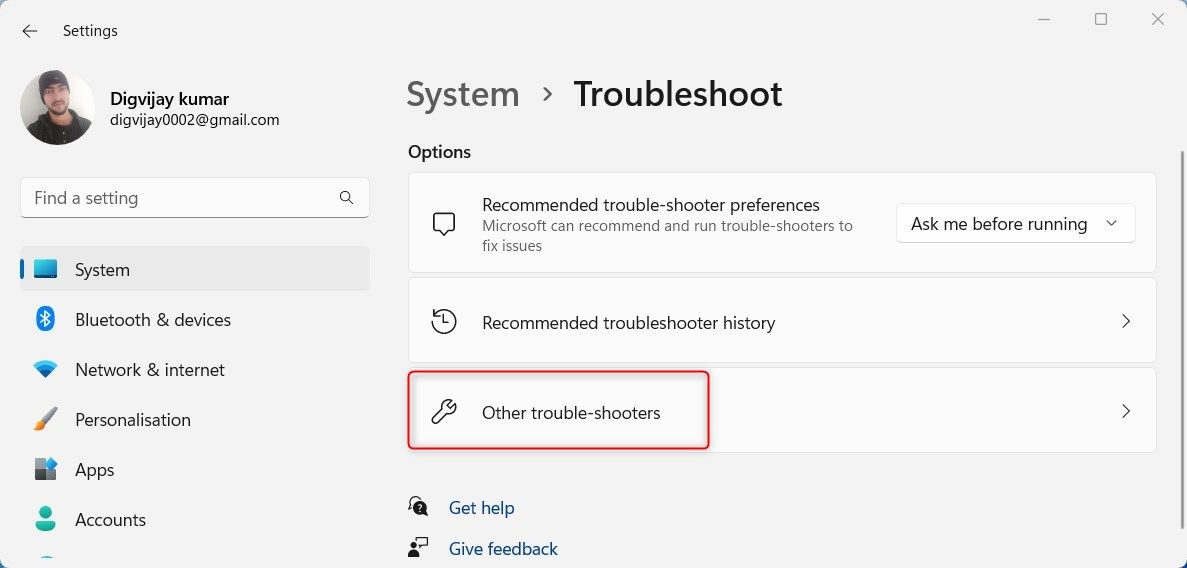
- Nhấn vào Chạy bên cạnh Windows Update.
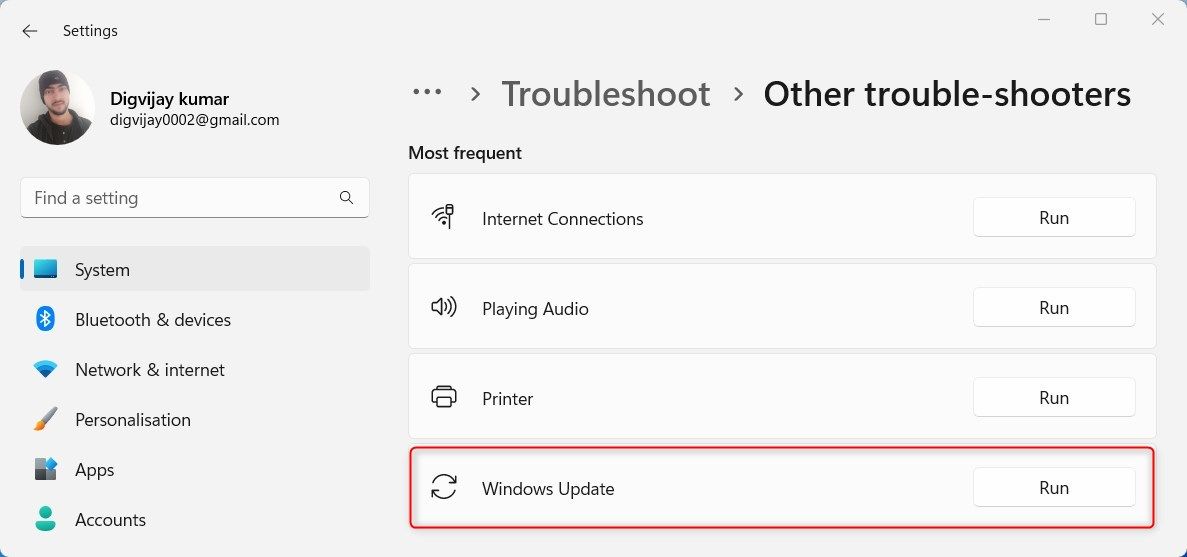


Sau khi làm theo các bước trên, trình khắc phục sự cố sẽ quét hệ thống của bạn để tìm lỗi. Khi hoàn tất, trình khắc phục sự cố sẽ cung cấp cho bạn mọi giải pháp mà nó tìm thấy. Làm theo hướng dẫn trên màn hình và áp dụng bất kỳ đề xuất nào để khắc phục sự cố.
4. Xóa thư mục SoftwareDistribution
Thư mục Software Distribution là nơi Windows lưu trữ dữ liệu liên quan đến các bản cập nhật. Nó bao gồm các tệp tạm thời và nhật ký tải xuống. Các tệp hệ thống bị hỏng hoặc bị thiếu trong thư mục này có thể gây ra sự cố 0x8024800C. Để khắc phục, bạn phải xóa các tệp này khỏi hệ thống của mình. Đây là cách:
Để bắt đầu, hãy mở Command Prompt với quyền quản trị. Khi bạn đang ở trong cửa sổ nhắc lệnh nâng cao, hãy chạy lệnh sau:
 net stop wuauserv
net stop bits
Điều này sẽ tạm dừng dịch vụ Windows Update và Dịch vụ truyền tải thông minh nền.
Bây giờ sử dụng Thắng + E phím tắt để mở File Explorer. Sau đó điều hướng đến thư mục “C:WindowsSoftwareDistribution” và xóa tất cả nội dung của nó. Bạn không cần phải xóa chính thư mục đó; chỉ các tập tin bên trong nó.

Khi bạn đã hoàn tất, hãy quay lại Dấu nhắc Lệnh và nhập các lệnh sau:
 net start wuauserv
net start bits
Thao tác này sẽ khởi động lại dịch vụ Windows Update và Dịch vụ truyền tải thông minh nền. Bây giờ hãy thử tải xuống các bản cập nhật cho máy tính của bạn.
5. Tạm thời vô hiệu hóa phần mềm chống vi-rút của bên thứ ba
Nếu bạn đang gặp sự cố khi cập nhật Windows, thì phần mềm chống vi-rút của bạn có thể là thủ phạm. Các chương trình này đôi khi có thể can thiệp vào các thành phần của Windows Update, gây ra các lỗi như 0x8024800C. Để chắc chắn, chúng tôi khuyên bạn nên tạm thời tắt phần mềm chống vi-rút của mình và kiểm tra xem điều này có giải quyết được sự cố không.
6. Đặt lại các thành phần Windows Update
Có vẻ như các thành phần Windows Update bị hỏng hoặc bị hỏng dẫn đến sự cố này. Để giải quyết, bạn sẽ phải đặt lại chúng và sửa mọi tệp bị hỏng.
Để đặt lại Cấu phần Windows Update, hãy làm theo các bước sau:
- Nhấp vào Bắt đầu và gõ Sổ tay trong hộp tìm kiếm.
- Nhấp chuột phải vào biểu tượng Notepad và chọn Chạy như quản trị viên.
- Nếu bạn thấy lời nhắc UAC, hãy nhấp vào Đúng xác nhận.
- Bây giờ trong Notepad, sao chép và dán lệnh sau:
 net stop bits
net stop wuauserv
net stop appidsvc
net stop cryptsvc
Del "%ALLUSERSPROFILE%Application DataMicrosoftNetworkDownloader*.*"
rmdir %systemroot%SoftwareDistribution /S /Q
rmdir %systemroot%
system32catroot2 /S /Q
sc.exe sdset bits D:(A;;CCLCSWRPWPDTLOCRRC;;;SY)(A;;CCDCLCSWRPWPDTLOCRSDRCWDWO;;;BA)(A;;CCLCSWLOCRRC;;;AU)(A;;CCLCSWRPWPDTLOCRRC;;;PU)
sc.exe sdset wuauserv D:(A;;CCLCSWRPWPDTLOCRRC;;;SY)(A;;CCDCLCSWRPWPDTLOCRSDRCWDWO;;;BA)(A;;CCLCSWLOCRRC;;;AU)(A;;CCLCSWRPWPDTLOCRRC;;;PU)
cd /d %windir%
system32
regsvr32.exe /s atl.dll
regsvr32.exe /s urlmon.dll
regsvr32.exe /s mshtml.dll
regsvr32.exe /s shdocvw.dll
regsvr32.exe /s browseui.dll
regsvr32.exe /s jscript.dll
regsvr32.exe /s vbscript.dll
regsvr32.exe /s scrrun.dll
regsvr32.exe /s msxml.dll
regsvr32.exe /s msxml3.dll
regsvr32.exe /s msxml6.dll
regsvr32.exe /s actxprxy.dll
regsvr32.exe /s softpub.dll
regsvr32.exe /s wintrust.dll
regsvr32.exe /s dssenh.dll
regsvr32.exe /s rsaenh.dll
regsvr32.exe /s gpkcsp.dll
regsvr32.exe /s sccbase.dll
regsvr32.exe /s slbcsp.dll
regsvr32.exe /s cryptdlg.dll
regsvr32.exe /s oleaut32.dll
regsvr32.exe /s ole32.dll
regsvr32.exe /s shell32.dll
regsvr32.exe /s initpki.dll
regsvr32.exe /s wuapi.dll
regsvr32.exe /s wuaueng.dll
regsvr32.exe /s wuaueng1.dll
regsvr32.exe /s wucltui.dll
regsvr32.exe /s wups.dll
regsvr32.exe /s wups2.dll
regsvr32.exe /s wuweb.dll
regsvr32.exe /s qmgr.dll
regsvr32.exe /s qmgrprxy.dll
regsvr32.exe /s wucltux.dll
regsvr32.exe /s muweb.dll
regsvr32.exe /s wuwebv.dll
netsh winsock reset
netsh winsock reset proxy
net start bits
net start wuauserv
net start appidsvc
net start cryptsvc - Nhấp chuột Tài liệu trong thanh menu và chọn Lưu thành.
- Trong hộp thoại xuất hiện, đặt Lưu dưới dạng thành Tất cả tệp.
- Đặt tên cho tệp của bạn WUReset.bat và lưu nó trên máy tính để bàn của bạn.
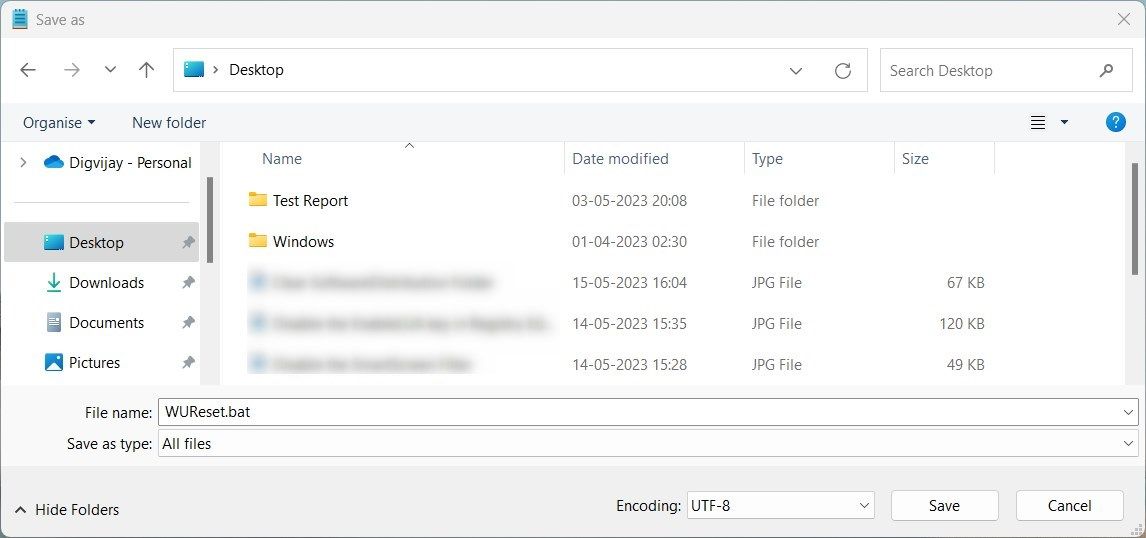
- Khi bạn đã tạo tệp, nhấp chuột phải vào tệp và chọn Chạy như quản trị viên.
- Nếu bạn thấy lời nhắc UAC, hãy nhấp vào Đúng xác nhận.

Thao tác này sẽ đặt lại các thành phần Windows Update và khắc phục lỗi 0x8024800C. Sau đó, bạn có thể thử cập nhật lại Windows.
7. Thực hiện một số sửa lỗi chung
Sau khi thử tất cả các giải pháp trên, bạn cũng nên thử một số cách khắc phục chung. Điều này bao gồm chạy Trình kiểm tra Tệp Hệ thống để sửa các tệp hệ thống bị hỏng và chạy Dọn Ổ đĩa để xóa các tệp rác không cần thiết. Bạn cũng có thể muốn sử dụng công cụ Deployment Image Servicing and Management để sửa chữa các image hệ thống bị hỏng.
Nếu sự cố vẫn chưa được khắc phục, bạn có thể thử khôi phục hệ thống hoặc cài đặt lại Windows. Các tùy chọn này sẽ đặt lại máy tính của bạn về cài đặt gốc, rất có thể sẽ giải quyết mọi sự cố liên quan đến phần mềm. Và hãy nhớ sao lưu dữ liệu Windows của bạn trước khi thử các giải pháp này để bạn có thứ gì đó dự phòng nếu xảy ra sự cố.
Sửa lỗi Windows Update 0x8024800C
Gặp sự cố khi tải xuống và cài đặt các bản cập nhật Windows? Bạn có thể gặp phải Lỗi Windows Update 0x8024800C, lỗi này ngăn PC của bạn truy cập các bản cập nhật và bản vá bảo mật mới nhất. Rất may, chúng tôi có một số giải pháp dễ dàng có thể giúp bạn khắc phục mã lỗi này trên PC Windows của mình.