
Cách khắc phục lỗi VLC “Your Input Can’t Be Opened” trên Windows
VLC Media Player không thường xuyên phát tệp. Nhưng đôi khi, khi bạn cố mở tệp phương tiện, bạn có thể gặp phải lỗi “không thể mở đầu vào của bạn” trên VLC. Lỗi này có thể xảy ra với cả tệp phương tiện cục bộ và khi bạn cố truyền phát video YouTube, mặc dù vì những lý do khác nhau.
Tên tệp hoặc thư mục không hợp lệ, sự cố với trình phát phương tiện VLC và sự cố với tệp YouTube.luac là những nguyên nhân phổ biến gây ra lỗi này. Nếu bạn gặp phải lỗi này, dưới đây là một số cách khắc phục nhanh để giải quyết lỗi VLC “your input can’t beOpen” trên Windows.
Nếu xảy ra lỗi khi phát trực tuyến video YouTube, hãy chuyển sang giải pháp thứ tư trong hướng dẫn này.
Mục Lục
1. Thay đổi đường dẫn tệp/thư mục

Lỗi “không thể mở đầu vào của bạn” có thể xảy ra nếu đường dẫn thư mục cho phương tiện đã lưu quá dài. Ví dụ: nếu tệp của bạn được lưu trong D:UsersDownloadsMediaNewFiles, hãy di chuyển tệp đó vào một thư mục chính, chẳng hạn như D:Người dùng có thể khắc phục vấn đề.
Để di chuyển tệp phương tiện sang một thư mục khác:
- Nhấn Thắng + E mở Chương trình quản lý dữ liệu.
- Tiếp theo, điều hướng đến thư mục lưu các tệp phương tiện của bạn.
- Nhấp chuột phải vào tệp phương tiện và chọn Sao chép.
- Tiếp theo, tạo một thư mục mới trong D:Người dùng và dán tập tin. Bây giờ hãy mở tệp để xem nó phát mà không có lỗi.
2. Thay đổi tên thư mục hoặc tệp

Nếu bạn có một thư mục lớn với hàng trăm tệp phương tiện, việc đổi tên thư mục hoặc tệp trên Windows có thể giúp bạn khắc phục lỗi này. Hãy thử đổi tên thư mục bằng một tên ngắn để sửa lỗi.
Điều đó có nghĩa là, nếu sự cố xảy ra với các tệp riêng lẻ, hãy thử đổi tên tệp video thành tên gì đó đơn giản mà không sử dụng bất kỳ ký tự đặc biệt nào. Ngay cả khi tên tệp gốc không có ký tự đặc biệt hiển thị, hãy đổi tên tệp bằng một tên ngẫu nhiên rồi thử phát phương tiện.
Để đổi tên thư mục:
- Nhấn Thắng + E mở Chương trình quản lý dữ liệu.
- Tiếp theo, điều hướng đến thư mục chứa các tệp phương tiện của bạn bị lỗi.
- Chọn và nhấp chuột phải vào thư mục.
- chọn Đổi tên tùy chọn từ menu ngữ cảnh. Ngoài ra, nhấn F2 trên bàn phím của bạn để truy cập tùy chọn đổi tên.
- Đổi tên thư mục hoặc tệp thành một tên nhỏ hơn tên thư mục hiện tại. Tránh sử dụng bất kỳ ký tự đặc biệt nào.
- Sau khi đổi tên, hãy mở thư mục và phát bất kỳ tệp phương tiện nào bị lỗi để xem sự cố đã được giải quyết chưa.
VLC cung cấp rất nhiều tùy chọn tùy chỉnh. Nếu lỗi được kích hoạt sau khi thực hiện thay đổi đối với trình phát phương tiện VLC, bạn có thể đặt lại các tùy chọn để khắc phục sự cố.
Lưu ý rằng khi bạn đặt lại tùy chọn, bạn sẽ mất tất cả các thay đổi được thực hiện đối với trình phát phương tiện VLC của mình. Để đặt lại tùy chọn của VLC:
- khởi chạy Trình phát đa phương tiện VLC và bấm vào Công cụ.
- Lựa chọn Sở thích từ trình đơn ngữ cảnh. Ngoài ra, nhấn Ctrl + P để mở hộp thoại Tùy chọn đơn giản.
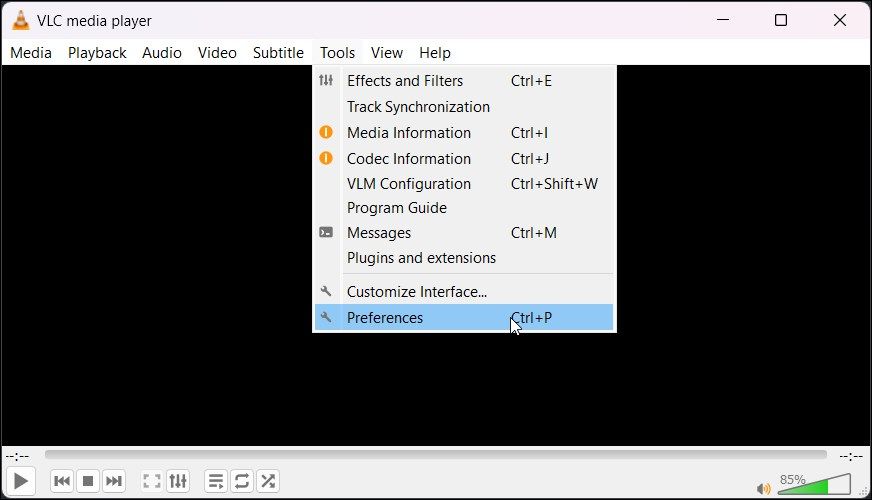
- bên trong giao diện tab, cuộn xuống và nhấp vào Đặt lại tùy chọn.
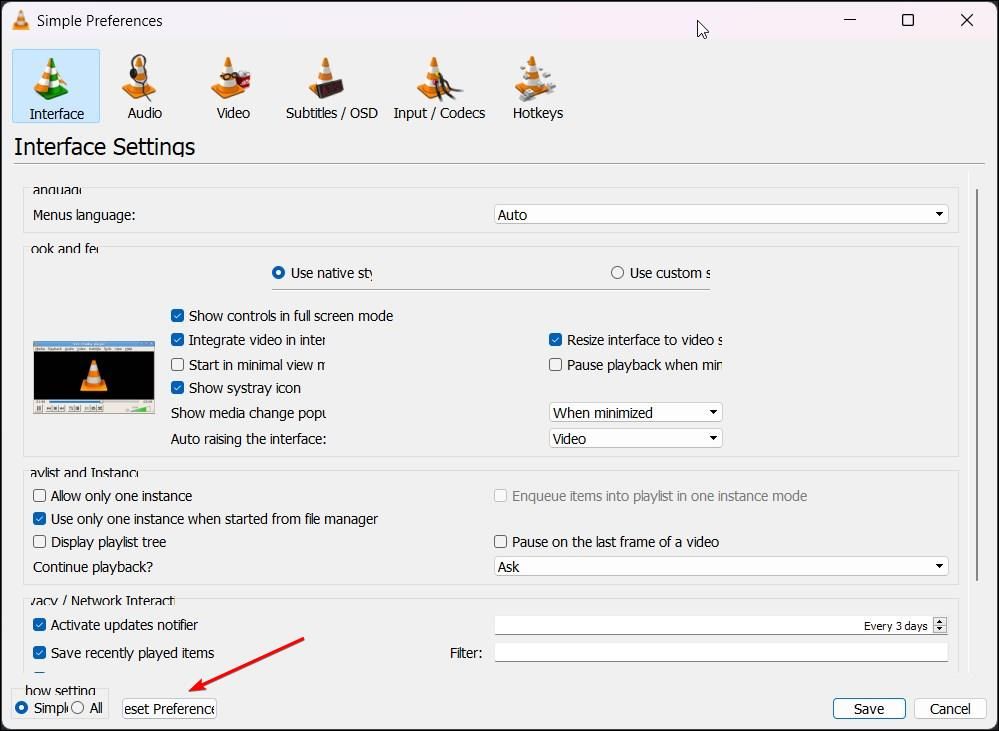
- Nhấp chuột VÂNG khi mà Bạn có chắc chắn muốn đặt lại tùy chọn trình phát phương tiện VLC của mình không hộp thoại xuất hiện.
- Khởi chạy lại trình phát phương tiện VLC và thử phát tệp phương tiện để xem lỗi đã được khắc phục chưa.


4. Sửa đổi tệp VLC Youtube.luac để khắc phục sự cố khi hấp video YouTube
Khi cố gắng phát trực tuyến video YouTube, bạn có thể gặp phải lỗi VLC không thể mở MRL. Để khắc phục lỗi phát trực tuyến YouTube trên VLC, bạn cần sửa đổi tệp YouTube.luac được liên kết và thay thế bằng tập lệnh mới có sẵn trên GitHub. Đây là cách để làm điều đó.
- Mở trang GitHub cho tệp YouTube.luac.
- Tiếp theo, chọn tất cả nội dung của tập lệnh trên trang YouTube.luac. Ngoài ra, nhấp vào Sao chép nội dung thô ở góc trên cùng bên phải để sao chép mã vào khay nhớ tạm của bạn.
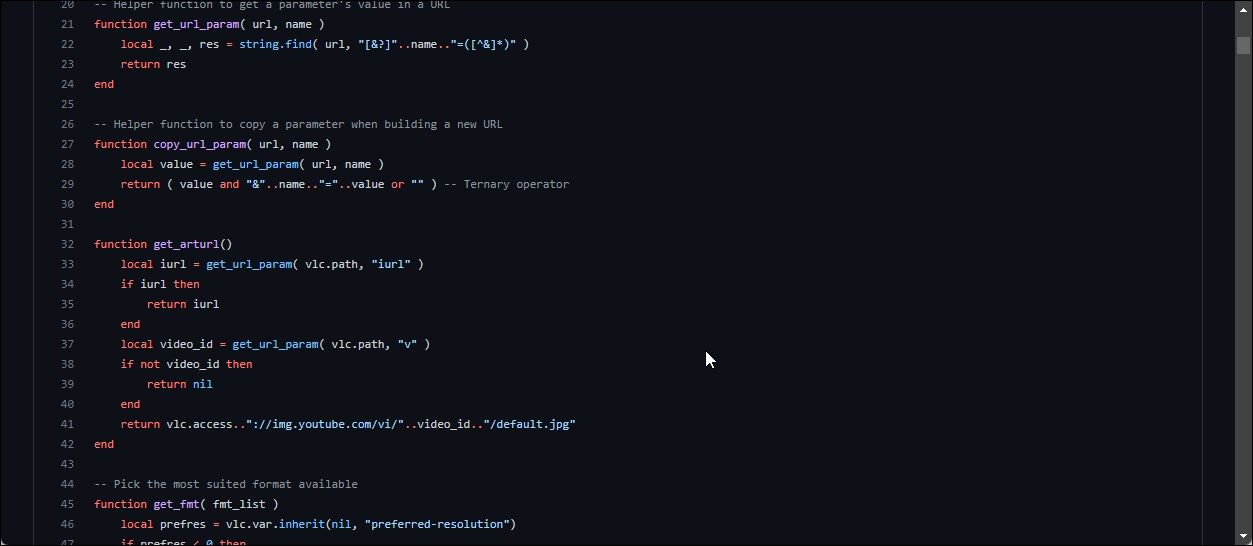
- Tiếp theo, nhấn nút chìa khóa giành chiến thắng và gõ VLC.
- Nhấp chuột phải vào biểu tượng VLC Media Player và chọn Mở vị trí file.
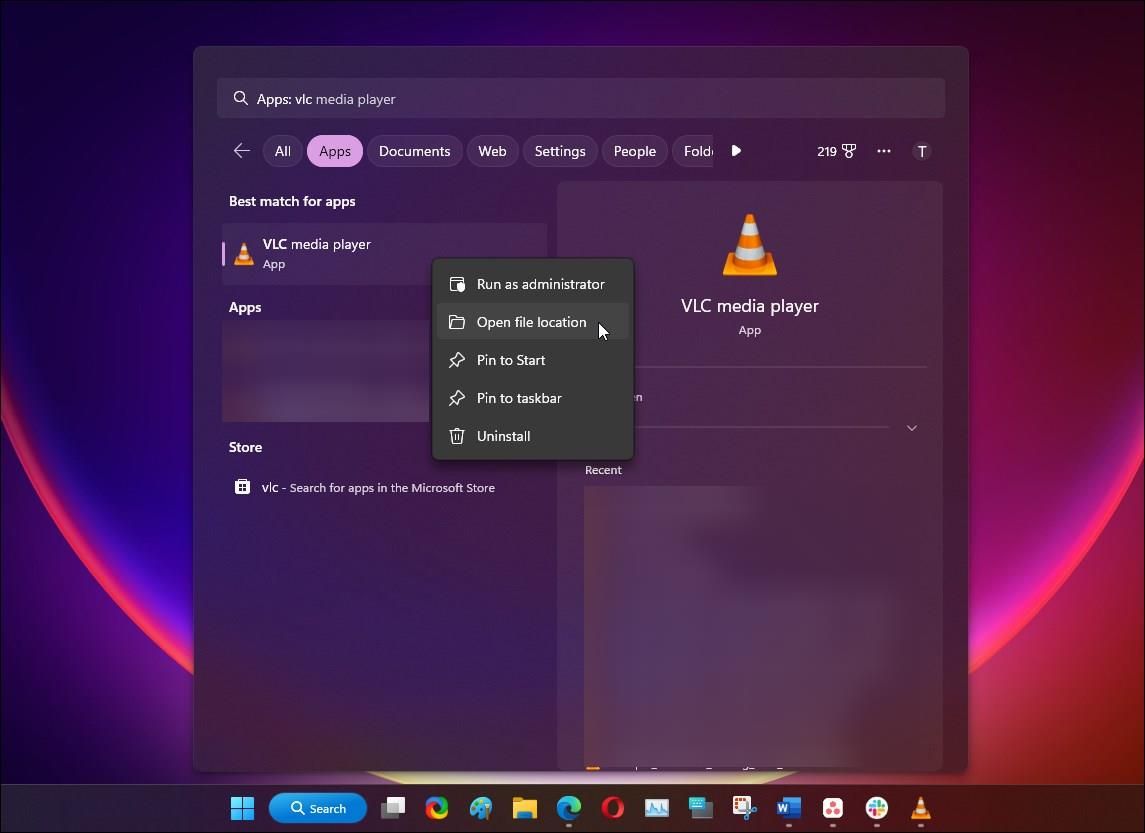
- Tiếp theo, nhấp chuột phải lần nữa vào Trình phát đa phương tiện VLC biểu tượng trong cái mới Khám phá tệp tab và chọn Mở vị trí file.
- Tại đây, xác định vị trí và mở lúa thư mục.
- Tiếp theo, mở danh sách phát thư mục.
- Xác định vị trí và nhấp chuột phải vào youtube.luac tập tin.
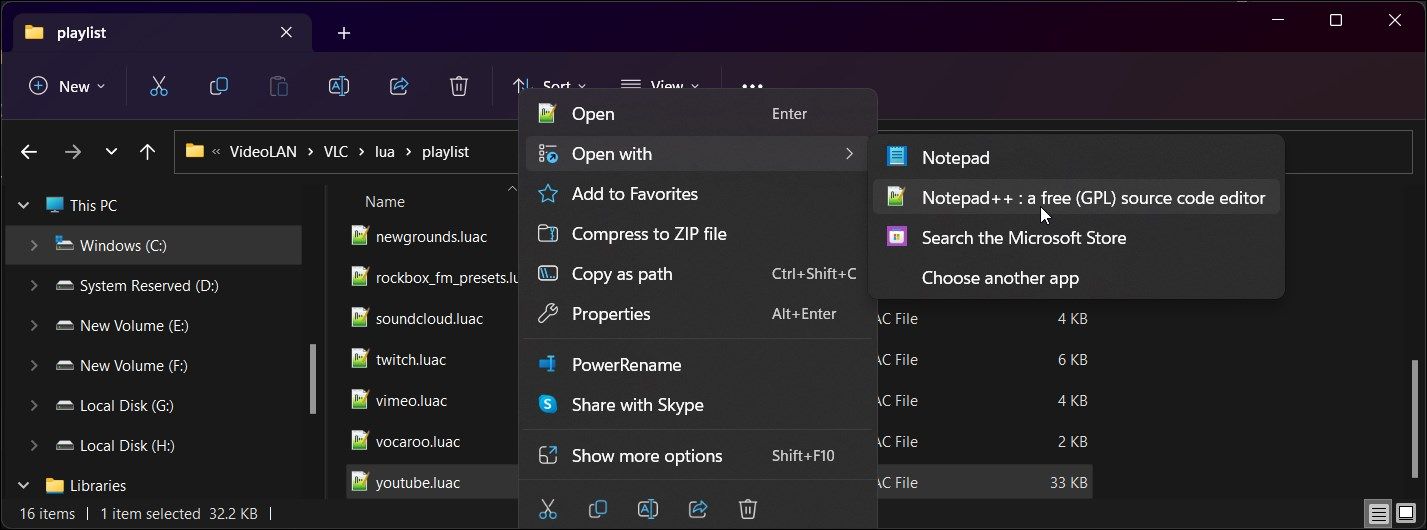
- Lựa chọn Mở với và chọn Sổ tay ++ hoặc một trình chỉnh sửa tệp văn bản khác để mở tệp.
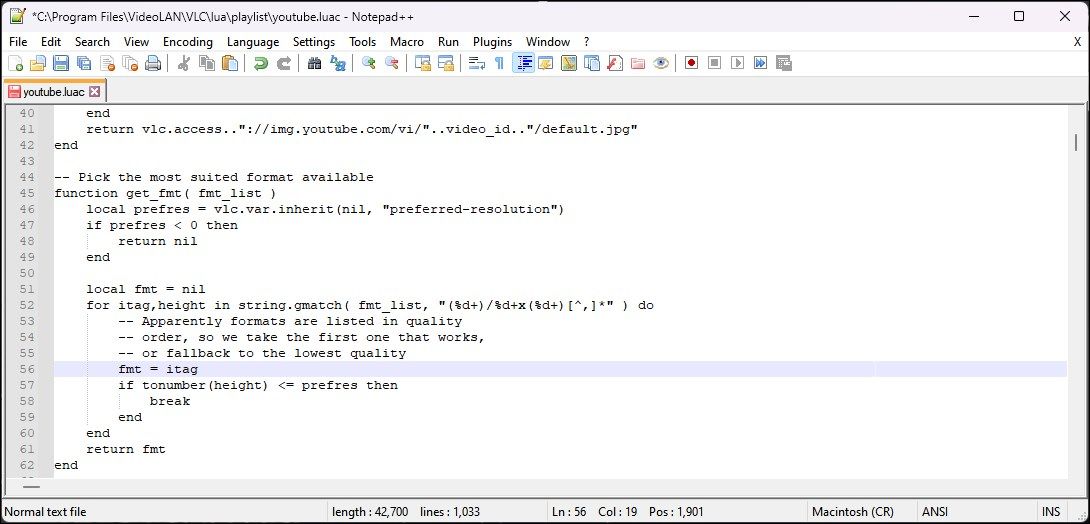
- Khi tệp mở ra, nhấn Ctrl + A để chọn tất cả nội dung của tập tin. Sau đó nhấn Ctrl + V để dán tập lệnh được sao chép từ trang GitHub cho VLC.
- Nhấn Ctrl + S và bấm vào Đúng để xác nhận hành động.


Sau khi tệp được lưu, hãy khởi chạy VLC và kiểm tra xem lỗi đã được giải quyết chưa. Nếu không, hãy thử tạo một tệp văn bản mới với tập lệnh trên và lưu nó dưới dạng youtube.lua. Tiếp theo, xóa các youtube.luac trong tập tin VLCluadanh sách phát và sau đó di chuyển youtube.lua tập tin vào cùng một thư mục. Hãy thử truyền phát bất kỳ video YouTube nào qua VLC để kiểm tra xem lỗi đã được giải quyết chưa.
Bạn có thể sở hữu một tệp trong Windows để sửa lỗi “không thể mở đầu vào của bạn” trong VLC. Quyền sở hữu sẽ hoạt động nếu lỗi được kích hoạt do không đủ quyền truy cập vào tệp.
Để sở hữu một tệp phương tiện:
- Mở ra Chương trình quản lý dữ liệu và điều hướng đến vị trí lưu trữ tệp.
- Nhấp chuột phải vào tệp phương tiện và chọn Của cải.
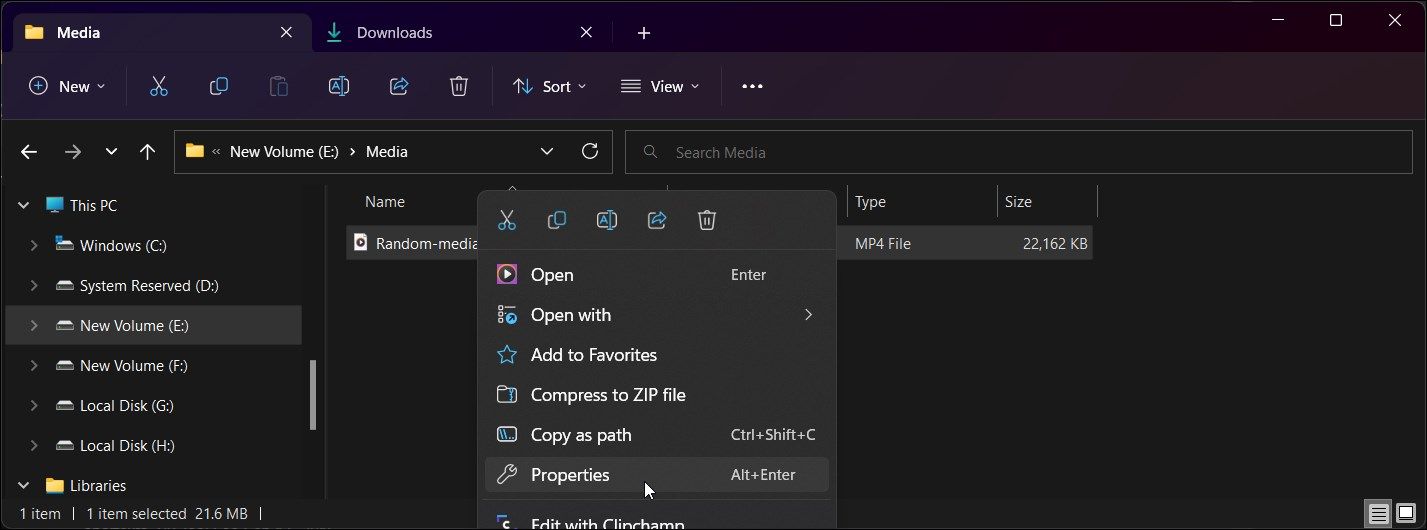
- bên trong Của cải hộp thoại, mở Bảo vệ chuyển hướng.
- Tiếp theo, nhấp vào Nâng cao cái nút.
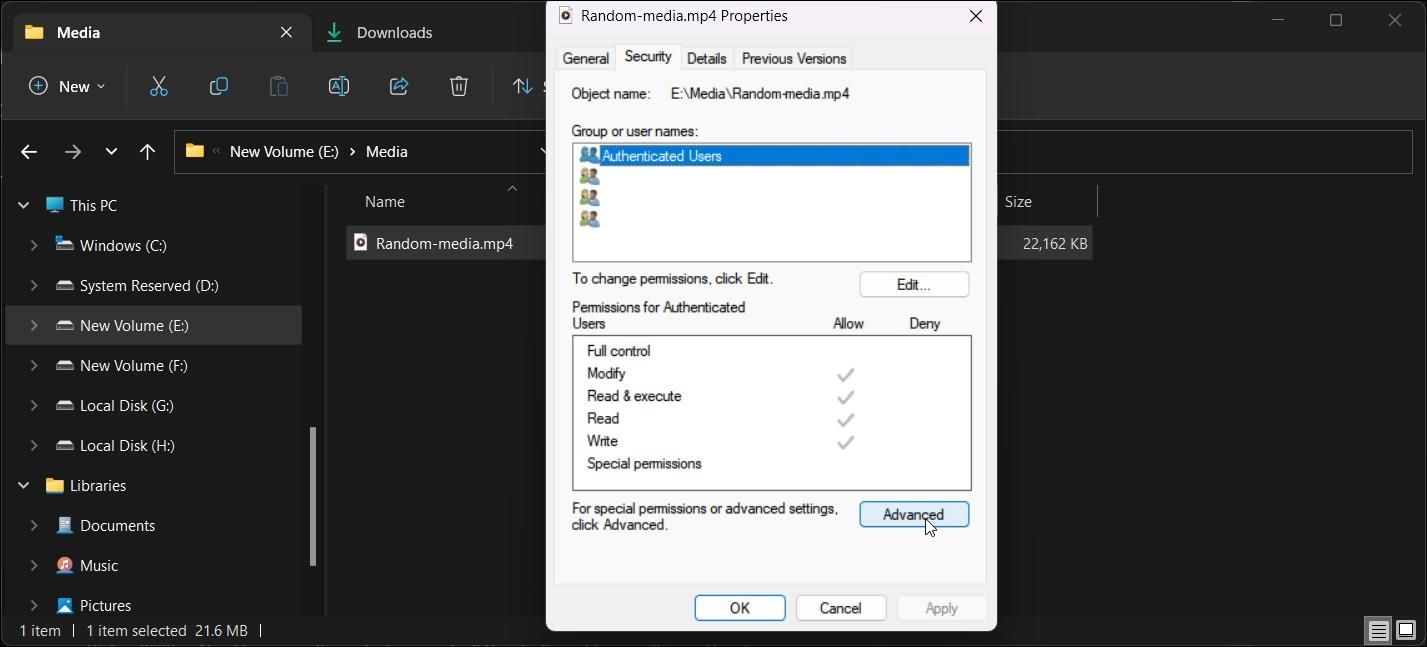
- Nhấn vào Thay đổi nút cho Người sở hữu.
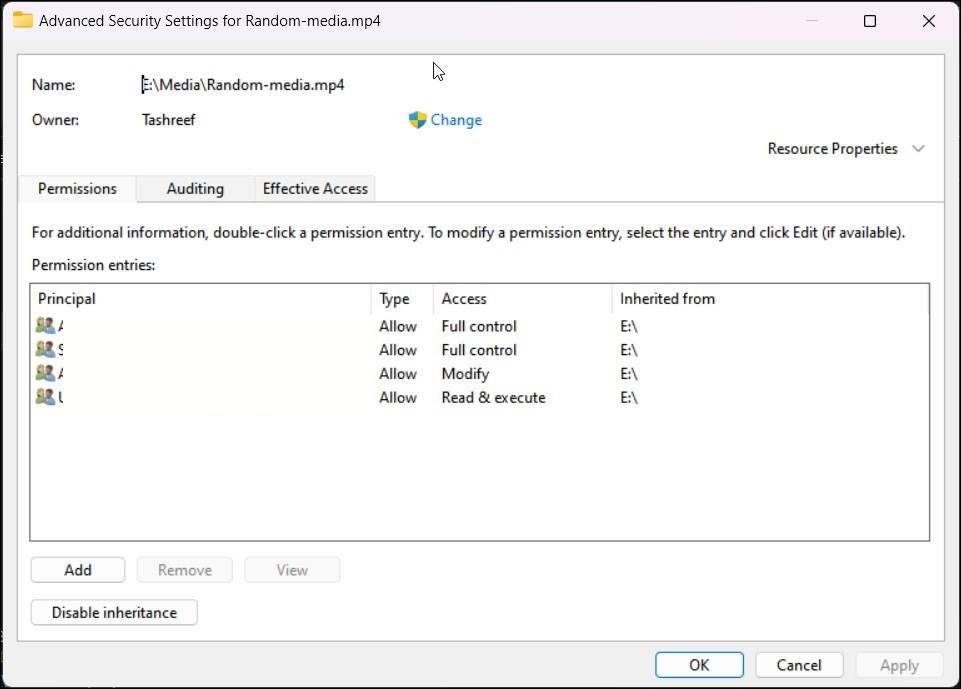
- Tiếp theo, nhập tên tài khoản người dùng của bạn vào đi vào tanh ấy tên đối tượng để chọn trường và nhấp vào Kiểm tra tên.
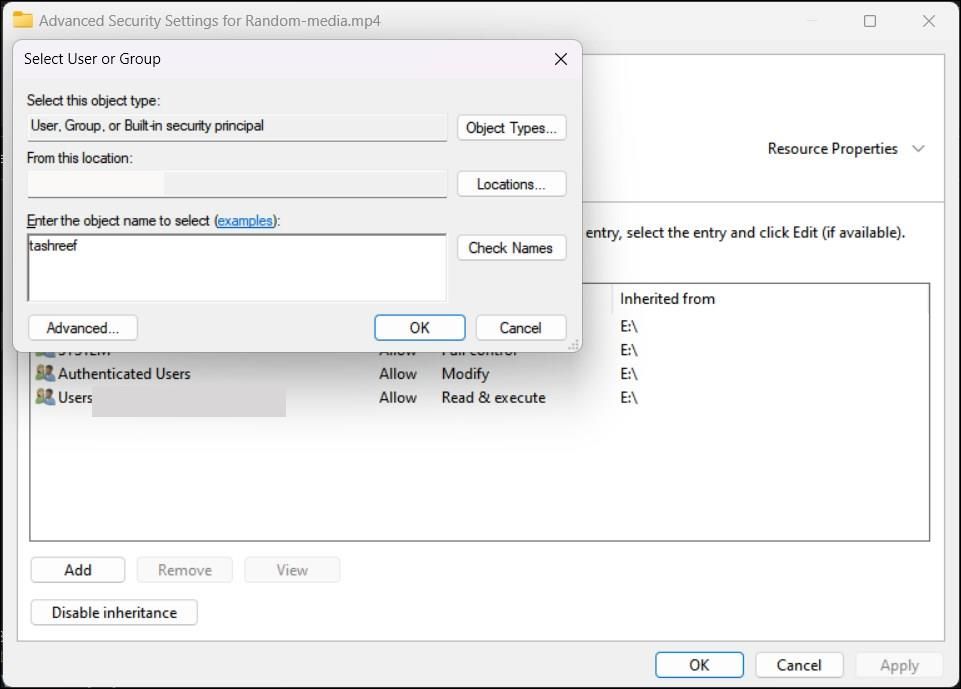
- Nếu người dùng được tìm thấy, hãy nhấp vào VÂNG.
- Nhấp chuột Ứng dụng và VÂNG trên tất cả các hộp thoại đang mở để lưu các thay đổi.


Trong một số ít trường hợp, lỗi có thể là do sự cố với ứng dụng VLC. Nếu không có giải pháp nào ở trên hoạt động, hãy thử gỡ cài đặt và cài đặt lại VLC để xem điều đó có khắc phục được lỗi không.
Để gỡ cài đặt trình phát đa phương tiện VLC:
- Nhấn Thắng + tôi mở Cài đặt.
- Tiếp theo, mở ứng dụng trong ngăn bên trái.
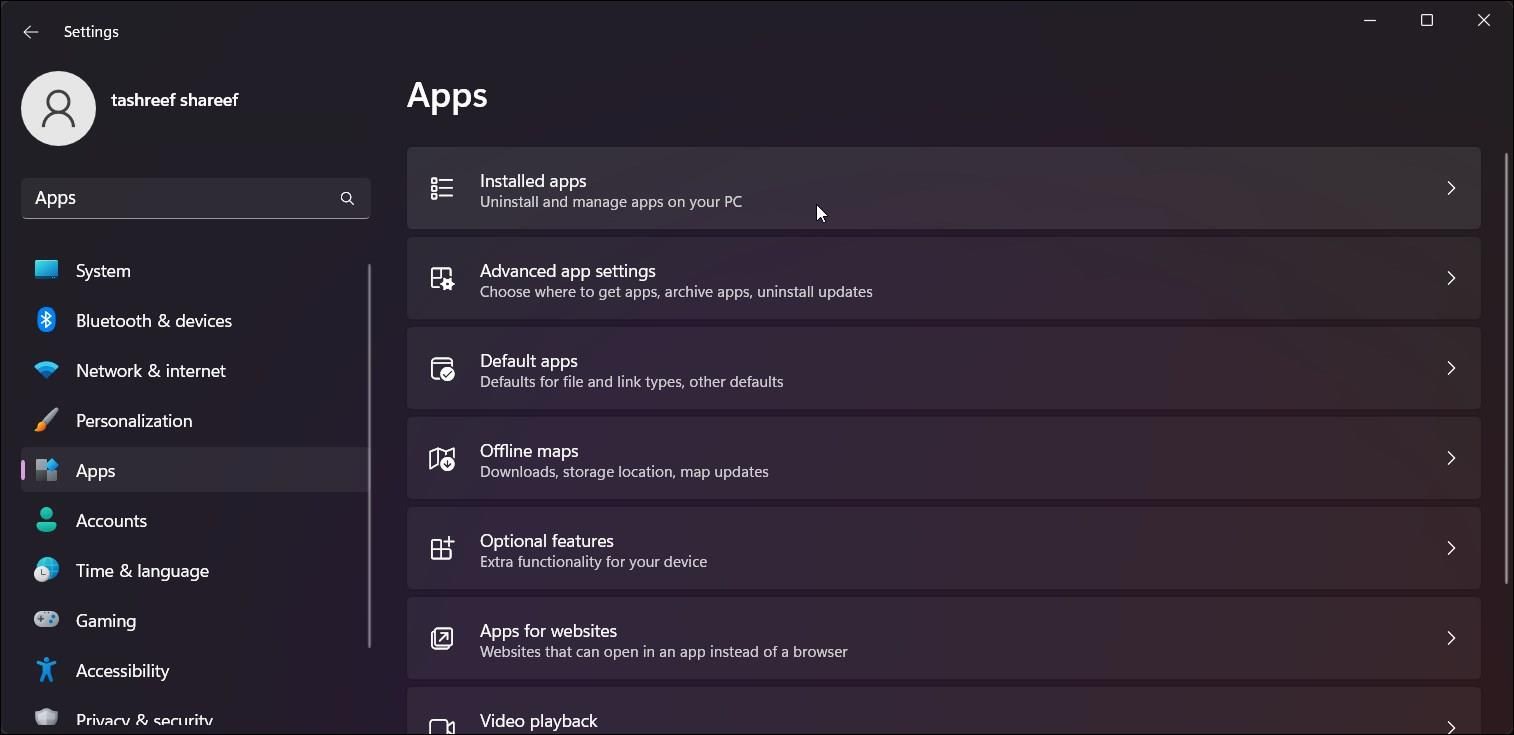
- Bấm vào ứng dụng đã cài đặt và sau đó tìm kiếm VLC.
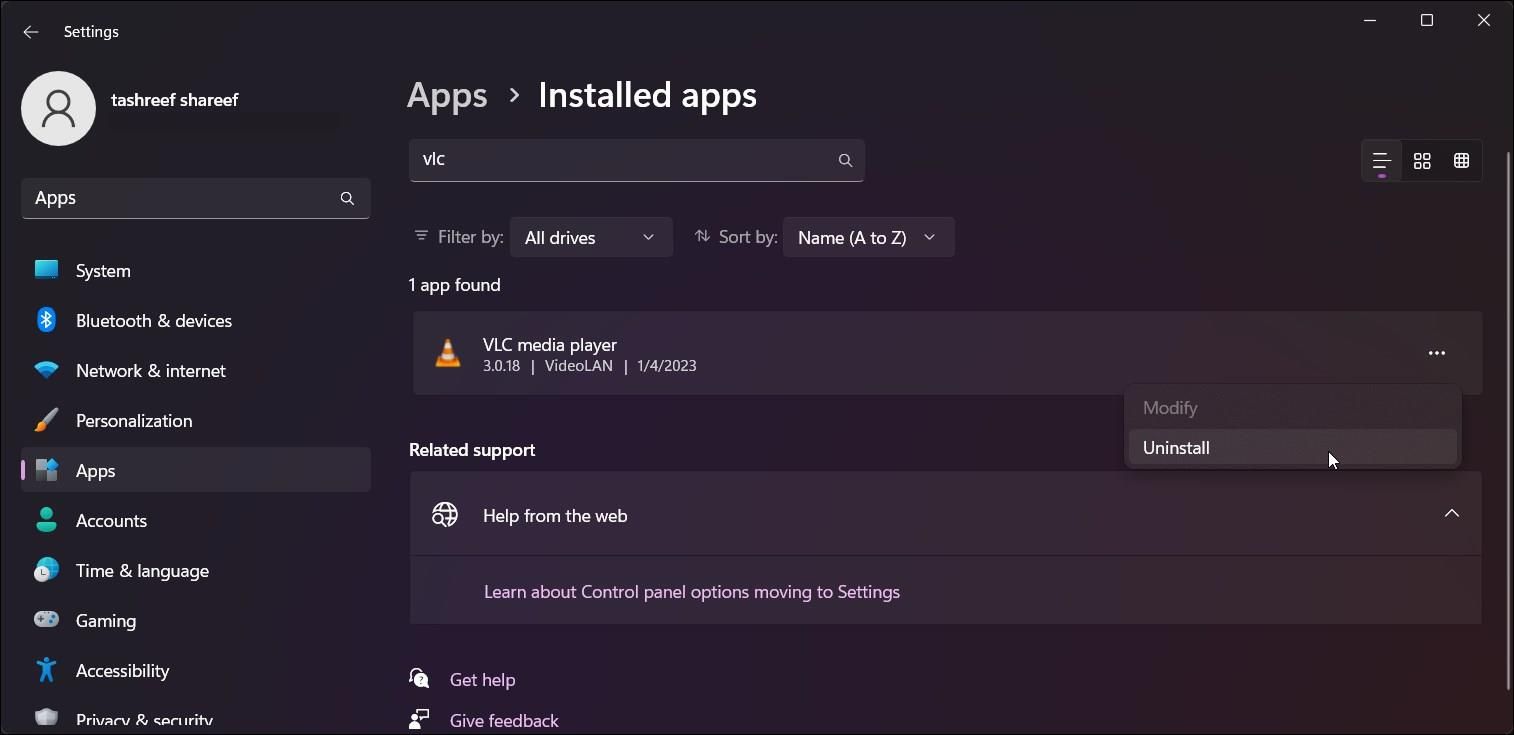
- Nhấn vào menu ba chấm cho trình phát đa phương tiện VLC và chọn Gỡ cài đặt. Nhấp chuột Gỡ cài đặt một lần nữa để xác nhận hành động.
- Sau khi gỡ cài đặt, hãy mở trang trình phát phương tiện VLC và tải xuống trình cài đặt. Cài đặt ứng dụng và kiểm tra mọi cải tiến.


Tên tệp không hợp lệ và đường dẫn tệp dài gây ra lỗi này
Nếu xảy ra lỗi khi phát tệp phương tiện cục bộ, bạn có thể khắc phục bằng cách đổi tên tệp hoặc di chuyển tệp sang một thư mục khác. Thông thường, vấn đề về tên tệp không hợp lệ dường như gây ra lỗi này trên VLC. Tuy nhiên, để khắc phục sự cố khi phát trực tuyến video YouTube, bạn cần sửa đổi tệp youtube.luac và thêm mã mới để tệp hoạt động trở lại.