
Cách khắc phục lỗi ứng dụng máy ảnh 0xA00F425D trong Windows 10 & 11
Lỗi 0xA00F425D của Windows là sự cố mà người dùng đã báo cáo xảy ra khi cố gắng sử dụng webcam của họ với ứng dụng Máy ảnh. Người dùng đã nói rằng lỗi xảy ra khi nhấp vào nút Ghi của Camera. Thông báo lỗi đó có nội dung: “Rất tiếc, đã xảy ra sự cố… 0xA00F425D
Do đó, người dùng không thể quay video bằng ứng dụng Máy ảnh. Lỗi 0xA00F425D hầu hết được báo cáo là xảy ra trên Windows 10, nhưng lỗi ứng dụng đó cũng có thể phát sinh trên Windows 11. Đây là cách khắc phục lỗi 0xA00F425D trong Windows 10 và 11 nếu bạn cần giải quyết vấn đề này.
Mục Lục
1. Chạy Trình khắc phục sự cố máy ảnh và ghi âm
Windows bao gồm hai trình khắc phục sự cố có thể giải quyết lỗi 0xA00F425D một cách khả thi. Trình khắc phục sự cố máy ảnh giải quyết cụ thể các sự cố về webcam. Người dùng đã khắc phục lỗi 0xA00F425D cũng nhận thấy việc chạy trình khắc phục sự cố âm thanh ghi âm có thể giải quyết vấn đề này.
Đây là cách bạn có thể chạy các trình khắc phục sự cố đó trong Windows 10 và 11:
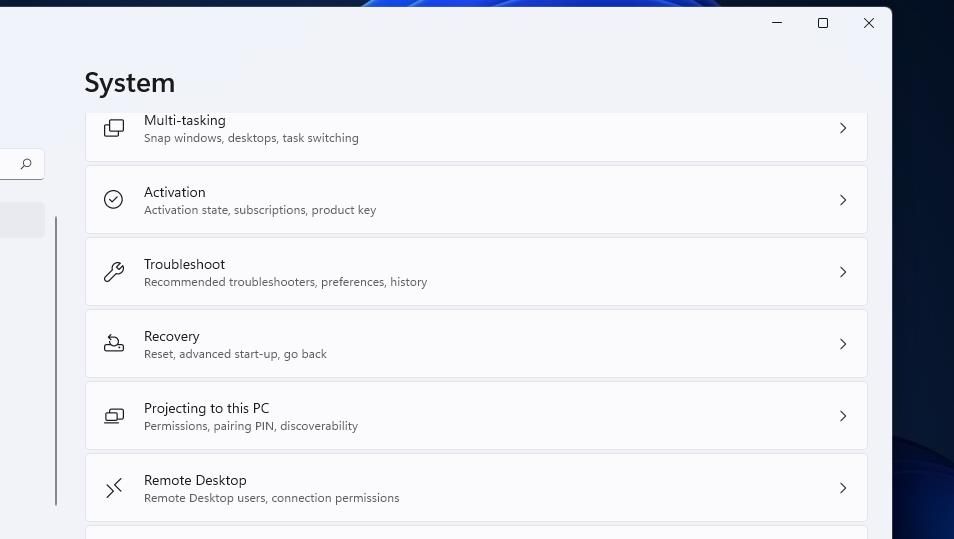
- Mở Cài đặt và chọn ứng dụng đó Hệ thống chuyển hướng.
- chọn khắc phục sự cố > Trình khắc phục sự cố khác tùy chọn điều hướng.
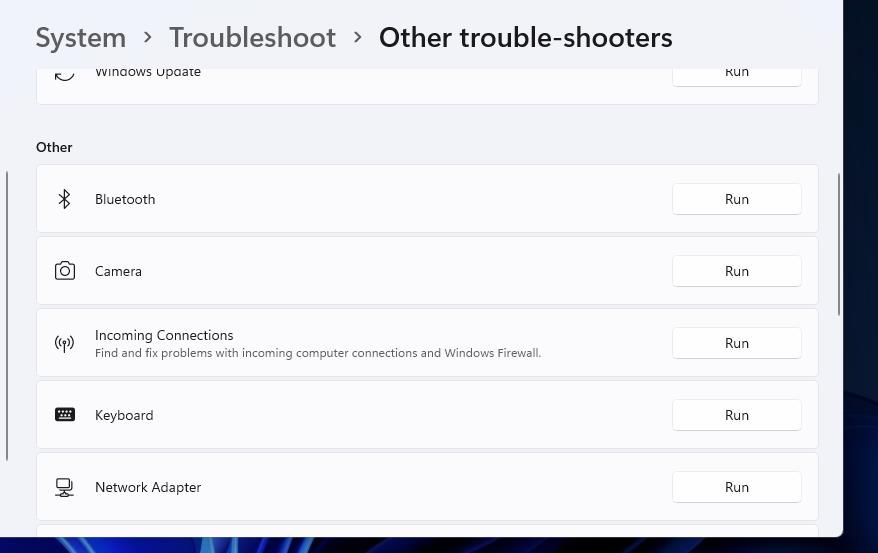
- Nhấp chuột Chạy cho trình khắc phục sự cố máy ảnh.
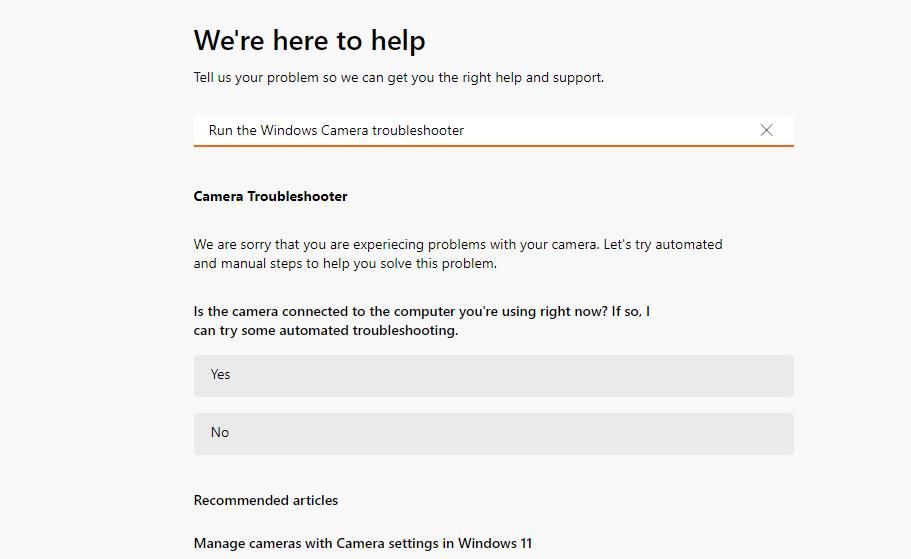
- Sau đó nhấn vào Đúng bên trong Được giúp đỡ cửa sổ để áp dụng khắc phục sự cố tự động.
- Nếu Trình khắc phục sự cố máy ảnh không giúp được gì nhiều, hãy thử chọn Chạy cho trình khắc phục sự cố Ghi âm thanh.
- Chọn thiết bị micrô của PC trong trình khắc phục sự cố.
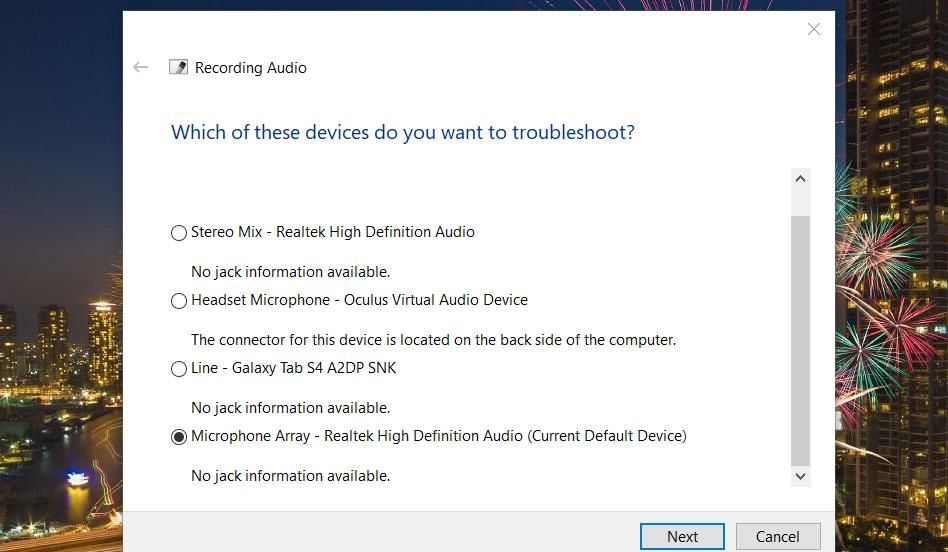
- Nhấn Kế tiếp để áp dụng khắc phục sự cố.


Truy cập trình khắc phục sự cố trong Windows 10 không hoàn toàn giống nhau. Lựa chọn Cập nhật & Bảo mật và Trình khắc phục sự cố trong ứng dụng Cài đặt của Windows 10. Sau đó nhấn vào Trình khắc phục sự cố bổ sung để hiển thị cửa sổ mà từ đó bạn có thể mở các công cụ. Lưu ý rằng Windows 10 cũng có một giải pháp thay thế Lời nói trình khắc phục sự cố cũng có thể giải quyết các sự cố về micrô.
2. Kích hoạt Micrô trên PC của bạn
Bật micrô là một giải pháp đã được xác nhận cho lỗi 0xA00F425D. Chạy trình khắc phục sự cố Ghi âm thanh có thể phát hiện và bật micrô đã tắt trên PC của bạn. Tuy nhiên, bạn có thể bật micrô của PC theo cách thủ công như sau:
- Đầu tiên, đưa lên Quản lý thiết bịmà bạn có thể chọn để mở từ menu Power User bằng cách nhấn nút các cửa sổ biểu tượng + X tổ hợp phím.
- Sau đó bấm đúp vào Đầu vào và đầu ra âm thanh để xem tất cả các thiết bị được liên kết với danh mục đó.
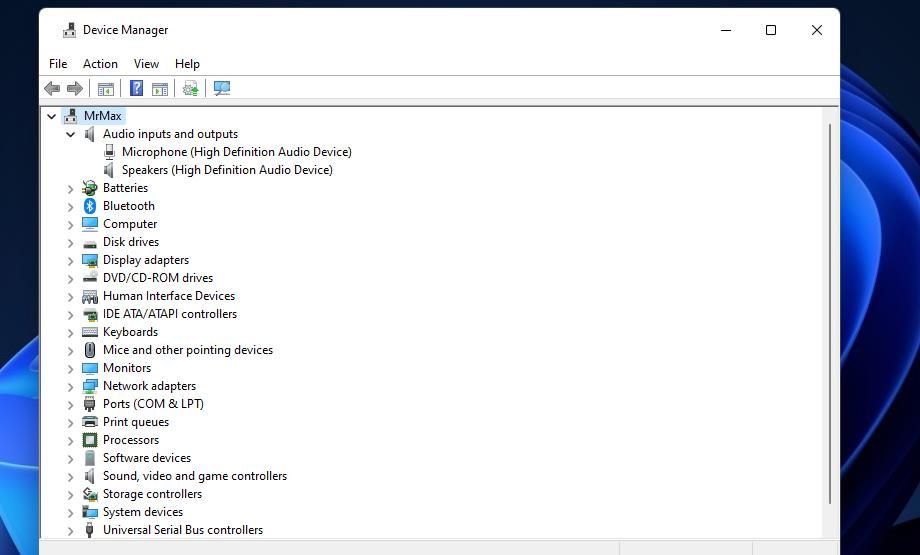
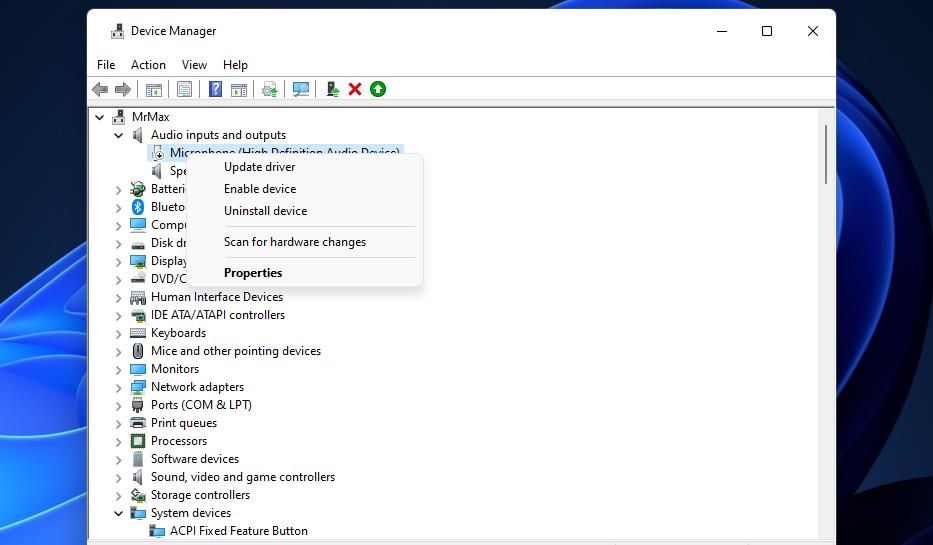
- Nhấp chuột phải vào thiết bị PC của bạn và chọn Kích hoạt thiết bị nếu nó bị vô hiệu hóa.
- Nhấn các cửa sổ biểu tượng + TÔI để vào Cài đặt và chọn Sự riêng tư ở đó.
- Nhấp chuột Cái mic cờ rô để truy cập cài đặt cho thiết bị đó.
- bật Truy cập micrô (hoặc Cho phép ứng dụng truy cập Micrô của bạn) lựa chọn.
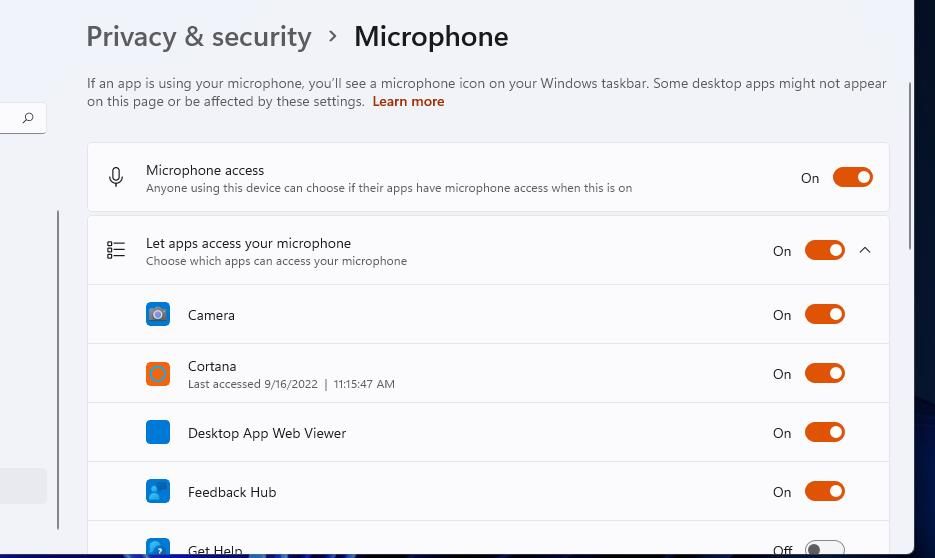
- Sau đó bật Máy ảnh tùy chọn để bật quyền truy cập micrô cho ứng dụng đó.


3. Cắm Webcam Bên Ngoài Vào Cổng USB Thay Thế
Bản sửa lỗi tiềm ẩn 0xA00F425D này dành cho người dùng sử dụng webcam bên ngoài với ứng dụng Máy ảnh. Một số người cho biết họ đã khắc phục lỗi 0xA00F425D bằng cách cắm webcam bên ngoài của họ vào cổng USB 2.0 thay thế trên PC của họ. Rất đáng để thử nếu bạn sử dụng camera ngoài để ghi hình.
4. Chỉnh sửa Khóa nền tảng của Cơ quan đăng ký
Người dùng cũng có thể sửa lỗi 0xA00F425D bằng cách chỉnh sửa hai khóa Nền tảng khác nhau trong sổ đăng ký. Giải pháp đăng ký này liên quan đến việc tạo DWORD EnableFrameServerMode mới cho các khóa đó. Bạn có thể áp dụng tinh chỉnh sổ đăng ký đó trong Windows 10 và 11 theo các bước sau:
- Nhấp vào hộp tìm kiếm (hoặc kính lúp) trên thanh tác vụ của bạn.
- Kiểu Trình chỉnh sửa sổ đăng ký bên trong hộp tìm kiếm của bạn để tìm ứng dụng đó.
- Nhấp chuột Trình chỉnh sửa sổ đăng ký để mở cửa sổ của nó.
- Sau đó nhập cái này Nền tảng đường dẫn chính vào thanh địa chỉ của Registry Editor và nhấn Đi vào:
ComputerHKEY_LOCAL_MACHINESOFTWAREMicrosoftWindows Media FoundationPlatform - Click chuột phải Nền tảng trong thanh bên trái để chọn Mới menu con.
- Lựa chọn Giá trị DWORD (32-bit) tùy chọn và đầu vào EnableFrameServerMode cho tên.
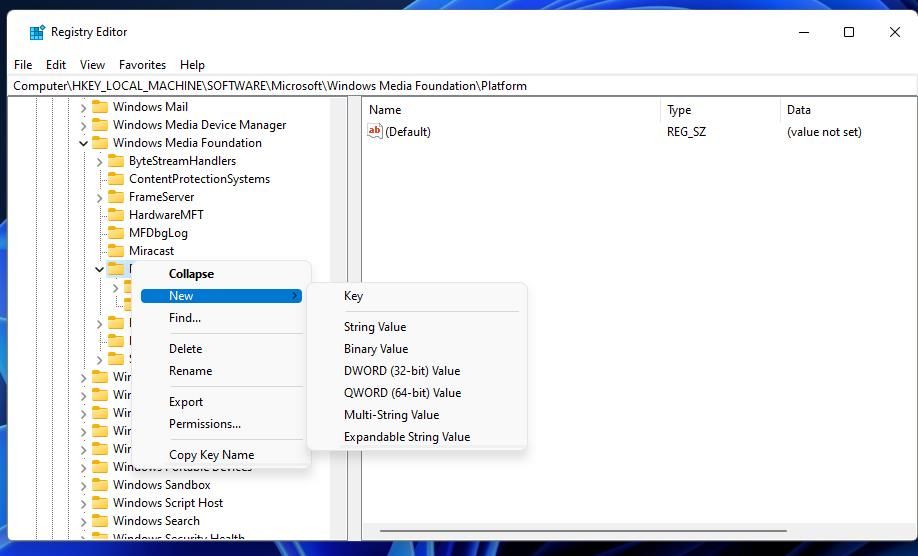
- Bấm đúp vào EnableFrameServerMode DWORD bạn vừa thêm vào.
- Các EnableFrameServerMode giá trị có thể được đặt thành 0 theo mặc định. Tuy nhiên, nếu không, hãy nhập 0 trong hộp dữ liệu để đặt giá trị đó.
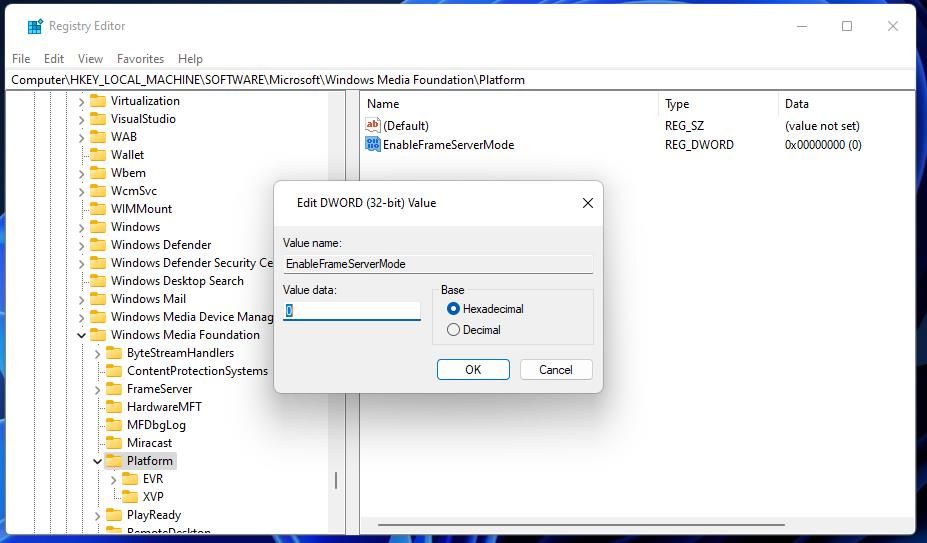
- Thoát khỏi cửa sổ Chỉnh sửa DWORD bằng cách nhấp vào ĐƯỢC RỒI.
- Xóa vị trí đăng ký hiện tại trong thanh địa chỉ và nhập đường dẫn thay thế sau vào đó:
HKEY_LOCAL_MACHINESOFTWAREWOW6432NodeMicrosoftWindows Media FoundationPlatform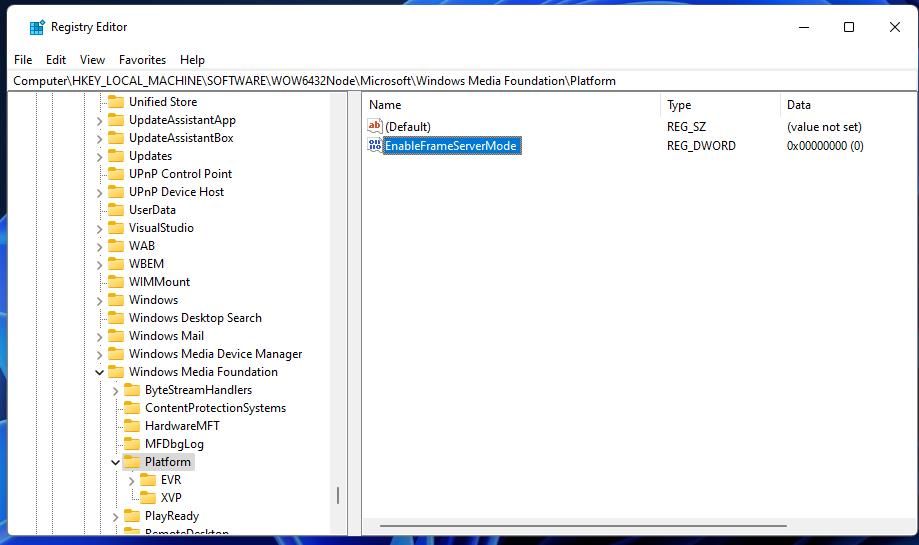
- Lặp lại các bước từ 6 đến 10 cho lần thứ hai Nền tảng chìa khóa.


5. Cập nhật trình điều khiển cho webcam của bạn
Một lý do khác có thể xảy ra lỗi 0xA00F425D là trình điều khiển webcam của bạn đã lỗi thời hoặc bị lỗi. Bạn có thể kiểm tra xem trình điều khiển của webcam đã lỗi thời hoặc bị hỏng hay chưa bằng cách quét bằng Driver Booster hoặc các giải pháp thay thế. Hướng dẫn của chúng tôi về cách cập nhật trình điều khiển của bạn bằng Driver Booster cho bạn biết cách sử dụng tiện ích đó hoặc bạn có thể sử dụng các lựa chọn thay thế có trong trình cập nhật trình điều khiển miễn phí tốt nhất cho hướng dẫn Windows của chúng tôi.
Sau khi quét PC của bạn bằng Driver Booster hoặc một trong các giải pháp thay thế, bạn sẽ có thể chọn các tùy chọn cập nhật trình điều khiển cho các thiết bị được liệt kê. Nếu máy ảnh của PC của bạn được liệt kê trong số các thiết bị có trình điều khiển lỗi thời, hãy chọn để cập nhật nó. Phần mềm sẽ tải xuống và cài đặt bản mới nhất cho nó từ cơ sở dữ liệu của nó.

Ngoài ra, bạn có thể tìm và thay thế trình điều khiển máy ảnh lỗi thời mà không cần phần mềm của bên thứ ba. Một cách khác để làm điều đó là tải xuống trình điều khiển mới nhất cho máy ảnh của bạn theo cách thủ công từ trang web của nhà sản xuất và cài đặt nó.
6. Khởi động sạch PC của bạn
Để ngăn xung đột phần mềm có khả năng gây ra lỗi 0xA00F425D, hãy thử đặt Windows 11/10 thành khởi động sạch. Làm như vậy sẽ vô hiệu hóa các ứng dụng và dịch vụ của bên thứ ba khởi động cùng Windows. Hãy xem hướng dẫn của chúng tôi về khởi động sạch trên Windows để biết chi tiết về cách áp dụng giải pháp tiềm năng này bằng cách vô hiệu hóa các mục khởi động như vậy với Trình quản lý tác vụ và MSConfig.

7. Xóa bản cập nhật bản vá Windows gần đây nhất trên PC của bạn
Đôi khi, lỗi 0xA00F425D có thể được kích hoạt bởi bản cập nhật vá Windows mới được cài đặt. Các bản cập nhật như vậy đã đưa ra các lỗi làm hỏng webcam trên Windows 10 trong quá khứ. Bản cập nhật tích lũy KB4601319 là một ví dụ gần đây. Nếu PC của bạn gần đây đã nhận được bản cập nhật, thì có một khả năng nhỏ là nguyên nhân gây ra lỗi 0xA00F425D.
Xóa bản cập nhật Windows gần đây nhất của PC sẽ khắc phục lỗi nếu đúng như vậy. Bạn có thể áp dụng giải pháp tiềm năng như vậy bằng cách gỡ cài đặt thủ công bản cập nhật mới nhất được liệt kê trong ứng dụng Chương trình và Tính năng của Bảng điều khiển. Hướng dẫn gỡ cài đặt các bản cập nhật Windows của chúng tôi bao gồm các hướng dẫn từng bước về cách thực hiện việc đó.

Quay lại video bằng ứng dụng máy ảnh
Đó là những phương pháp khắc phục sự cố được xác nhận rộng rãi nhất để khắc phục lỗi 0xA00F425D trong Windows 10 và 11. Vì vậy, có khả năng một phương pháp cũng sẽ khắc phục lỗi quay video của ứng dụng Camera trên PC của bạn. Sau đó, bạn có thể ghi lại nội dung yêu thích của mình bằng ứng dụng đó.