
Cách khắc phục lỗi SystemSettings.exe trong Windows 11
SystemSettings.exe là một thành phần thiết yếu của Windows cho phép bạn định cấu hình các cài đặt hệ thống quan trọng. Tuy nhiên, do các tệp hệ thống bị hỏng, trình điều khiển lỗi thời hoặc nhiễm phần mềm độc hại, bạn có thể gặp phải lỗi hệ thống SystemSettings.exe.
May mắn thay, đây là một sự cố rất phổ biến trong Windows 11 và có thể dễ dàng giải quyết bằng cách sử dụng các bản sửa lỗi bên dưới.
Mục Lục
1. Thử một số bản sửa lỗi Windows cơ bản
Lỗi hệ thống SystemSettings.exe thường xảy ra trên các hệ thống có trình điều khiển đồ họa lỗi thời hoặc bị hỏng. Trong những trường hợp như vậy, việc tải xuống bản cập nhật trình điều khiển đồ họa mới nhất có thể giải quyết vấn đề.
Điều quan trọng nữa là đảm bảo rằng bạn đã cài đặt các bản cập nhật Windows mới nhất. Điều này sẽ không chỉ cung cấp quyền truy cập vào các tính năng mới nhất mà còn loại bỏ bất kỳ lỗi hoặc trục trặc nào có thể gây ra lỗi.
Tham nhũng trong các tệp hệ thống quan trọng là một lý do chính khác đằng sau lỗi hiện tại. Bạn có thể nhanh chóng phát hiện và loại bỏ tham nhũng bằng cách chạy quét SFC. Tuy nhiên, nếu quét SFC không thể giải quyết được sự cố, hãy chạy quét DISM để giải quyết lỗi.
2. Loại bỏ vi-rút và phần mềm độc hại khỏi máy tính của bạn
Nếu bạn đang gặp nhiều sự cố với PC Windows của mình ngoài lỗi hệ thống SystemSettings.exe, thì có thể hệ thống của bạn đã bị nhiễm vi-rút hoặc phần mềm độc hại. Để xác định xem đó có phải là trường hợp không, chúng tôi khuyên bạn nên quét toàn bộ hệ thống. Đây là cách thực hiện:
- Nhấn nút các cửa sổ chìa khóa để mở Menu Bắt đầu.
- Kiểu Bảo mật Windows trong thanh tìm kiếm và nhấn Enter.
- Chọn Bảo vệ chống vi-rút và mối đe dọa từ thanh bên trái và tùy chọn quét từ khung bên phải.
- chọn Quét toàn bộ bản tin và bấm vào Quét ngay cái nút.
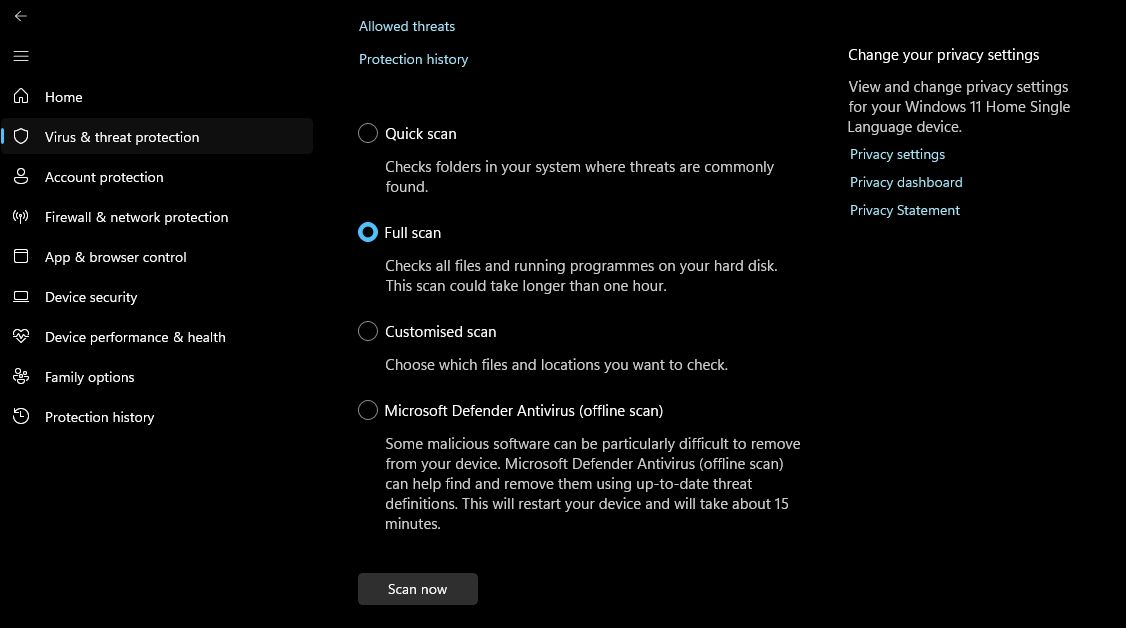

Bây giờ, đợi cho đến khi quá trình quét hoàn tất. Có thể mất đến một giờ, vì vậy hãy kiên nhẫn. Sau khi hoàn tất, hãy xem cách loại bỏ các mối đe dọa đã tìm thấy khỏi PC Windows của bạn.
3. Tạm thời vô hiệu hóa phần mềm chống vi-rút của bạn
Các ứng dụng bảo mật được định cấu hình không đúng đôi khi có thể cản trở hoạt động của các ứng dụng đáng tin cậy, dẫn đến thông báo lỗi hoặc hoàn toàn không hoạt động. Để giải quyết vấn đề này, vô hiệu hóa ứng dụng bảo mật của hệ thống thường là một giải pháp khả thi.
Để tắt ứng dụng Windows Security, hãy xem hướng dẫn của chúng tôi về cách tạm thời tắt ứng dụng Windows Security trên Windows 11. Tuy nhiên, nếu bạn đang sử dụng chương trình chống vi-rút của bên thứ ba, hãy xem hướng dẫn sử dụng của chương trình đó để biết về quy trình tắt.
4. Tạo tài khoản người dùng mới

Tạo tài khoản người dùng mới là một giải pháp khác để khắc phục lỗi hệ thống SystemSettings.exe. Cách tiếp cận này đặc biệt hữu ích nếu sự cố xảy ra do tham nhũng trong tài khoản hiện tại của bạn.
Vì vậy, hãy tạo một tài khoản người dùng mới và kiểm tra xem nó có giải quyết được vấn đề không. Nếu tài khoản mới không gặp phải lỗi tương tự, điều đó cho thấy tài khoản người dùng cũ của bạn bị hỏng và bạn cần chuyển dữ liệu của mình sang tài khoản mới.
Ngoài ra, bạn có thể xóa vĩnh viễn hồ sơ người dùng cũ và sử dụng hồ sơ mới để thay thế. Tuy nhiên, hãy sao lưu các tệp và thư mục quan trọng trước khi xóa tài khoản người dùng.
5. Sử dụng Khôi phục hệ thống
Khôi phục Hệ thống là một tính năng cực kỳ hữu ích của Windows cho phép bạn hoàn tác các thay đổi đã gây ra sự cố cho máy tính của mình. Bạn có thể sử dụng Khôi phục Hệ thống để gửi PC Windows của mình về thời điểm bạn không gặp phải lỗi hệ thống SystemSettings.exe.
Điều quan trọng cần lưu ý là việc khôi phục hệ thống của bạn về điểm khôi phục trước đó sẽ hoàn tác mọi thay đổi được thực hiện sau điểm khôi phục đã chọn. Do đó, hãy đảm bảo sao lưu dữ liệu của bạn trước khi tiến hành quá trình khôi phục.
Sửa lỗi SystemSettings.exe trên Windows
Lỗi hệ thống Systemsettings.exe là một trong nhiều sự cố bạn có thể gặp phải khi truy cập ứng dụng Cài đặt Windows. Đối mặt với lỗi này có thể thực sự khó chịu vì nó ngăn bạn thực hiện các thay đổi quan trọng đối với hệ thống của mình. May mắn thay, bạn có thể nhanh chóng khắc phục lỗi này bằng giải pháp trên.