
Cách khắc phục lỗi “Một số cài đặt được quản lý bởi tổ chức của bạn” trong Windows 11
Bạn đã bao giờ vấp phải lỗi trên Windows có nội dung “một số cài đặt được quản lý bởi tổ chức của bạn” chưa? Nếu vậy, nó có thể là một kinh nghiệm khó chịu! Sự cố phổ biến này thường xảy ra khi bạn đang cố gắng thay đổi một số cài đặt nhất định và máy tính thông báo cho bạn biết rằng chúng đã bị khóa với sự cho phép từ bộ phận CNTT của bạn.
Nếu bạn gặp phải lỗi này, chúng tôi sẽ chỉ cho bạn cách khắc phục lỗi “một số cài đặt do tổ chức của bạn quản lý” một cách nhanh chóng và dễ dàng.
Mục Lục
Điều gì khiến thông báo lỗi này xuất hiện?
Lỗi thường xuất hiện trên màn hình máy tính của bạn bất cứ khi nào bạn cố gắng thay đổi ứng dụng Cài đặt. Điều này có thể gây ra trở ngại không mong muốn vì nó sẽ không cho phép bạn thực hiện các thay đổi trong menu Cài đặt của mình. Nó có thể xảy ra do một số lý do:
- Bạn có thể đang sử dụng tài khoản do công ty hoặc trường học quản lý.
- Vi-rút và phần mềm độc hại có thể hạn chế quyền truy cập vào cài đặt hệ thống.
- Bạn đã cài đặt các chương trình của bên thứ ba can thiệp vào cài đặt Windows.
Bây giờ chúng ta hãy xem làm thế nào để khắc phục vấn đề này.
1. Khởi động lại máy tính của bạn
Điều đầu tiên để khắc phục lỗi “một số cài đặt được quản lý bởi tổ chức của bạn” là khởi động lại máy tính của bạn. Điều này sẽ giải quyết mọi trục trặc tạm thời. Nếu bạn cần trợ giúp, hãy xem các cách khác nhau để khởi động lại máy tính Windows.
Sau đó, máy tính của bạn sẽ bắt đầu khởi động lại và hy vọng, ứng dụng Cài đặt của bạn giờ đây sẽ không còn bất kỳ hạn chế nào.
2. Kiểm tra các bản cập nhật Windows
Nếu việc khởi động lại máy tính không hiệu quả, hãy đảm bảo rằng bạn đã cài đặt các bản cập nhật Windows mới nhất trên máy tính của mình. Microsoft thường xuyên tung ra các bản cập nhật có khả năng giải quyết một số vấn đề với hệ điều hành của mình. Vì vậy, bạn nên tìm kiếm bất kỳ Bản cập nhật Windows đang chờ xử lý nào như một giải pháp tiềm năng khác.
Thông thường, khởi động lại máy tính của bạn để hoàn tất quá trình cài đặt. Sau đó kiểm tra xem liệu bây giờ bạn có thể thực hiện các thay đổi trong ứng dụng Cài đặt của mình hay không.
3. Gỡ cài đặt ứng dụng của bên thứ ba
Nếu gần đây bạn đã thêm bất kỳ ứng dụng bên thứ ba nào được cài đặt trên PC Windows của mình, thì đó có thể là nguyên nhân gây ra sự cố này. Gỡ cài đặt các ứng dụng như vậy có thể giải quyết vấn đề.
Nghĩ lại bất kỳ ứng dụng nào bạn đã cài đặt trước khi lỗi bắt đầu xuất hiện. Nếu bạn biết nguyên nhân có thể là gì, hãy làm theo hướng dẫn của chúng tôi về cách gỡ cài đặt chương trình trên Windows 10 hoặc Windows 11 để loại bỏ nó.
Sau khi hoàn tất, hãy khởi động lại máy tính của bạn để áp dụng các thay đổi. Nếu nó vẫn chưa biến mất, hãy thử loại bỏ bất kỳ ứng dụng nào gần đây.
4. Thay đổi cài đặt dữ liệu chẩn đoán
Microsoft kiểm tra dữ liệu trên thiết bị của bạn để cải thiện Windows và luôn cập nhật. Nếu một số cài đặt nhất định liên quan đến Chẩn đoán & Phản hồi bị tắt, điều đó có thể dẫn đến lỗi cụ thể này.
Để giải quyết vấn đề này, bạn cần điều chỉnh các cài đặt này. Đây là cách để làm điều đó:
- Nhấn Thắng + tôi trên bàn phím của bạn để mở menu Cài đặt.
- Lựa chọn Quyền riêng tư & bảo mật từ ngăn bên trái.
- Ở phía bên phải của trang, cuộn xuống quyền của Windows và bấm vào Chẩn đoán & phản hồi.
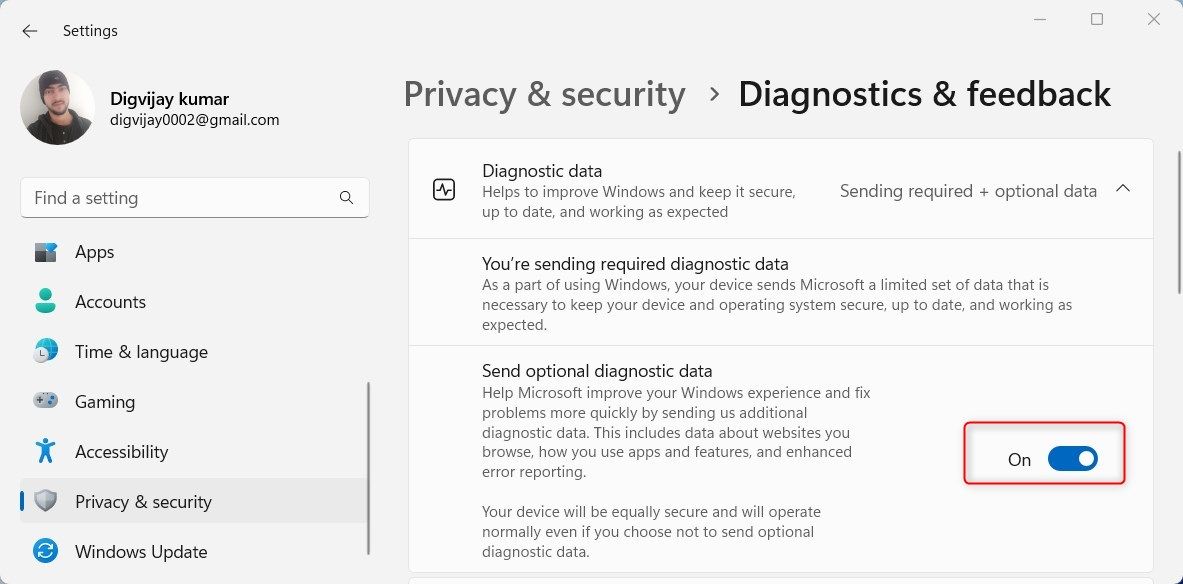
- Nếu nút “Gửi dữ liệu chẩn đoán tùy chọn” bị tắt, hãy đảm bảo bạn chuyển nó sang TRÊN.

Khi bạn hoàn thành các bước trên, hãy đóng cửa sổ Cài đặt và khởi động lại hệ thống của bạn. Xem nếu điều đó giải quyết vấn đề.
5. Chỉnh sửa Trình chỉnh sửa chính sách nhóm cục bộ
Trong trường hợp cửa sổ Cài đặt không mở được hoặc không truy cập được, bạn có thể bật gửi dữ liệu chẩn đoán bổ sung thông qua Trình chỉnh sửa chính sách nhóm. Trước khi tiếp tục, hãy lưu ý rằng ứng dụng sẽ chỉ hoạt động trên các phiên bản Windows Professional và Enterprise.
Thật không may, nếu bạn đang sử dụng phiên bản Home, Chính sách nhóm cục bộ không khả dụng trên thiết bị của bạn. Để làm cho nó hoạt động, trước tiên bạn cần kích hoạt Trình chỉnh sửa chính sách nhóm trong Windows Home.
Khi bạn có thể mở Trình chỉnh sửa chính sách nhóm, hãy làm theo các bước dưới đây:
- Nhấp chuột phải vào Bắt đầu và chọn Chạy từ danh sách menu.
- Kiểu gpedit.msc trong hộp văn bản và nhấp vào ĐƯỢC RỒI.
- Trong cửa sổ Local Group Policy Editor, điều hướng đến như sau:
Computer Configuration > Administrative Templates > Windows Components > Data Collection and Preview Builds
- Bây giờ di chuyển sang khung bên phải, nhấp chuột phải vào Cho phép dữ liệu chẩn đoánvà chọn Biên tập từ trình đơn ngữ cảnh.
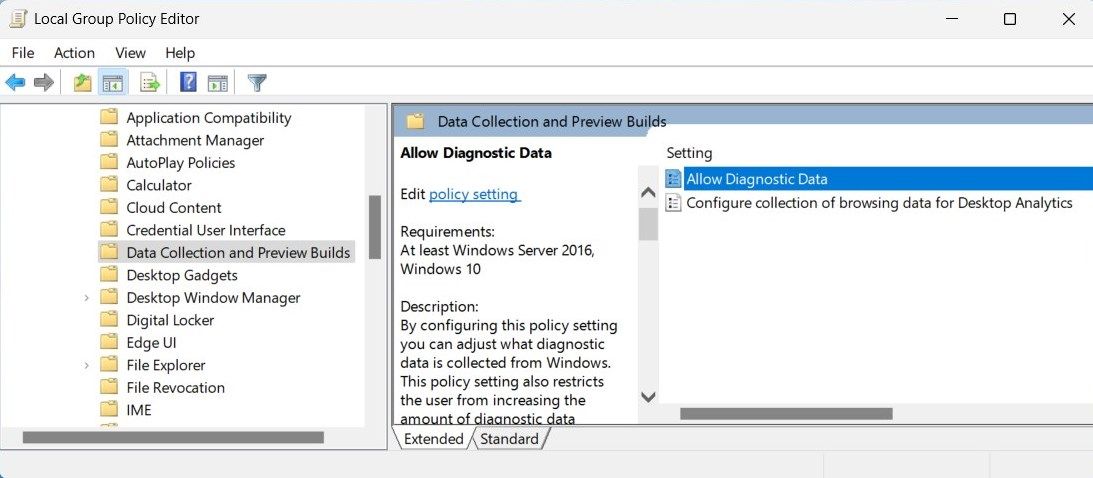
Nếu hệ thống của bạn chạy Windows 10 hoặc phiên bản cũ hơn, bạn sẽ thấy Cho phép từ xa thay vì Cho phép dữ liệu chẩn đoán.
- Trên trang bật lên tiếp theo, hãy kiểm tra Đã bật nút radio.
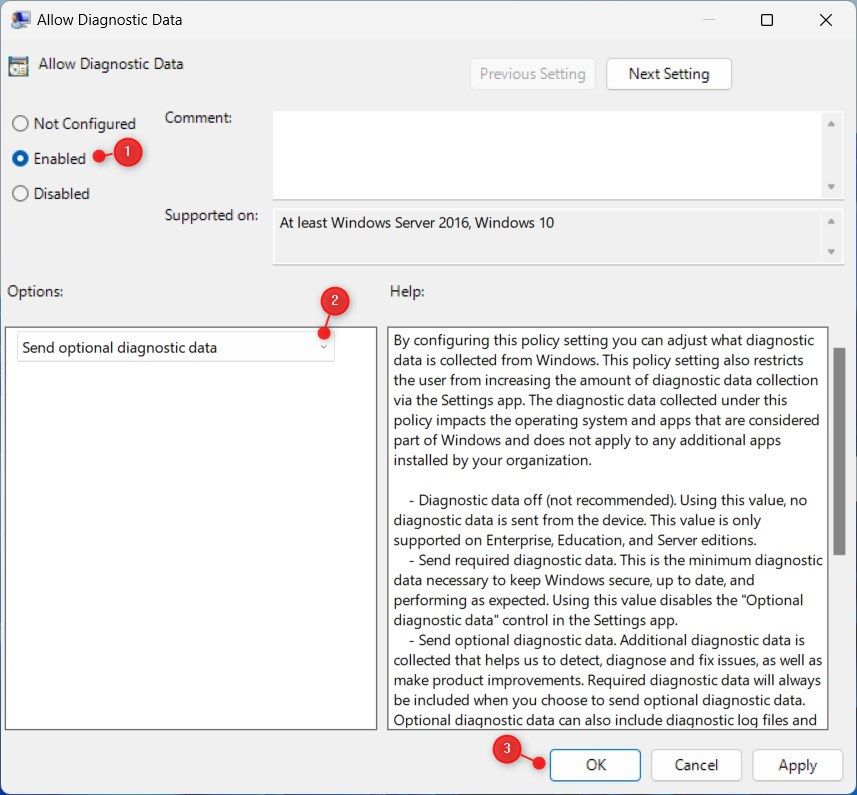
- Bên dưới Tùy chọn phần, nhấp vào trình đơn thả xuống và chọn Gửi dữ liệu chẩn đoán tùy chọn.
- Cuối cùng, nhấp vào Áp dụng> OK để lưu các thay đổi.


Sau khi bạn đã làm theo tất cả các bước này, hãy khởi động lại máy tính của bạn và kiểm tra xem nó có giải quyết được sự cố không. Nếu không, hãy tiếp tục giải pháp tiếp theo.
6. Tinh chỉnh Registry Editor
Phương pháp này nâng cao hơn một chút và nên được thực hiện hết sức thận trọng. Một động thái sai và cuối cùng bạn có thể làm hỏng hệ thống của mình. Đây là lý do tại sao bạn nên sao lưu sổ đăng ký Windows của mình trước khi thực hiện bất kỳ thay đổi nào.
- Tìm kiếm chỉnh sửa lại trong menu Bắt đầu và nhấp vào nó để mở.
- Khi hộp thoại UAC xuất hiện, chọn Đúng để xác nhận hành động của bạn.
- Trong Registry Editor, điều hướng đến khóa sau:
HKEY_LOCAL_MACHINESoftwarePoliciesMicrosoftWindowsWindowsUpdate
- Bây giờ hãy chuyển đến ngăn bên phải và tìm kiếm máy chủ chìa khóa.
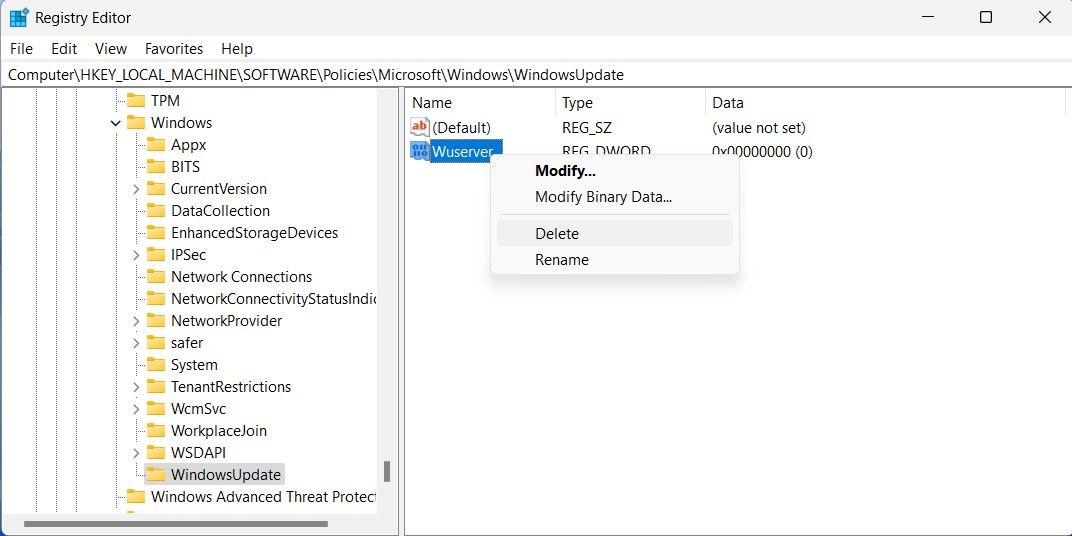
- Sau đó nhấp chuột phải vào nó và chọn Xóa bỏ từ trình đơn ngữ cảnh.
- Nếu một menu bật lên xuất hiện trên màn hình, hãy nhấp vào Đúng xác nhận.

Khi bạn đã thực hiện những thay đổi này, hãy đóng cửa sổ Registry editor và khởi động lại máy tính của bạn. Lần tới khi bạn khởi động PC, thông báo lỗi sẽ biến mất.
Sửa lỗi “Một số cài đặt được quản lý bởi tổ chức của bạn” trên Windows
Khi cập nhật Windows hoặc thay đổi một số cài đặt nhất định, bạn có thể gặp thông báo lỗi cho biết “Một số cài đặt do tổ chức của bạn quản lý”. Nếu vậy, hướng dẫn này sẽ giúp bạn khắc phục lỗi và lấy lại quyền kiểm soát cài đặt hệ thống của mình.