
Cách khắc phục lỗi Microsoft Store 0x800704CF trong Windows 10 & 11
Nhiều người dùng Microsoft Store đã báo cáo rằng họ không thể sử dụng ứng dụng này trong cả Windows 10 và 11 do lỗi 0x800704CF. Lỗi 0x800704CF xảy ra khi những người dùng đó cố gắng đăng nhập vào Microsoft Store. Thông báo lỗi của nó cho biết, “Bạn sẽ cần có internet cho điều này… 0x800704CF.” Sự cố này phát sinh ngay cả khi người dùng được kết nối với internet và có thể mở các trang web.
Do đó, lỗi 0x800704CF dường như là sự cố kết nối Microsoft Store khiến ứng dụng không hoạt động trong Windows 11 và 10. Nếu bạn đang gặp sự cố này thì đây là cách bạn có thể khắc phục lỗi 0x800704CF.
Mục Lục
1. Chạy Trình khắc phục sự cố bộ điều hợp mạng và kết nối Internet
Windows 11 và 10 có một bộ trình khắc phục sự cố hữu ích có thể là điểm khởi đầu tốt để khắc phục nhiều sự cố. Trình gỡ rối kết nối Internet và bộ điều hợp mạng có thể hữu ích để giải quyết lỗi 0x800704CF. Bạn có thể truy cập các trình khắc phục sự cố đó thông qua Bảng điều khiển trong Windows 11 và 10 như sau:
- Nhấn Thắng + R đồng thời để khởi chạy phụ kiện hộp thoại Run.
- Nhập Bảng điều khiển trong Chạy và nhấp ĐƯỢC RỒI.
- chọn Các biểu tượng lớn tùy chọn trên Bảng điều khiển của Xem theo thực đơn.
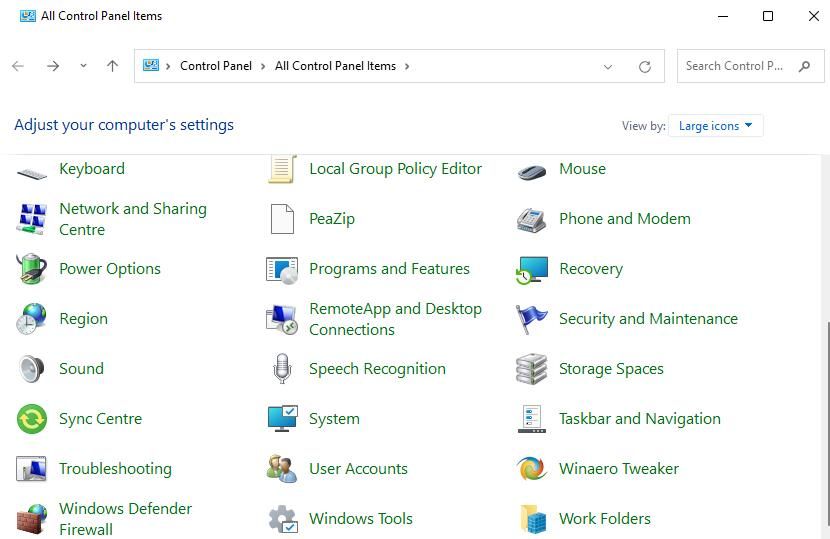
- Nhấp chuột Xử lý sự cố để truy cập vào applet đó.
- chọn Xem tất cả tùy chọn để xem danh sách đầy đủ các trình khắc phục sự cố.
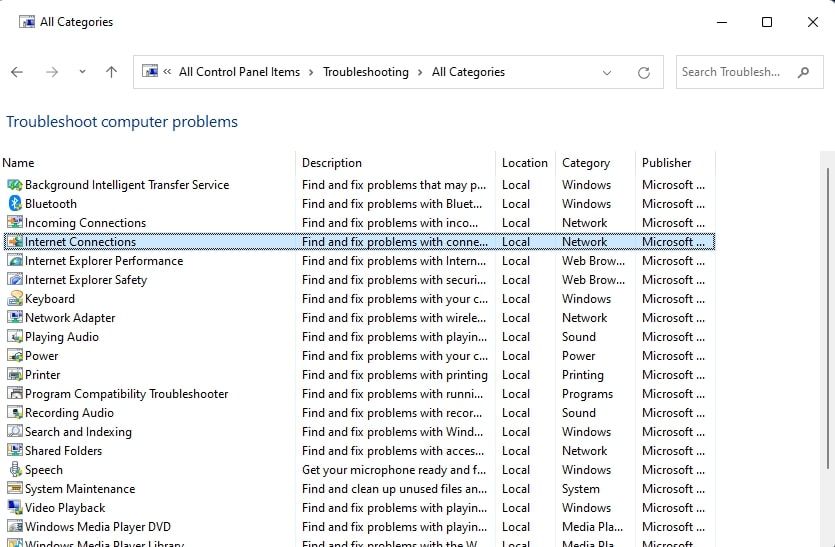
- Sau đó bấm đúp vào Kết nối mạng hoặc Bộ điều hợp mạng để mở một trong những trình khắc phục sự cố đó.
- Nhấp chuột Kế tiếp trong các trình khắc phục sự cố đó và áp dụng bất kỳ bản sửa lỗi tiềm năng nào được đề xuất.


Ứng dụng Windows Store cũng là một công cụ khắc phục sự cố có thể hữu ích để giải quyết lỗi 0x800704CF. Cái đó có thể khắc phục sự cố với ứng dụng Microsoft Store. Vì vậy, hãy xem xét việc chạy trình khắc phục sự cố đó nếu những trình khắc phục sự cố khác không cung cấp cách khắc phục.
2. Sửa chữa và Đặt lại Ứng dụng Microsoft Store
Windows có hai tùy chọn khắc phục sự cố để sửa Microsoft Store khi nó không hoạt động bình thường. Các tùy chọn Sửa chữa và Đặt lại đó có thể giải quyết tất cả các loại lỗi ứng dụng và lỗi tham nhũng. Vì vậy, các tùy chọn đó có thể giải quyết lỗi 0x800704CF cho một số người dùng. Hãy xem hướng dẫn của chúng tôi về cách đặt lại ứng dụng trong Windows để biết chi tiết về cách áp dụng giải pháp này.

3. Đặt máy chủ DNS khác
Thay đổi cài đặt máy chủ DNS là một giải pháp phù hợp với một số người dùng cần sửa lỗi 0x800704CF. Để áp dụng giải pháp này, hãy thay đổi máy chủ DNS của PC thành Google thông qua Bảng điều khiển. Hướng dẫn của chúng tôi về cách thay đổi máy chủ DNS của bạn bao gồm các hướng dẫn từng bước về cách thực hiện việc đó cùng với các địa chỉ Google DNS được yêu cầu.

4. Thực hiện lệnh Remove Proxy Server
Một phương pháp đã được xác nhận khác để sửa lỗi 0x800704CF là chạy lệnh xóa máy chủ proxy. Những người dùng đã xác nhận giải pháp tiềm năng này đã chạy tiện ích Netsh.exe để tắt proxy, giúp thiết lập nhiều quyền truy cập internet trực tiếp hơn. Đây là cách bạn có thể xóa máy chủ proxy bằng Dấu nhắc Lệnh:
- Đầu tiên, xác định vị trí Dấu nhắc lệnh bằng cách mở hộp tìm kiếm (nhấn Thắng + S) và nhập cmd.
- Mở Dấu nhắc Lệnh với các đặc quyền nâng cao bằng cách nhấp vào một Chạy như quản trị viên tùy chọn cho ứng dụng đó bên trong công cụ tìm kiếm.
- Nhập lệnh Netsch.exe và nhấn Đi vào:
netsh winhttp reset proxy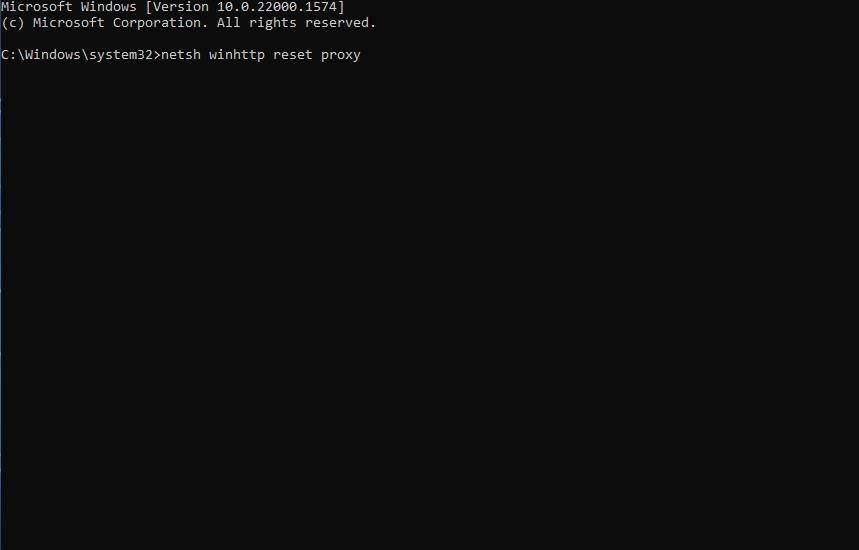
- Khởi động lại Windows 11 hoặc 10 sau khi thực hiện lệnh.

5. Vô hiệu hóa ứng dụng khách cài đặt thành phần mạng của Microsoft
Một số người dùng đã có thể sửa lỗi 0x800704CF bằng cách vô hiệu hóa Kết nối mạng Microsoft cài đặt, được bật theo mặc định. Bạn có thể tắt thành phần đó cho kết nối của mình miễn là bạn không cần truy cập tài nguyên trên mạng Microsoft. Bạn có thể vô hiệu hóa Máy khách cho Mạng Microsoft tùy chọn như sau:
- Mở hộp thoại Run với thắng + r tổ hợp phím.
- Nhập đầu vào ncpa.cpl bên trong Chạy.
- Nhấp chuột ĐƯỢC RỒI để truy cập applet Bảng điều khiển kết nối mạng.
- Nhấp chuột phải vào bộ điều hợp mạng internet của bạn để chọn một Của cải tùy chọn cho nó.
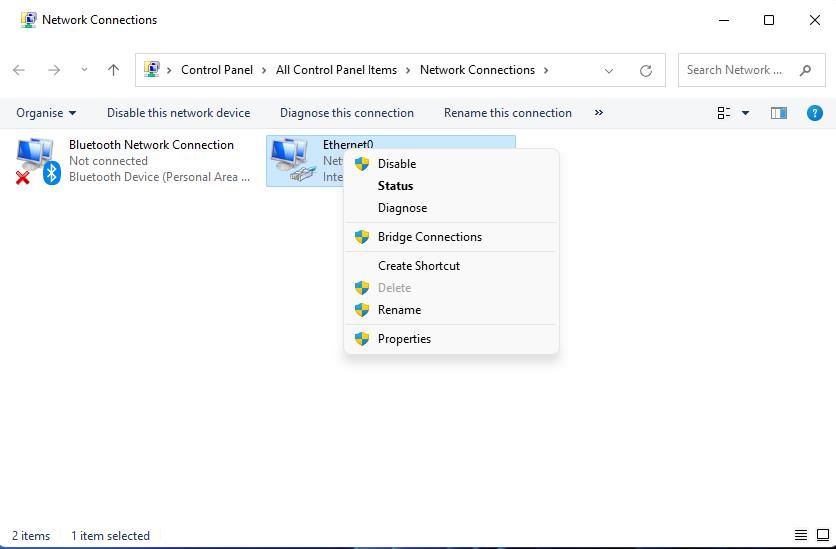
- Bỏ chọn Ứng dụng khách cho Mạng Microsoft hộp kiểm.
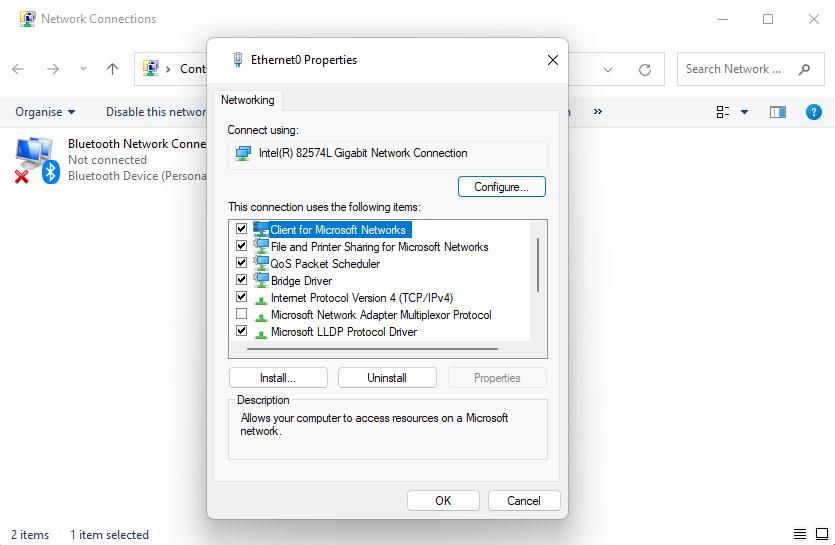
- Lựa chọn ĐƯỢC RỒI để lưu cài đặt thuộc tính mới và khởi động lại máy tính của bạn.


6. Cài đặt lại Trình điều khiển bộ điều hợp mạng
Lỗi 0x800704CF có thể xảy ra do sự cố trình điều khiển bộ điều hợp mạng. Nếu trình điều khiển mạng PC của bạn bị lỗi, cài đặt lại nó có thể là giải pháp tiềm năng cho bạn. Hãy thử cài đặt lại trình điều khiển bộ điều hợp mạng của PC như sau:
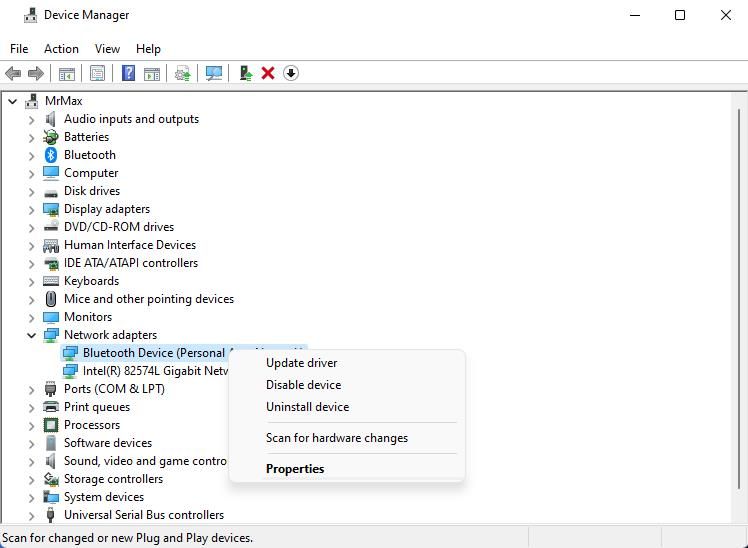
- Sử dụng một trong nhiều cách để mở Trình quản lý thiết bị và mở rộng bộ điều hợp mạng loại.
- Sau đó nhấp chuột phải vào bộ điều hợp mạng internet của PC để chọn một Gỡ cài đặt thiết bị tùy chọn cho nó.
- chọn Xóa trình điều khiển (hoặc Cố gắng loại bỏ trình điều khiển) hộp kiểm.
-
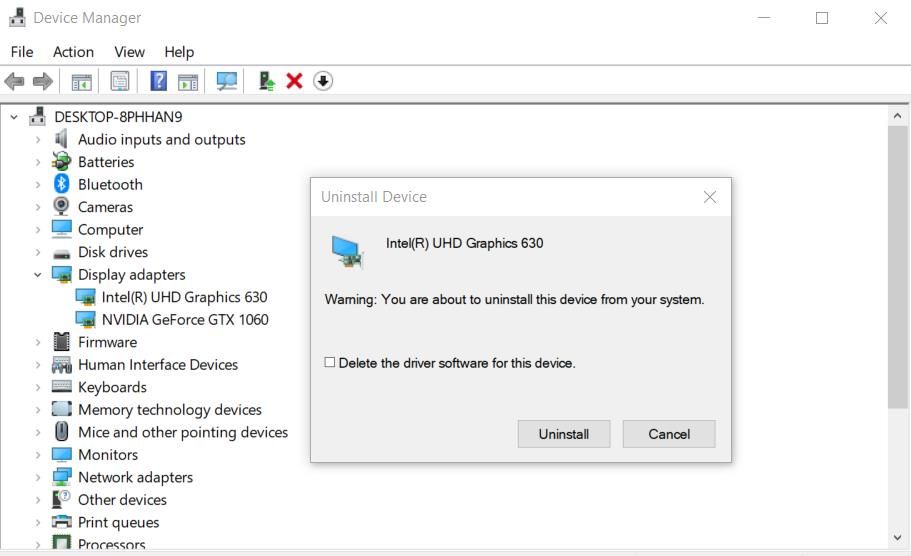
Nhấp chuột Gỡ cài đặt bên trong cửa sổ hộp thoại xác nhận.
- Để cài đặt lại, hãy nhấp vào Hoạt động thực đơn.
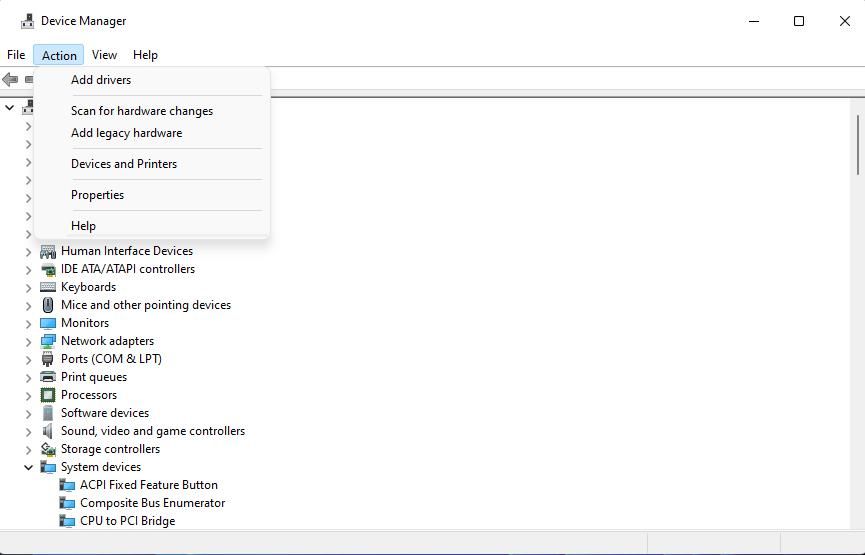
- Lựa chọn Quét các thay đổi phần cứng trên menu để phát hiện và cài đặt lại trình điều khiển mạng bị thiếu.


7. Đăng ký lại ứng dụng Microsoft Store
Đăng ký lại ứng dụng Microsoft Store sẽ đặt lại ứng dụng về cấu hình mặc định, đây là cách gần nhất để cài đặt lại ứng dụng đó (không có tùy chọn gỡ cài đặt).
Để áp dụng giải pháp này, hãy mở Dấu nhắc Lệnh bằng quyền quản trị viên, như được nêu trong bước một và hai của giải pháp bốn trong hướng dẫn này. Sau đó thực hiện lệnh này:
Get-AppXPackage *Microsoft.WindowsStore* | Foreach {Add-AppxPackage -DisableDevelopmentMode -Register "$($_.InstallLocation)AppXManifest.xml&}
8. Đặt lại mạng PC của bạn
Một nguyên nhân tiềm ẩn khác gây ra lỗi 0x800704CF là cài đặt mạng bị định cấu hình sai. Để giải quyết nguyên nhân tiềm ẩn như vậy, bạn có thể đặt lại các thành phần mạng của PC về cài đặt mặc định. Làm như vậy cũng sẽ cài đặt lại bộ điều hợp mạng.

Đặt lại mạng sẽ xóa chi tiết kết nối đã lưu. Vì vậy, hãy đảm bảo rằng bạn có sẵn mật khẩu mạng để thiết lập lại kết nối của mình. Hướng dẫn cách đặt lại cài đặt mạng trên Windows của chúng tôi cho bạn biết cách áp dụng giải pháp 0x800704CF có thể xảy ra lỗi này trong Windows 11. May mắn thay, các bước dành cho Windows 10 đều giống nhau.
9. Thiết lập tài khoản người dùng thay thế
Bạn có thể cần sửa lỗi 0x800704CF do sự cố với tài khoản người dùng hiện tại của mình. Một số công cụ khắc phục sự cố của Windows có thể giải quyết vấn đề tài khoản người dùng đó một cách khả thi. Tuy nhiên, thiết lập và di chuyển sang tài khoản người dùng mới là phương pháp khắc phục sự cố thay thế mà bạn có thể thử.

Để áp dụng giải pháp này, hãy xem bài đăng của chúng tôi để giải quyết các sự cố Windows bằng cách thiết lập tài khoản người dùng mới. Tạo tài khoản người dùng cục bộ mới như được hướng dẫn trong bài viết đó, sau đó đăng nhập vào tài khoản mới để xem có xảy ra lỗi 0x800704CF ở đó không. Nếu không, bạn có thể di chuyển các tệp người dùng của mình sang tài khoản mới như được đề cập trong hướng dẫn đó.
Nhận lỗi Microsoft Store 0x800704CF được sắp xếp trên PC của bạn
Lỗi 0x800704CF có thể là một vấn đề cần giải quyết trong Windows. Nó dường như có thể phát sinh do kết nối mạng, ứng dụng Microsoft Store và các sự cố tài khoản Windows, khiến cho việc khắc phục sự cố có một chút khó khăn. Tuy nhiên, các phương pháp khắc phục sự cố nêu trên có thể sẽ gặp lỗi 0x800704CF được sắp xếp trên hầu hết PC của người dùng.