
Cách khắc phục lỗi “Input Signal Out of Range” trong Windows
Khi kết nối màn hình ngoài với PC Windows, bạn có thể gặp phải lỗi “tín hiệu đầu vào nằm ngoài phạm vi”. Lỗi này thường xảy ra nếu bạn có màn hình làm mới cao được kết nối với thiết bị đồ họa cấp thấp hơn. Ngoài ra, việc thiếu hỗ trợ cho độ phân giải màn hình cao hơn trên màn hình hoặc card đồ họa là một nguyên nhân phổ biến khác gây ra lỗi này.
Để khắc phục lỗi này, bạn có thể thay đổi độ phân giải màn hình sao cho phù hợp với độ phân giải card màn hình của mình. Ngoài ra, việc giảm tốc độ làm mới màn hình xuống mốc 60Hz tiêu chuẩn có thể giúp bạn khắc phục lỗi. Đây là cách để làm điều đó.
Mục Lục
1. Thay đổi độ phân giải màn hình của bạn thành cài đặt khuyến nghị của Windows

Một cách để khắc phục lỗi “tín hiệu đầu vào nằm ngoài phạm vi” là đặt độ phân giải màn hình được khuyến nghị bởi Windows. Thông thường, thông báo lỗi hiển thị độ phân giải màn hình được khuyến nghị giúp xác định và định cấu hình cài đặt hiển thị dễ dàng hơn. Nếu không, Windows có thể tự động phát hiện và đề xuất nó trong ứng dụng Cài đặt.
Trên một thiết lập màn hình duy nhất không có tín hiệu video, bạn sẽ cần khởi động vào Chế độ an toàn để xem cài đặt hiển thị của mình. Vì vậy, hãy khám phá hướng dẫn của chúng tôi về cách khởi động vào chế độ an toàn trên Windows và sau đó tiến hành các bước bên dưới.
Để thay đổi độ phân giải màn hình của bạn:
- Nhấn Thắng + tôi mở Cài đặt.
- bên trong Hệ thống tab, cuộn xuống và nhấp vào Trưng bày.
- Tiếp theo, cuộn xuống phần Quy mô & bố cục tiết diện.
- Nhấp vào trình đơn thả xuống để độ phân giải màn hình và chọn Khuyến khích quyền mua.
- Trên Windows 10, hãy truy cập Hệ thống > Hiển thị và đặt Độ phân giải màn hình.
- Sau khi bạn đặt đúng độ phân giải màn hình, màn hình ngoài của bạn sẽ bắt đầu nhận tín hiệu và khắc phục lỗi.
2. Giảm tốc độ làm mới trên màn hình của bạn
Màn hình có tốc độ làm mới cao rất tuyệt vời cho công việc và chơi game. Tuy nhiên, nếu bạn có thẻ video cũ hơn, tốc độ làm mới cao của màn hình hiện đại có thể gây ra lỗi “tín hiệu đầu vào nằm ngoài phạm vi”.
Để khắc phục lỗi này, hãy thử giảm tốc độ làm mới màn hình xuống 60Hz tiêu chuẩn. Sau khi lỗi được khắc phục, bạn có thể sử dụng các số tốc độ làm mới để tìm cấu hình tốc độ làm mới cao hơn mà không gặp lỗi.
Một lần nữa, hãy thực hiện các bước này ở chế độ an toàn nếu bạn có một thiết lập màn hình duy nhất.
Để thay đổi tốc độ làm mới màn hình của bạn trên Windows:
- Nhấn Thắng + tôi mở Cài đặt.
- bên trong Hệ thống tab, cuộn xuống và nhấp vào Trưng bày.
- Cuộn xuống Có liên quan cài đặt phần và bấm vào Hiển thị nâng cao.
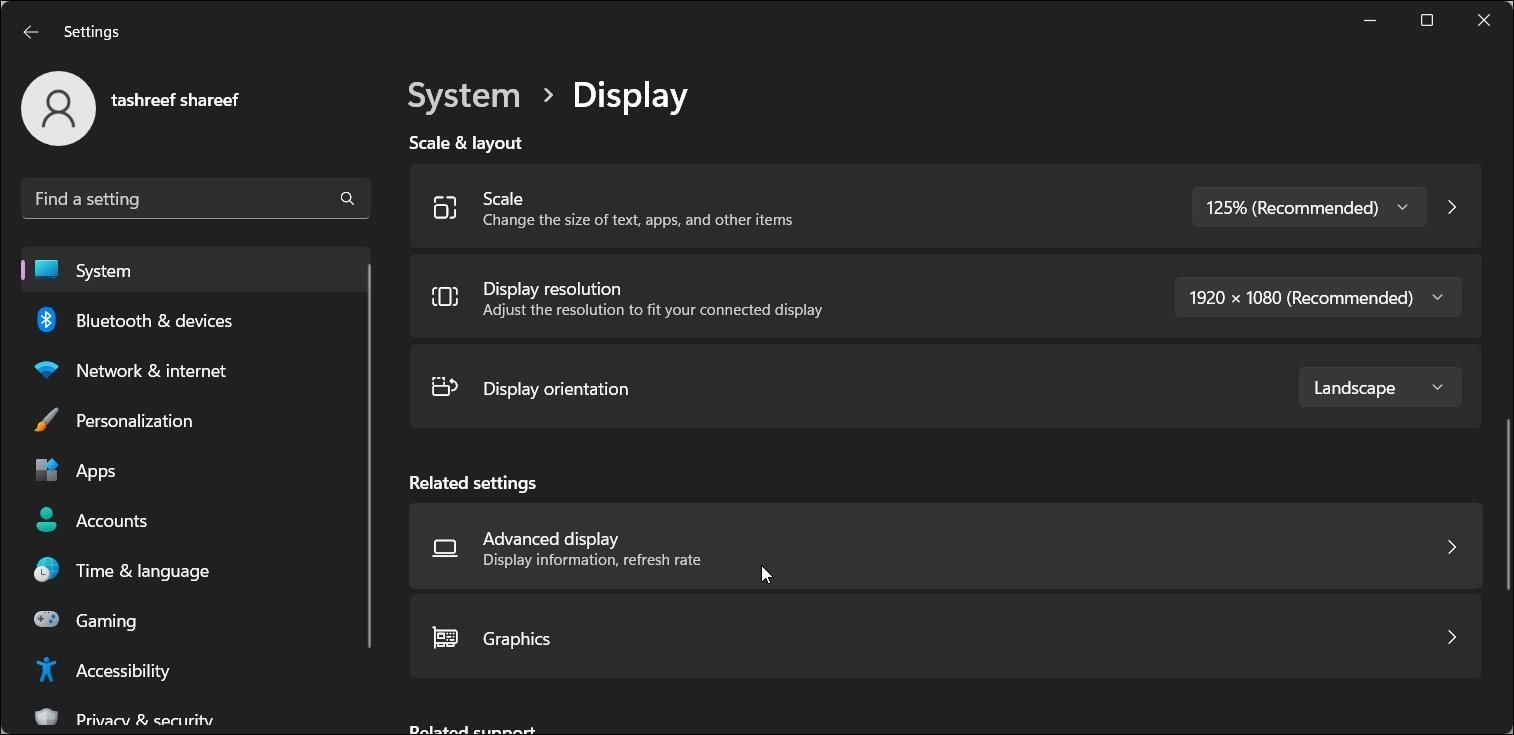
- Nhấn vào Chọn một màn hình để xem hoặc thay đổi cài đặt của nó thả xuống và chọn màn hình của bạn. Đối với thiết lập một màn hình, chỉ cần chuyển sang bước tiếp theo.
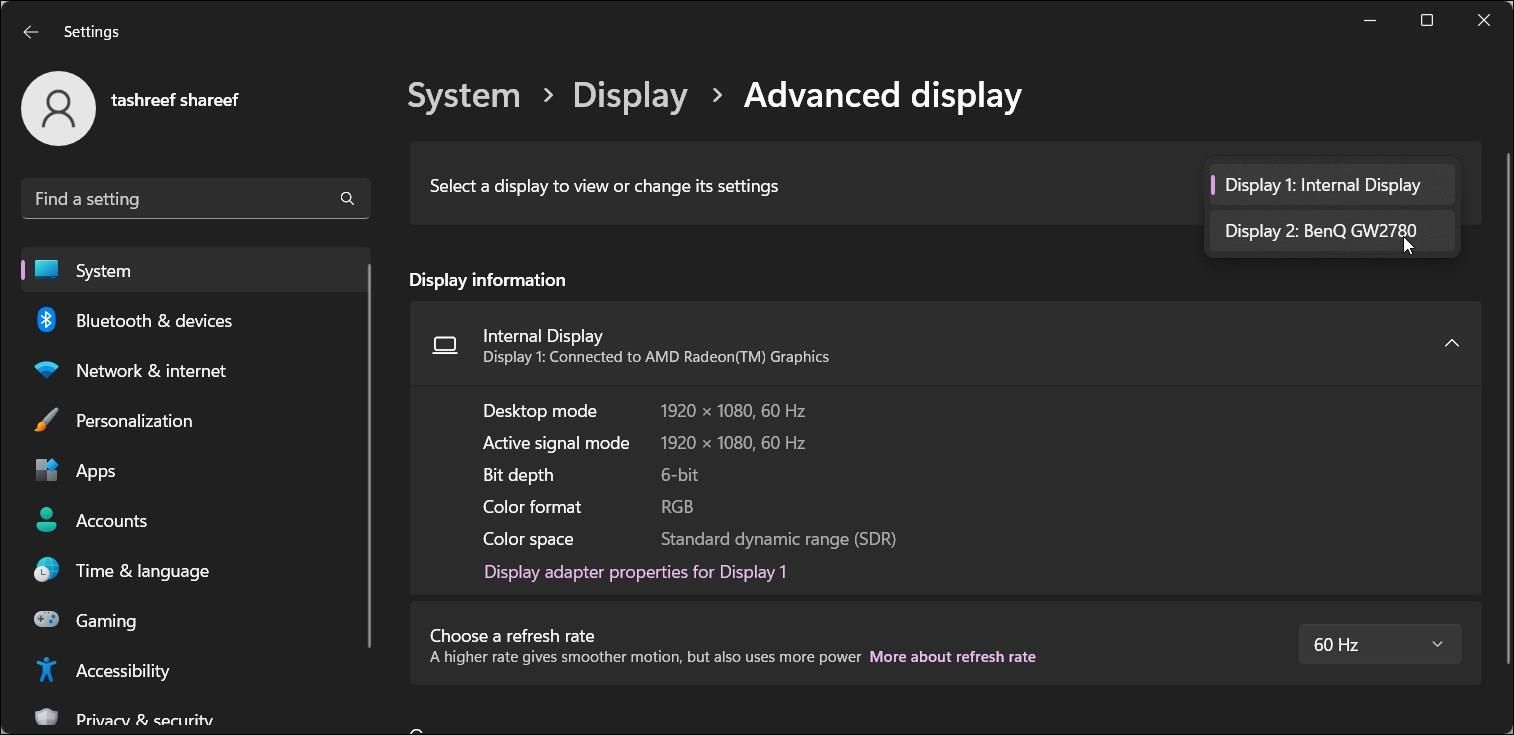
- Tiếp theo, dưới Hiển thị thông tinbấm vào Thuộc tính bộ điều hợp hiển thị cho Display X.
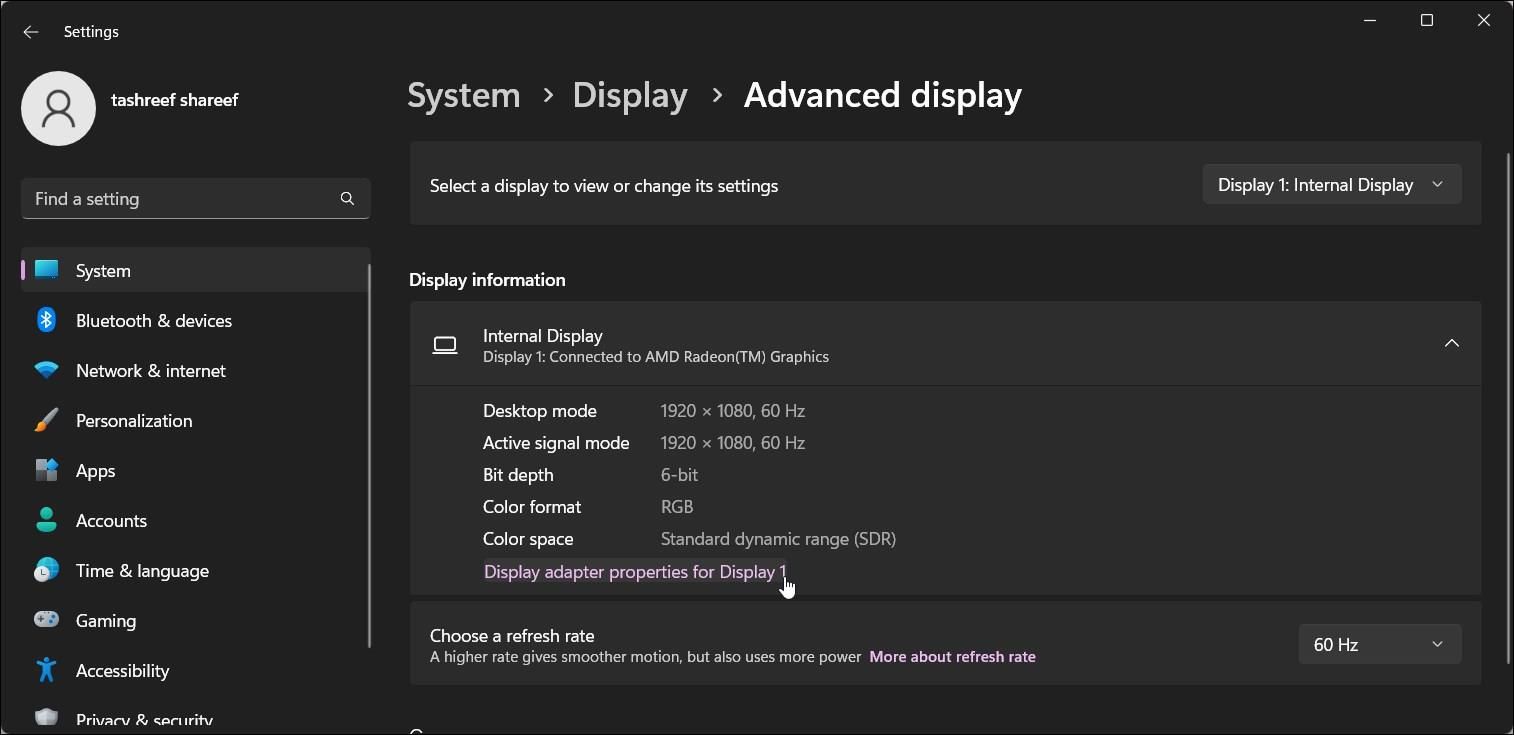
- Mở Màn hình tab trong Của cải hộp thoại.
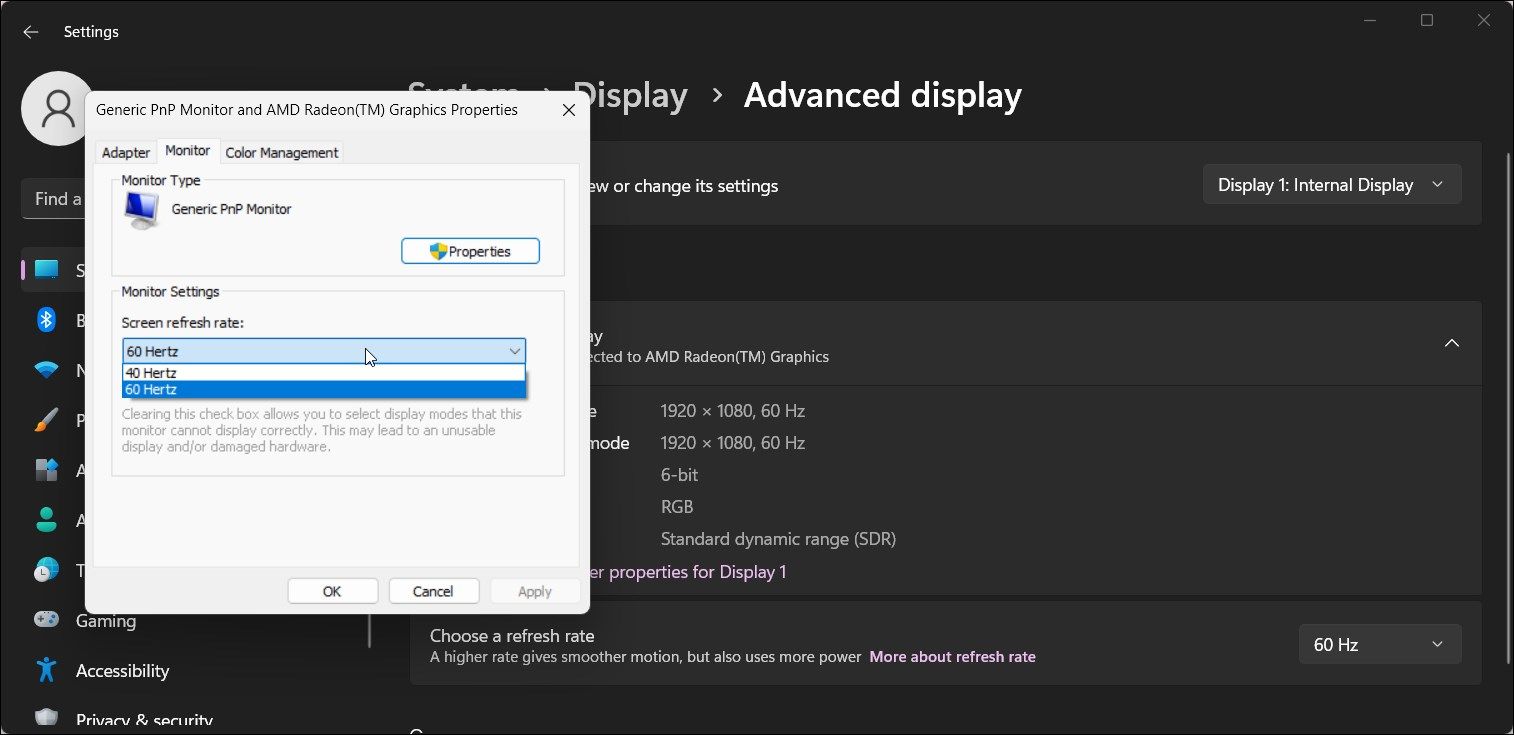
- Nhấn vào Tốc độ làm tươi màn hình thả xuống và chọn 60 Hz.
- Nhấp chuột Ứng dụng và VÂNG để lưu các thay đổi.
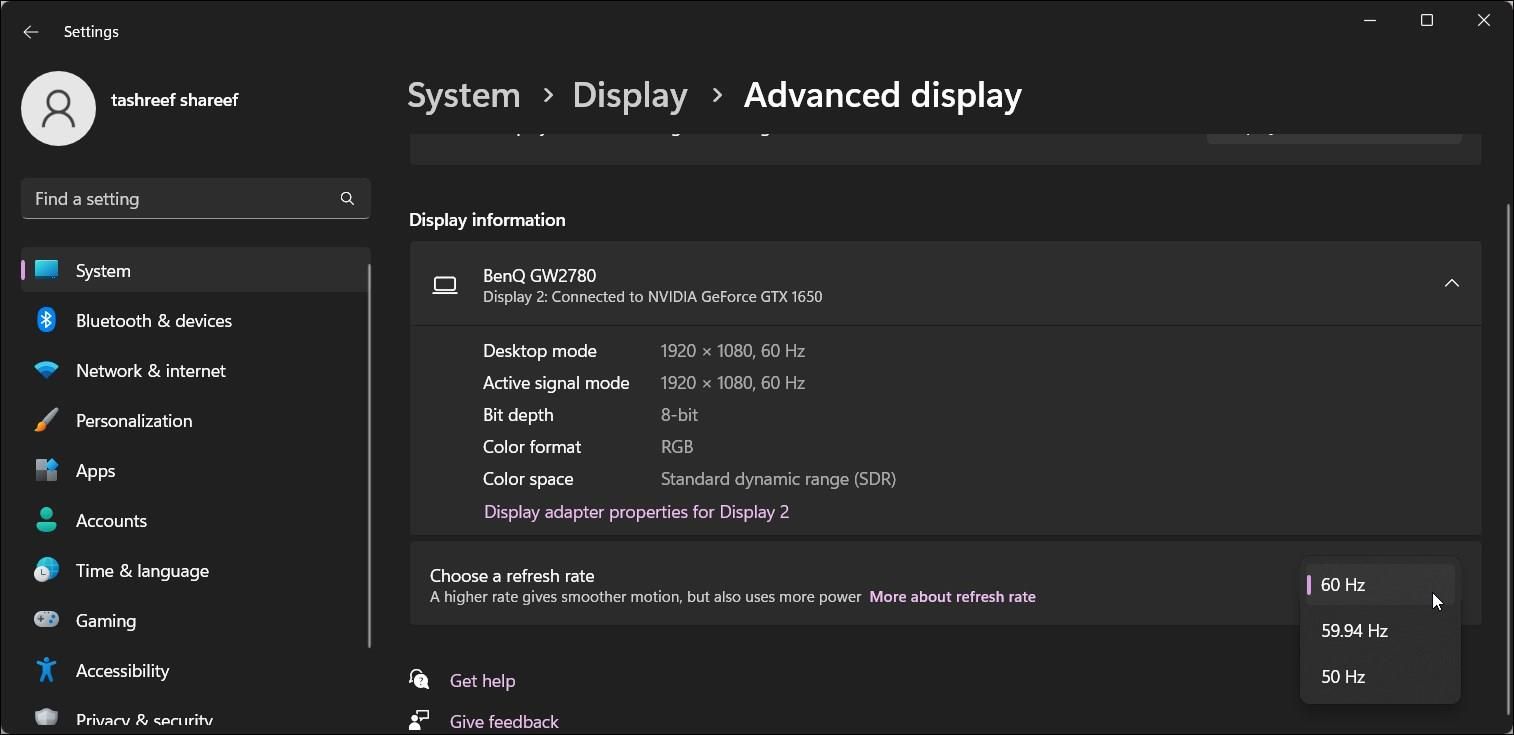
- Ngoài ra, nhấp vào Chọn tốc độ làm mới thả xuống dưới Hiển thị thông tin và chọn 60Hz.
- Bấm vào Giữ cho thay đổi để xác nhận hành động.


Bạn có thể cần thực hiện khởi động lại để giữ lại các thay đổi và thoát khỏi chế độ an toàn. Sau khi khởi động lại, màn hình của bạn sẽ bắt đầu nhận tín hiệu.
Giờ đây, lỗi đã được khắc phục, hãy mở thuộc tính Bộ điều hợp màn hình và tăng dần tốc độ làm mới. Làm điều này cho đến khi bạn tìm thấy sự cân bằng tốt giữa tốc độ làm mới màn hình cao hơn và khả năng tương thích của bộ điều hợp màn hình.
3. Cập nhật trình điều khiển đồ họa của bạn
Trình điều khiển đồ họa không tương thích hoặc lỗi thời có thể khiến màn hình được kết nối gặp trục trặc. Để khắc phục sự cố, hãy cài đặt trình điều khiển mới nhất hiện có cho cạc đồ họa của bạn. Khám phá hướng dẫn của chúng tôi về cách cập nhật trình điều khiển đồ họa trên máy tính Windows của bạn.
Đảm bảo sử dụng tùy chọn “Chế độ an toàn với kết nối mạng” khi bạn khởi động vào chế độ an toàn, vì tùy chọn này sẽ kích hoạt kết nối internet của bạn và cho phép bạn tải xuống trình điều khiển mới.
Sửa Lỗi “Input Signal Out of Range” trên Windows
Lỗi này thường xảy ra trên các hệ thống cũ có thẻ video lỗi thời hoặc màn hình cũ hơn có hỗ trợ tốc độ làm mới thấp hơn. Để khắc phục lỗi, hãy đặt độ phân giải màn hình thành khuyến nghị và tốc độ làm mới thành 60Hz tiêu chuẩn. Nếu sự cố vẫn tiếp diễn, hãy cài đặt các bản cập nhật trình điều khiển màn hình đang chờ xử lý để giải quyết sự cố.