
Cách khắc phục lỗi “ChatGPT hiện đã hết dung lượng” trên Windows
Mặc dù ChatGPT hầu như luôn hoạt động tốt nhưng đôi khi bạn sẽ gặp lỗi. Lỗi phổ biến nhất mà bạn có thể thấy là lỗi “ChatGPT hiện đang hoạt động hết công suất”.
Việc gặp phải lỗi này có thể khiến bạn khó chịu, đặc biệt nếu bạn nhìn thấy lỗi này mỗi khi cố gắng đăng nhập vào nền tảng. Vì vậy, hãy cùng xem nguyên nhân gây ra lỗi “ChatGPT đang hết dung lượng” và cách khắc phục trên Windows
Mục Lục
Điều gì gây ra lỗi “ChatGPT hiện đang ở mức công suất”?
Lỗi dung lượng thực sự là một vấn đề nan giải và nó có thể khiến cuộc trò chuyện của bạn với chatbot dừng lại. Thông thường, lỗi xuất hiện khi máy chủ ChatGPT bị quá tải. Nhưng dữ liệu trình duyệt bị hỏng, tiện ích mở rộng độc hại, máy chủ proxy đang hoạt động và trình điều khiển mạng lỗi thời cũng có thể là thủ phạm gây ra sự cố.
May mắn thay, bạn có thể nhanh chóng khắc phục lỗi ChatGPT này bằng cách áp dụng các cách khắc phục bên dưới.
1. Nghỉ ngơi khỏi ChatGPT
Như đã đề cập ở trên, rất có thể máy chủ của ChatGPT đang bị quá tải. Điều này xảy ra khi lưu lượng truy cập vượt quá khả năng xử lý của máy chủ và ChatGPT hiện không còn chỗ để chấp nhận thêm bất kỳ người nào nữa.
Điều tốt nhất nên làm trong tình huống này là thử ChatGPT sau một thời gian. Nếu sự cố vẫn tiếp diễn, đó có thể là dấu hiệu của sự cố ở phía bạn.
2. Kiểm tra trạng thái máy chủ ChatGPT
Lỗi dung lượng cũng có thể xuất hiện nếu máy chủ ChatGPT đang được bảo trì. Để xác nhận điều này, hãy mở DownDetector trên trình duyệt của bạn, nhập “OpenAI” trong thanh tìm kiếm và nhấp vào Biểu tượng tìm kiếm.

Nếu có sự gia tăng đáng kể về các sự cố được báo cáo, thì đó có thể là sự cố máy chủ. Bạn không thể làm gì nhiều trong trường hợp này ngoài việc đợi OpenAI giải quyết.
Tuy nhiên, nếu báo cáo của DownDetector chỉ ra rằng máy chủ ChatGPT ổn định, thì có khả năng dữ liệu bộ đệm của trình duyệt bị hỏng gây ra sự cố.
3. Xóa dữ liệu bộ nhớ cache của trình duyệt của bạn
Một cách hiệu quả khác để khắc phục lỗi “ChatGPT hiện đang hết dung lượng” là xóa dữ liệu bộ nhớ cache của trình duyệt. Nếu bạn sử dụng Google Chrome, đây là cách xóa dữ liệu bộ nhớ cache của nó:
- Khởi chạy Google Chrome, nhấp vào ba dấu chấm dọc ở góc trên cùng bên phải và chọn Cài đặt từ trình đơn ngữ cảnh.
- Chọn Quyền riêng tư và bảo mật từ thanh bên trái.
- Lựa chọn Xóa dữ liệu truy cập.
- Kiểm tra Cookie và dữ liệu trang web khácVà Lưu trữ hình ảnh và tập tin hộp, và sau đó bấm vào Xóa dữ liệu lựa chọn.
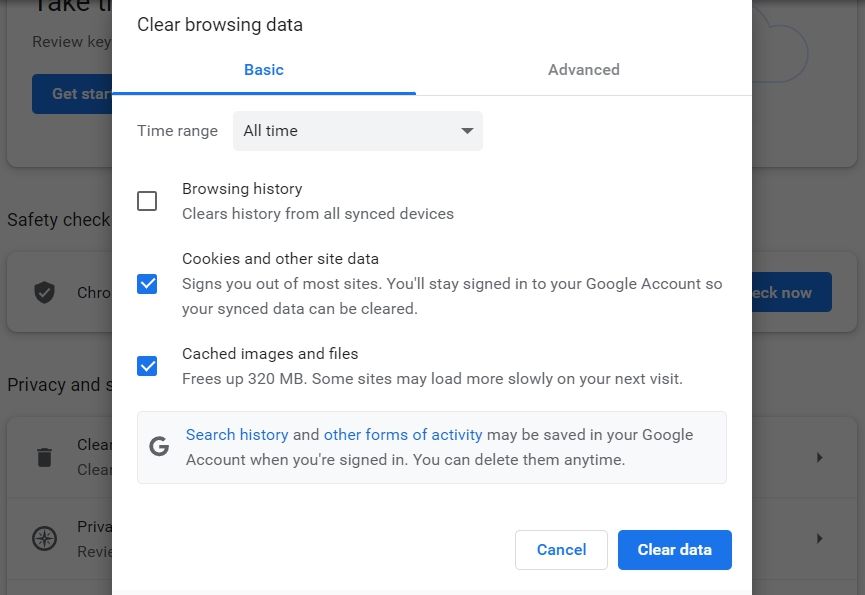

Sau khi xóa bộ nhớ đệm, hãy khởi động lại Google Chrome và kiểm tra sự cố.
Nếu bạn sử dụng một trình duyệt khác, hãy xem cách xóa bộ nhớ cache trên Microsoft Edge và Mozilla Firefox.
4. Vô hiệu hóa tất cả các tiện ích mở rộng của trình duyệt và xóa mọi tiện ích có vấn đề
Các trình duyệt cung cấp rất nhiều tiện ích mở rộng để cải thiện năng suất của bạn. Tuy nhiên, một số tiện ích mở rộng có thể can thiệp vào trình duyệt và gây ra nhiều sự cố khác nhau, bao gồm cả sự cố.
Bạn sẽ phải phát hiện và xóa các tiện ích mở rộng có vấn đề như vậy khỏi trình duyệt của mình. Đây là cách để làm điều đó trên Google Chrome:
- Mở Trình duyệt Chrome > bấm vào ba dấu chấm dọc > Thêm công cụ > Tiện ích mở rộng.
- Vô hiệu hóa tất cả các tiện ích mở rộng.
Bây giờ, hãy bắt đầu bật từng tiện ích mở rộng cho đến khi lỗi xuất hiện trở lại. Sau khi nhận ra tiện ích mở rộng có vấn đề, hãy nhấp vào Di dời nút trên máy tính bảng của nó.

Nếu bạn sử dụng một trình duyệt khác, hãy xem cách dễ dàng tắt hoặc xóa tiện ích mở rộng trình duyệt của bạn để phát hiện và xóa tiện ích mở rộng có vấn đề khỏi Firefox, Edge và các trình duyệt khác.
5. Tắt mọi kết nối VPN đang hoạt động
Sử dụng VPN có thể giúp bạn truy cập các trang web bị cấm trong khu vực của bạn. Tuy nhiên, về mặt tiêu cực, VPN có thể làm chậm kết nối của bạn và khiến nó không ổn định.
Vì vậy, nếu bạn đang sử dụng VPN, hãy cân nhắc tắt nó đi. Sau đó, truy cập ChatGPT và xem bạn có còn gặp lỗi không.
6. Thử Chế độ ẩn danh

Một phương pháp nhanh chóng khác để sửa lỗi là chuyển sang chế độ ẩn danh. Ở chế độ này, trình duyệt của bạn tạo một phiên tạm thời tách biệt khỏi phiên chính và dữ liệu của bạn.
Để chuyển sang chế độ ẩn danh trên Chrome và Edge, hãy nhấn nút Ctrl + SHIFT + N phím nóng sau khi khởi chạy trình duyệt. Và để truy cập chế độ ẩn danh trên Firefox, hãy mở nó lên và nhấn nút Ctrl + SHIFT + P phím nóng.
7. Cập nhật trình điều khiển mạng của bạn
Trình điều khiển mạng lỗi thời hoặc bị hỏng có thể gây ra nhiều sự cố mạng khác nhau, bao gồm cả lỗi dung lượng này. Vì vậy, hãy tải xuống bất kỳ bản cập nhật trình điều khiển mạng có sẵn nào và kiểm tra xem nó có tạo ra sự khác biệt nào không. Đây là cách:
- Nhấn nút Thắng + X phím nóng để mở Menu người dùng quyền lực.
- Chọn Quản lý thiết bị từ danh sách.
- Bấm đúp vào bộ điều hợp mạng nút để mở rộng nó.
- Nhấp chuột phải vào bộ điều hợp mạng đã cài đặt và chọn Cập nhật driver.
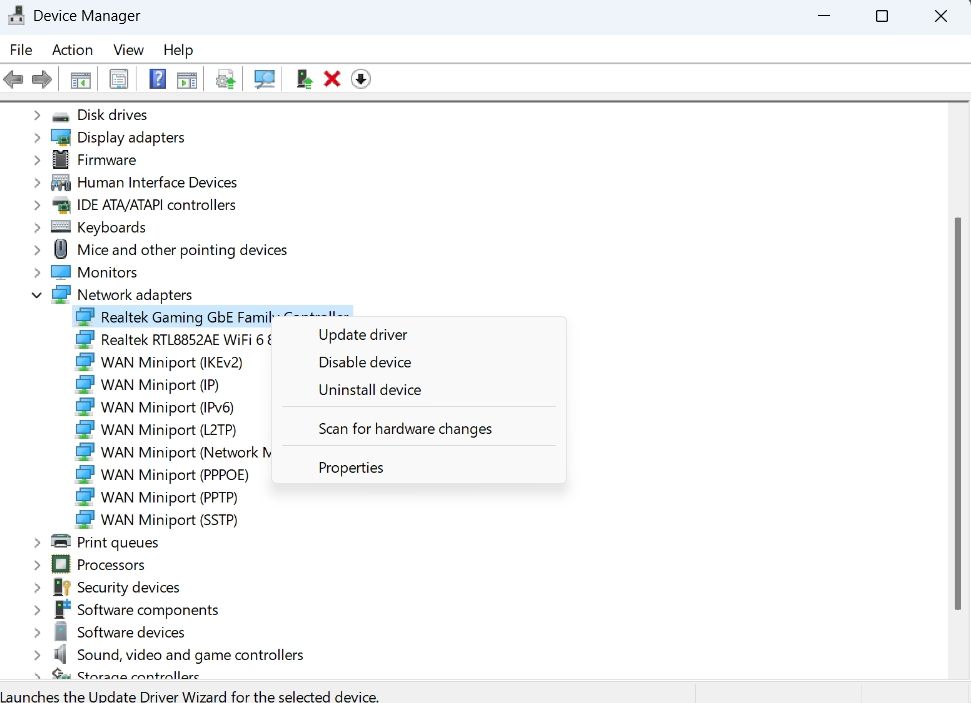
- Chọn Tự động tìm kiếm trình điều khiển lựa chọn.

Windows sẽ tìm kiếm và tải xuống mọi bản cập nhật trình điều khiển mạng có sẵn trên máy tính của bạn.
Nếu Windows không tìm thấy gì, thay vào đó hãy thử tìm kiếm trình điều khiển trực tuyến. Ghi lại tên của bộ điều hợp mạng của bạn, sau đó tìm kiếm nó trên công cụ tìm kiếm cùng với từ “trình điều khiển”. Hãy thử tải xuống trình điều khiển từ trang web chính thức của nhà sản xuất nếu có thể.
8. Đặt lại cài đặt mạng của bạn
Nếu việc cập nhật trình điều khiển mạng không hữu ích, hãy thử đặt lại cài đặt mạng của bạn. Bản sửa lỗi này sẽ đặc biệt hữu ích cho những người dùng gặp sự cố do cài đặt mạng bị định cấu hình sai. Đặt lại mạng sẽ khôi phục tất cả các cài đặt mạng về giá trị mặc định của chúng.
Dưới đây là cách đặt lại cài đặt mạng trên Windows 11:
- Nhấn nút Thắng + tôi phím nóng để mở ứng dụng cài đặt.
- Chọn Mạng & internet từ thanh bên trái.
- chọn Cài đặt mạng nâng cao tùy chọn trong ngăn bên phải.
- Trong phần Cài đặt khác, hãy chọn Đặt lại mạng lựa chọn.
- Nhấn vào Đặt lại ngay bây giờ nút bên cạnh Đặt lại mạng.
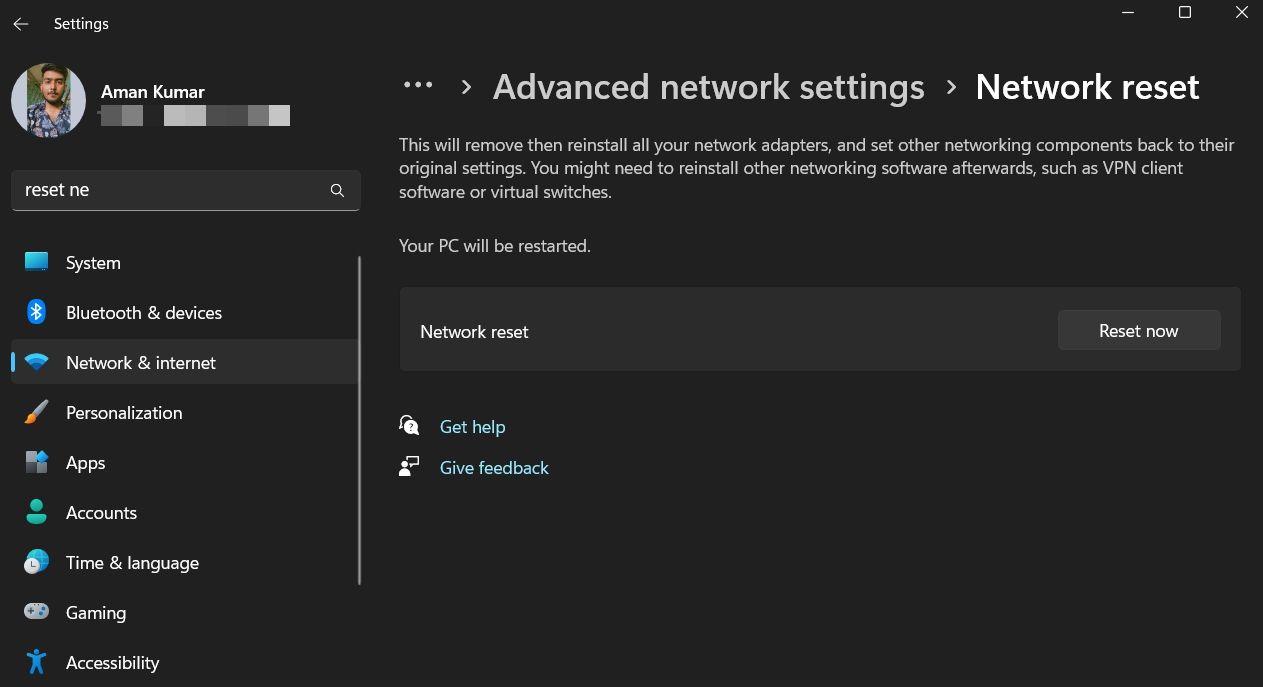
- Nếu UAC xuất hiện, hãy nhấp vào Có để xác nhận lựa chọn của bạn.

9. Thử một trình duyệt khác
Đôi khi, chính trình duyệt của bạn có thể là thủ phạm gây ra lỗi “ChatGPT đang hoạt động ngay bây giờ”. Nếu bạn đã thử tất cả các giải pháp trên nhưng không hiệu quả, hãy cân nhắc chuyển sang một trình duyệt khác.
Chúng tôi đã khám phá các trình duyệt web tốt nhất cho Windows 11 nếu bạn cần một chút cảm hứng.
10. Báo cáo sự cố cho OpenAI

Nếu không có cách khắc phục nào hữu ích, hãy báo cáo sự cố với OpenAI. Để làm điều đó, hãy tới trung tâm trợ giúp của OpenAI và nhấp vào biểu tượng trò chuyện ở góc dưới cùng bên phải. Chọn tin nhắn từ cửa sổ mọc lên. Sau đó, nhấp vào nút Gửi tin nhắn cho chúng tôi và chọn vấn đề của bạn.
Nhóm hỗ trợ ChatGPT sẽ đề xuất một số cách khắc phục. Áp dụng chúng để giải quyết vấn đề.
Đã sửa lỗi “ChatGPT đang hoạt động bình thường”
ChapGPT đang được áp dụng rộng rãi và nhanh chóng trên mạng. Từ giáo viên, luật sư và lập trình viên đến người sáng tạo nội dung, mọi người đều thích công nghệ mới nhất này. Tuy nhiên, lưu lượng truy cập ChatGPT trong khu vực của bạn tăng đột ngột có thể gây ra lỗi “ChatGPT hiện đang hết dung lượng”.
Tuy nhiên, nếu lỗi xuất hiện mỗi khi bạn truy cập ChatGPT, thì hãy thử các cách khắc phục ở trên để loại bỏ nó.