
Cách khắc phục lỗi 0x8024a205 của Windows Update
Mã lỗi 0x8024a205 của Windows Update thường xảy ra khi cố cập nhật máy tính Windows. Gặp sự cố này có thể khiến bạn không thể cập nhật hệ thống của mình, điều này rất quan trọng đối với bảo mật và hiệu suất.
Nếu bạn gặp phải mã lỗi này trên PC Windows của mình, chúng tôi có một số giải pháp cho bạn. Trong hướng dẫn này, bạn sẽ tìm thấy danh sách một số phương pháp khắc phục sự cố có thể giúp bạn giải quyết.
Mục Lục
Điều gì gây ra lỗi cập nhật Windows 0x8024a205?
Có một số nguyên nhân có thể gây ra lỗi 0x8024a205, chẳng hạn như thành phần Windows Update bị hỏng, trình điều khiển thiết bị lỗi thời hoặc không tương thích, sự cố kết nối mạng, v.v.
May mắn thay, có một số giải pháp có thể giúp khắc phục lỗi này. Đây là cách thực hiện:
1. Khởi động lại máy tính của bạn
Lỗi cụ thể này xảy ra khi bản cập nhật đang được cài đặt không tương thích với thiết bị chạy nó hoặc khi quá trình tải xuống hết thời gian do các sự cố liên quan đến mạng. Vì vậy, trước khi thử bất kỳ giải pháp nào khác, bạn nên khởi động lại máy tính của mình và xem liệu nó có khắc phục được sự cố không.
Để làm đươc như vậy, hãy tuân theo những bước sau:
- Mở menu Bắt đầu.
- bấm vào Quyền lực biểu tượng.
- Sau đó chọn Tắt từ các tùy chọn menu.
- Đợi vài phút trước khi bật lại máy tính của bạn.
Khi bạn đã thực hiện việc này, hãy khởi chạy lại Windows Update và cố gắng cài đặt bất kỳ bản cập nhật nào hiện có sẵn để tải xuống. Nếu lỗi vẫn còn sau khi khởi động lại máy tính của bạn, hãy thử các giải pháp khác được cung cấp bên dưới.
2. Sử dụng Trình khắc phục sự cố Windows Update
Nếu việc khởi động lại máy tính không giải quyết được sự cố, bạn có thể muốn chạy Trình khắc phục sự cố Windows Update, một chương trình có thể phát hiện và khắc phục mọi sự cố với các bản cập nhật Windows. Đây là cách thực hiện:
- Nhấn Thắng + tôi trên bàn phím của bạn để mở Cài đặt hệ thống (xem cách mở Cài đặt hệ thống để biết thêm các phương pháp).
- Từ phía bên trái của màn hình, chọn Hệ thống.
- Sau đó bạn có thể chọn Khắc phục sự cố > Trình khắc phục sự cố khác.
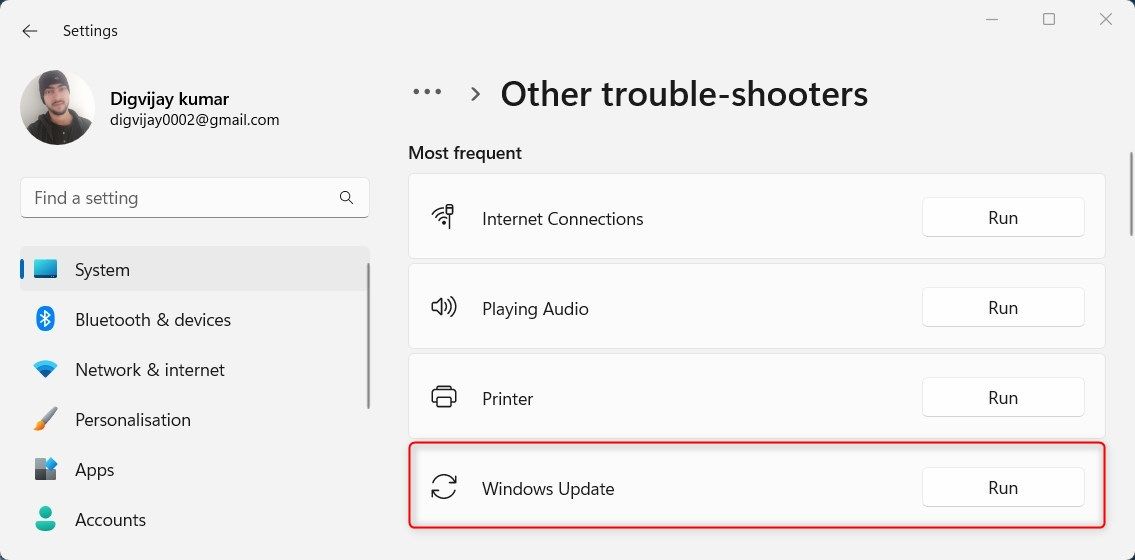
- Trên trang tiếp theo, nhấp vào Chạy bên cạnh Windows Update.
- Thực hiện theo bất kỳ hướng dẫn nào xuất hiện trên màn hình.

Nếu trình khắc phục sự cố tìm thấy bất kỳ lỗi nào với dịch vụ Windows Update của bạn, nó sẽ nhắc bạn khắc phục.
3. Kiểm tra kết nối Internet của bạn
Một nguyên nhân tiềm ẩn khác gây ra lỗi 0x8024a205 là kết nối internet kém hoặc không ổn định. Đảm bảo rằng kết nối internet của bạn ổn định và hoạt động bình thường, sau đó thử chạy lại Windows Update.
4. Vô hiệu hóa hoặc xóa mọi chương trình chống vi-rút
Các chương trình chống vi-rút rất cần thiết để bảo vệ máy tính và dữ liệu cá nhân của bạn, nhưng đôi khi chúng có thể xung đột với Windows Update và gây ra sự cố không mong muốn. Nếu lỗi vẫn tiếp tục xuất hiện, bạn có thể thử tắt hoặc gỡ cài đặt mọi phần mềm chống vi-rút được cài đặt trên máy tính của mình.
Nếu bạn sử dụng Windows Defender, bạn sẽ không thể gỡ cài đặt nó. Tuy nhiên, bạn có thể tìm hiểu cách tắt Windows Defender và thử điều đó. Các chương trình chống vi-rút của bên thứ ba thường đi kèm với tài liệu về cách vô hiệu hóa chúng, vì vậy hãy làm theo các bước đi kèm và đảm bảo bật lại phần mềm chống vi-rút sau đó bất kể kết quả như thế nào.
Mặt khác, để xóa chương trình chống vi-rút của bên thứ ba khỏi máy tính của bạn, hãy làm theo các bước sau:
- Nhấp chuột phải vào Bắt đầu và chọn ứng dụng đã cài đặt.
- Từ đó, tìm kiếm ứng dụng bạn muốn gỡ cài đặt.
- Khi bạn tìm thấy nó, hãy nhấp vào ba dấu chấm và chọn Gỡ cài đặt Tùy chọn.
- nhấp lại Gỡ cài đặt để xác nhận rồi làm theo hướng dẫn trên màn hình.
Sau khi hoàn tất, hãy khởi động lại máy tính của bạn để đảm bảo mọi phần tử còn lại của phần mềm chống vi-rút đã bị xóa.
5. Chạy Trình kiểm tra Tệp Hệ thống
Nếu lỗi 0x8024a205 vẫn chưa được khắc phục, bạn có thể thử chạy Trình kiểm tra tệp hệ thống. Công cụ này kiểm tra các tệp hệ thống bị hỏng và sửa chữa chúng nếu cần. Để sử dụng nó, hãy làm theo các bước dưới đây:
- Bấm vào Bắt đầu và tìm kiếm “Command Prompt”.
- Nhấp chuột phải vào kết quả tìm kiếm và chọn Chạy như quản trị viên.
- Khi UAC xuất hiện trên màn hình máy tính của bạn, hãy nhấp vào Đúng để cấp đặc quyền.
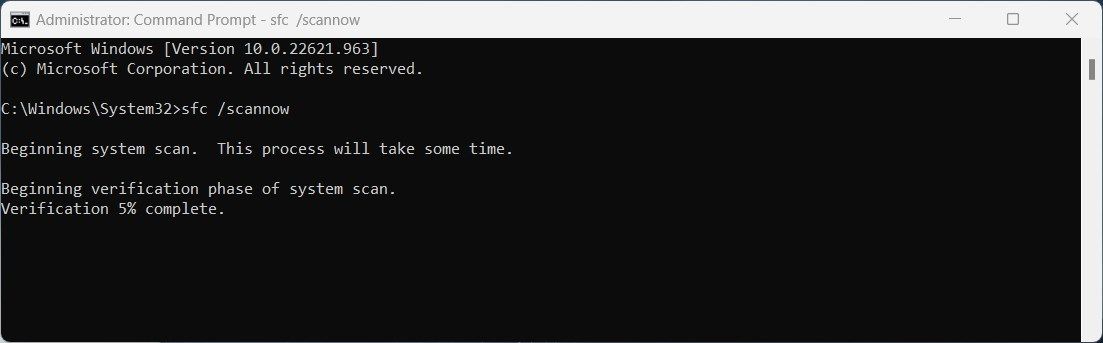
- Trong cửa sổ Dấu nhắc Lệnh, sao chép và dán lệnh sau:
sfc /scannow
- Bây giờ bấm đi vào trên bàn phím của bạn để bắt đầu quá trình quét.

Sau khi quá trình quét hoàn tất, hãy khởi động lại máy tính của bạn và xem lỗi 0x8024a205 đã được khắc phục chưa.
Một cách khác để sửa mã lỗi này là sử dụng công cụ Deployment Image Servicing and Management (DISM). Công cụ này có thể sửa chữa các thành phần bị hỏng của Windows Update có thể gây ra sự cố này. Để sử dụng công cụ này, hãy làm như sau:
- Chạy Command Prompt với quyền quản trị viên.
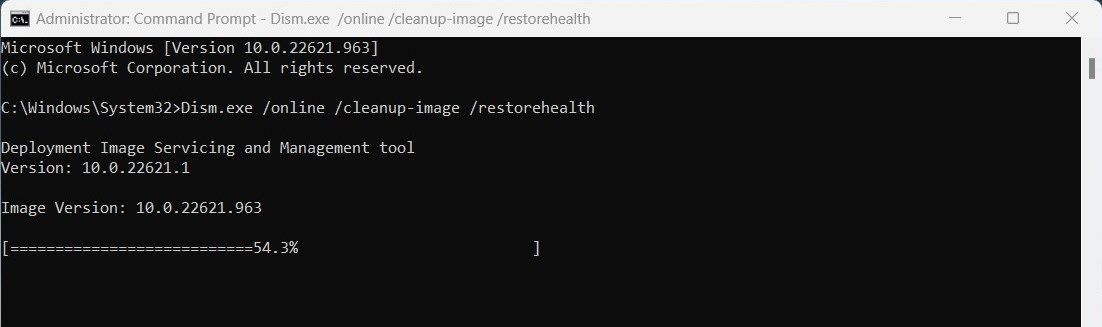
- Trong cửa sổ nhắc lệnh, gõ lệnh sau và nhấn Enter:
Dism.exe /online /cleanup-image /restorehealth
- Đợi quá trình hoàn tất rồi khởi động lại máy tính của bạn.

7. Đặt lại các thành phần của Windows Update
Nếu sự cố vẫn tiếp diễn, bạn có thể thử đặt lại các thành phần Windows Update. Thao tác này sẽ xóa tất cả các tệp và cài đặt cập nhật hiện tại và bắt đầu lại từ đầu. Để làm điều này, hãy làm như sau:
- Mở Dấu nhắc Lệnh với tư cách quản trị viên.
- Nếu UAC xuất hiện trên màn hình, hãy nhấp vào Đúng để cho phép.
- Trong cửa sổ Dấu nhắc Lệnh nâng cao, nhập các lệnh sau và nhấn Enter sau mỗi lệnh:
net stop bitsnet stop wuauservnet stop appidsvcnet stop cryptsvc
- Sau đó, thư mục SoftwareDistribution cần được đổi tên. Để làm điều này, hãy chạy lệnh dưới đây:
Ren %systemroot%SoftwareDistribution SoftwareDistribution.old
- Tiếp theo, đổi tên thư mục catroot2 bằng cách chạy lệnh sau:
Ren %systemroot%System32catroot2 catroot2.old
- Khi điều này hoàn tất, hãy khởi động lại các dịch vụ bạn đã dừng trước đó. Đối với điều này, hãy nhập các lệnh sau và nhấn Enter sau mỗi lệnh:
net start bitsnet start wuauservnet start appidsvcnet start cryptsvc
Điều này sẽ đặt lại tất cả các thành phần Windows Update để chúng có thể tương tác với máy chủ của Microsoft một cách chính xác. Sau khi chạy các lệnh trên, hãy khởi động lại máy tính của bạn và kiểm tra xem lỗi 0x8024a205 đã được khắc phục hay chưa.
8. Thực hiện khôi phục hệ thống
Nếu không có gì khác hoạt động, bạn có thể thử sử dụng Khôi phục Hệ thống để khôi phục hệ thống của mình về điểm trước đó khi lỗi 0x8024a205 không xảy ra. Để thực hiện Khôi phục Hệ thống trên máy tính của bạn, hãy làm theo các bước bên dưới:
- Mở Run bằng cách nhấn Thắng + R.
- Nhập “rstrui” và nhấn đi vào.
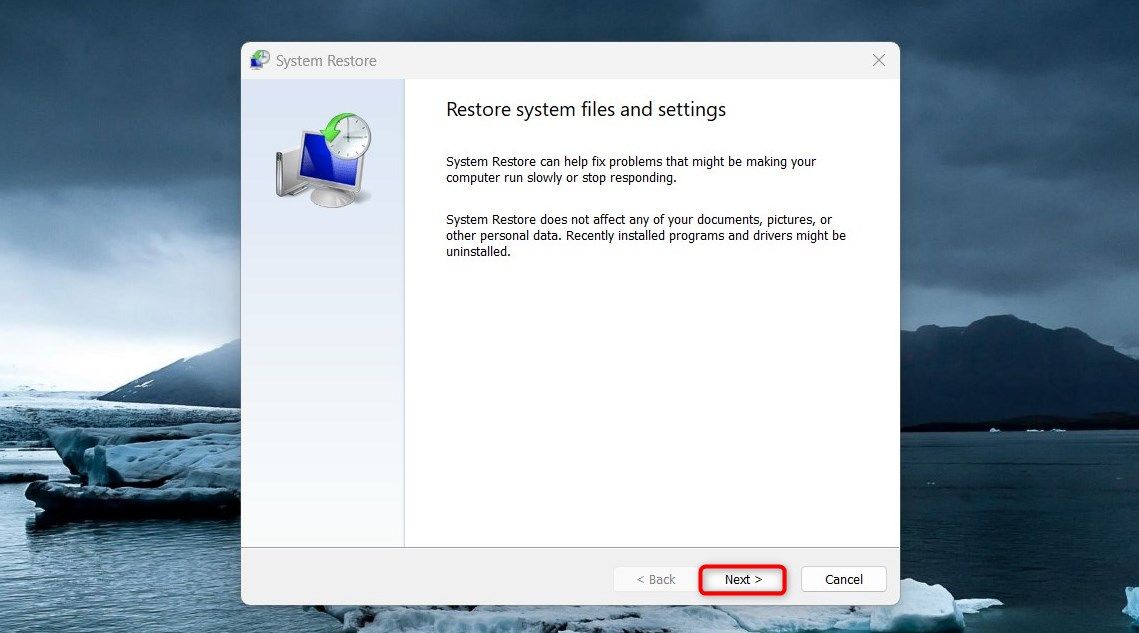
- Nhấp chuột Tiếp theo trong cửa sổ Khôi phục Hệ thống.
- Chọn một điểm khôi phục từ danh sách các điểm khôi phục có sẵn và nhấp vào Tiếp theo lần nữa.
- Làm theo hướng dẫn để hoàn tất quá trình khôi phục hệ thống trên máy tính của bạn.

Giải quyết lỗi Windows Update 0x8024a205
Sẽ không sao nếu bạn thấy mình đang xử lý lỗi 0x8024a205 của Windows Update vì bạn có thể giải quyết lỗi này theo một số cách. Hy vọng rằng một trong số các tùy chọn này đã hỗ trợ bạn trong việc xác định và giải quyết vấn đề.