
Cách khắc phục “Không thể cài đặt ứng dụng này” trên Microsoft Store
Microsoft Store cho phép bạn cài đặt các ứng dụng đã được xác minh một cách an toàn từ cửa hàng ứng dụng của nó. Tuy nhiên, khi cố gắng cài đặt một ứng dụng, bạn có thể gặp phải lỗi “không thể cài đặt ứng dụng này”. Điều này có thể xảy ra với một ứng dụng cụ thể hoặc tất cả các ứng dụng bạn muốn cài đặt.
Sự cố có thể đơn giản như bộ nhớ cache của Microsoft Store bị hỏng hoặc sự cố với các tệp hệ thống. Dưới đây là một số bước khắc phục sự cố để nhanh chóng giải quyết lỗi này và giúp Microsoft Store hoạt động trở lại.
Mục Lục
1. Chạy Trình gỡ rối Microsoft Store

Bạn có thể nhanh chóng khắc phục các sự cố phổ biến của Microsoft Store bằng trình khắc phục sự cố Ứng dụng Windows Store. Đây là một tiện ích khắc phục sự cố tích hợp có thể quét và khắc phục các sự cố ngăn Microsoft Store cài đặt ứng dụng.
Để chạy trình khắc phục sự cố Ứng dụng Windows Store:
- Nhấn Thắng + tôi mở Cài đặt.
- bên trong Hệ thống tab, cuộn xuống và nhấp vào Trình khắc phục sự cố.
- Tiếp theo, bấm vào Trình khắc phục sự cố khác.
- Cuộn xuống và nhấp vào Chạy nút cho Ứng dụng Windows Store. Trình khắc phục sự cố sẽ thực hiện quét và đề xuất sửa lỗi. Áp dụng mọi bản sửa lỗi được đề xuất và kiểm tra các cải tiến.
2. Xóa và đặt lại bộ nhớ cache của Windows Store bằng WSReset

WSReset hoặc Windows Store Reset là một tiện ích tích hợp sẵn để đặt lại hoặc xóa Windows Store Cache. Đặt lại bộ đệm ẩn của cửa hàng có thể giúp bạn khắc phục các sự cố tạm thời ngăn bạn cài đặt ứng dụng từ Microsoft Store.
Để đặt lại bộ đệm Windows Store:
- Nhấn nút Thắng phím và loại wsreset.
- Bấm vào wsreset – chạy lệnh từ kết quả tìm kiếm. Thao tác này sẽ mở ra một Cửa sổ màu đen sẽ đặt lại bộ nhớ cache của Windows Store. Cửa sổ sẽ tự động đóng và khởi chạy Microsoft Store.
- Đóng Microsoft Store rồi khởi chạy lại ứng dụng để xem lỗi đã được khắc phục chưa.
3. Khởi động lại Dịch vụ cài đặt Microsoft Store
Dịch vụ Cài đặt Microsoft Store cung cấp hỗ trợ cho Microsoft Store và bắt đầu theo yêu cầu. Nếu dịch vụ bị tắt, bạn không thể cài đặt ứng dụng từ cửa hàng dẫn đến thông báo “không thể cài đặt ứng dụng này”.
Để khắc phục lỗi, hãy kiểm tra xem dịch vụ có đang chạy hay không. Nếu không, bạn có thể kích hoạt nó theo cách thủ công bằng cách sử dụng phần đính vào Dịch vụ.
Để khởi động lại Dịch vụ cài đặt Microsoft Store:
- Nhấn Thắng + R mở Chạy.
- Kiểu dịch vụ.msc và bấm vào ĐƯỢC RỒI.
- bên trong Dịch vụ snap-in, xác định vị trí Dịch vụ cài đặt Microsoft Store lối vào.
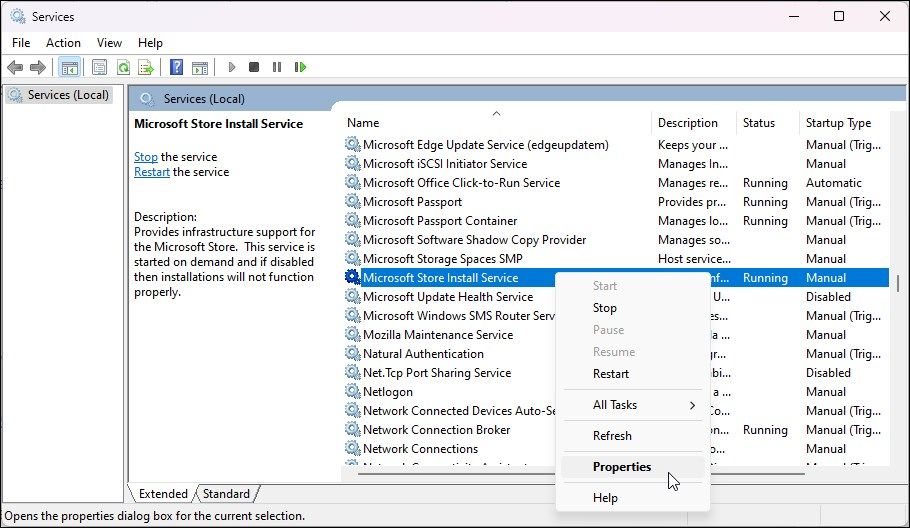
- Nhấp chuột phải vào mục dịch vụ và chọn Của cải.
- bên trong Của cải hộp thoại, hãy kiểm tra xem loại khởi động được đặt thành Tàn tật.
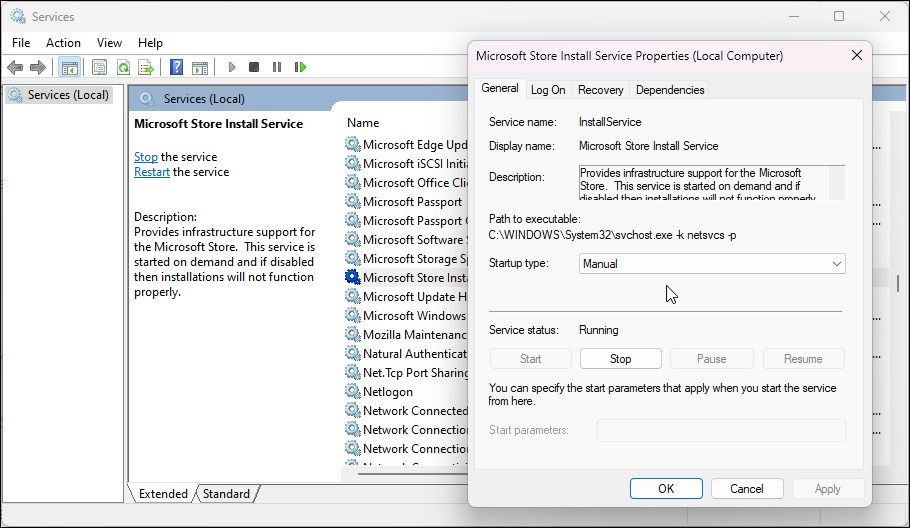
- Nếu có, hãy nhấp vào loại khởi động thả xuống và chọn Thủ công.
- Nhấp chuột Áp dụng Và ĐƯỢC RỒI để lưu các thay đổi.
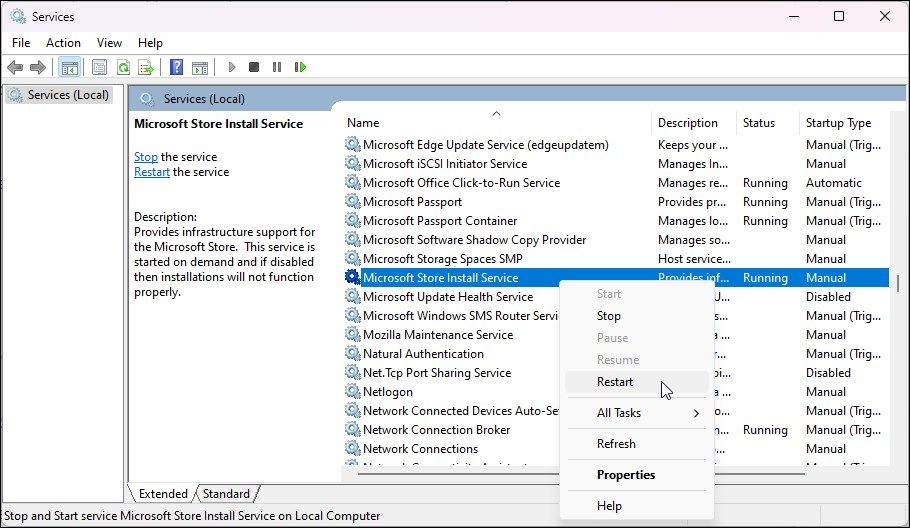
- Tiếp theo, nhấp chuột phải vào Dịch vụ cài đặt Microsoft Store và chọn Khởi động lại.


Đóng phần đính vào Dịch vụ và khởi chạy Microsoft Store. Sau đó, hãy thử cài đặt ứng dụng và kiểm tra xem lỗi đã được giải quyết chưa.
4. Thực hiện sửa chữa Microsoft Store

Bạn có thể sử dụng công cụ sửa chữa tích hợp để khắc phục các sự cố phổ biến có thể ngăn Microsoft Store kích hoạt các lỗi như vậy. Làm theo các bước sau để sửa chữa ứng dụng Microsoft Store.
- Nhấn Thắng + tôi mở Cài đặt.
- Mở ứng dụng trong ngăn bên trái.
- Bấm vào ứng dụng đã cài đặt.
- Tiếp theo, tìm kiếm Cửa hàng Microsoft.
- Nhấn vào menu ba chấm và chọn Tùy chọn nâng cao.
- Cuộn xuống Cài lại phần.
- Bấm vào Sửa và đợi quá trình hoàn tất.
- Sau khi hoàn tất, hãy khởi chạy lại Microsoft Store và thử cài đặt ứng dụng để xem lỗi đã được giải quyết chưa.
5. Đặt lại ứng dụng Microsoft Store theo cách thủ công

Bạn có thể đặt lại ứng dụng Microsoft Store theo cách thủ công từ ứng dụng Cài đặt. Tùy chọn Đặt lại sẽ xóa tất cả dữ liệu ứng dụng và bạn có thể cần phải đăng nhập để sử dụng lại Microsoft Store.
Để đặt lại Microsoft Store:
- Nhấn Thắng + tôi to mở Cài đặt.
- Mở ứng dụng trong ngăn bên trái.
- Bấm vào ứng dụng đã cài đặt để xem tất cả các ứng dụng được cài đặt trên PC của bạn.
- Tìm kiếm các Cửa hàng Microsoft ứng dụng.
- Nhấn vào menu ba chấm và chọn Tùy chọn nâng cao.
- Cuộn xuống Cài lại phần.
- Bấm vào Cài lại và một lần nữa trên Cài lại để xác nhận hành động.
- Một khi cài lại hoàn tất, bạn sẽ thấy một đánh dấu bên cạnh Cài lại cái nút.
Khởi chạy Microsoft Store và đăng nhập bằng Tài khoản Microsoft của bạn nếu được yêu cầu. Sau đó, hãy thử cài đặt ứng dụng và kiểm tra mọi cải tiến.
6. Đăng ký lại Ứng dụng Microsoft Store

Một cách khác để khắc phục lỗi “không thể cài đặt ứng dụng này” là đăng ký lại Microsoft Store bằng PowerShell. Đây là cách để làm điều đó.
- Bảo đảm Cửa hàng Microsoft đã đóng cửa.
- Tiếp theo, nhấn nút chìa khóa giành chiến thắng và gõ vỏ bọc quyền lực.
- Nhấp chuột phải vào PowerShell và chọn Chạy như quản trị viên.
- Trong cửa sổ PowerShell, nhập lệnh sau để đăng ký lại ứng dụng cho người dùng hiện tại:
Get-AppXPackage *Microsoft.WindowsStore* | Foreach {Add-AppxPackage -DisableDevelopmentMode -Register "$($_.InstallLocation)AppXManifest.xml"} - Đợi lệnh xử lý và đóng PowerShell. Khởi chạy lại Microsoft Store và kiểm tra xem bạn có thể cài đặt ứng dụng mà không gặp lỗi không.
7. Cài đặt lại Microsoft Store
Bạn có thể cài đặt lại Microsoft Store để khắc phục sự cố với ứng dụng do lỗi hoặc tệp ứng dụng bị hỏng. Vì việc xóa bộ đệm không giúp ích gì nên bạn có thể thực hiện cài đặt lại để khắc phục lỗi.
Lưu ý rằng Microsoft Store là một ứng dụng hệ thống. Do đó, bạn không thể gỡ cài đặt nó khỏi bảng Cài đặt. Thay vào đó, bạn sẽ cần sử dụng Get-AppxGói cmdlet trong PowerShell để xóa và cài đặt lại ứng dụng.
Đảm bảo tạo điểm khôi phục trước khi gỡ cài đặt Microsoft Store. Khi xảy ra sự cố, bạn có thể sử dụng điểm khôi phục để hoàn tác các thay đổi và khôi phục PC về trạng thái hiện tại.
Để cài đặt lại Microsoft Store:
- Nhấn nút Thắng phím và loại vỏ bọc quyền lực.
- Nhấp chuột phải vào Windows PowerShell và chọn Chạy như quản trị viên.

- Tiếp theo, trong PowerShell Windows, nhập lệnh sau và nhấn Enter:
get-appxpackage *store |remove-appxpackage
- Sau khi ứng dụng bị xóa, hãy sử dụng lệnh sau để cài đặt lại Microsoft Store:
Get-AppxPackage -AllUsers| Foreach {Add-AppxPackage -DisableDevelopmentMode -Register "$($_.InstallLocation)AppXManifest.xml"} - Đợi ứng dụng cài đặt thành công. Sau đó, gõ lối ra và hãy nhấn Đi vào để đóng PowerShell.

- Nhấn Thắng phím và loại Cửa hàng Microsoft để khởi chạy ứng dụng.


Sửa lỗi “This App Can’t Be Installed” trên Windows
Lỗi này thường do sự cố với bộ đệm ứng dụng bị hỏng và trục trặc tạm thời. Sử dụng trình khắc phục sự cố Ứng dụng Windows Store hoặc chạy công cụ WSreset để khắc phục các sự cố thường gặp với Microsoft Store. Nếu sự cố vẫn tiếp diễn, bạn có thể thực hiện đặt lại hoặc đăng ký lại ứng dụng để khắc phục lỗi.
Điều đó nói rằng, nếu sự cố vẫn tiếp diễn với một ứng dụng cụ thể, bạn có thể tải xuống các ứng dụng Microsoft Store bằng dịch vụ của bên thứ ba và cài đặt chúng theo cách thủ công trên PC của mình.