
Cách khắc phục Dịch vụ âm thanh Windows yêu cầu khởi động lại khi khởi động
Cho dù hệ thống máy tính mạnh mẽ đến đâu, các vấn đề sẽ luôn phát sinh. Một vấn đề như vậy là Dịch vụ âm thanh Windows cần khởi động lại khi đăng nhập. Nó có thể gây khó chịu, đặc biệt là khi nó làm gián đoạn các hoạt động và ứng dụng dựa trên âm thanh.
Nếu bạn đang gặp sự cố này, hãy đọc tiếp để khắc phục sự cố và thưởng thức âm thanh không bị gián đoạn trên máy tính của bạn.
Mục Lục
1. Khởi động lại Windows Audio Service theo cách thủ công
Windows Audio Service kiểm soát âm thanh của máy tính và nếu nó cần khởi động lại khi đăng nhập, bạn có thể gặp sự cố âm thanh. Khởi động lại dịch vụ này cùng với tất cả các phụ thuộc của nó là một giải pháp dễ dàng để khắc phục sự cố này.
Để khởi động lại Windows Audio Service theo cách thủ công, hãy làm theo các bước sau:
- Nhấn Thắng + R để mở hộp thoại Run.
- Kiểu dịch vụ.msc trong hộp văn bản và nhấn Đi vào.
- Trong cửa sổ Dịch vụ, cuộn xuống để tìm âm thanh cửa sổ Dịch vụ.
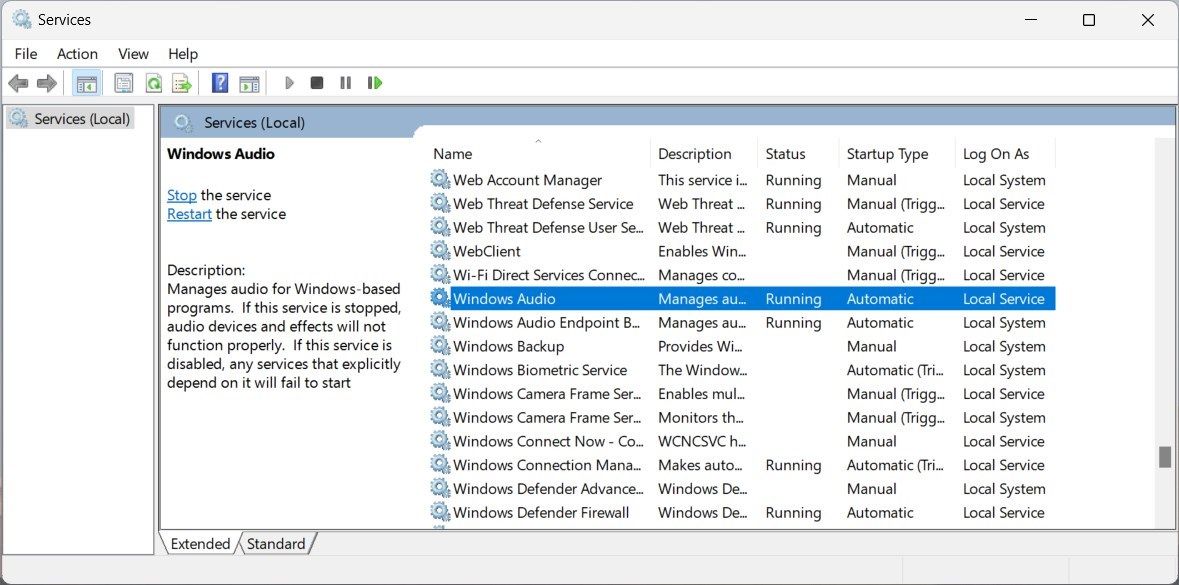
- Khi bạn xác định vị trí của nó, bấm đúp để mở cửa sổ Thuộc tính của nó.
- Đặt loại Khởi động là Tự động và sau đó bấm Dừng lại để dừng dịch vụ.
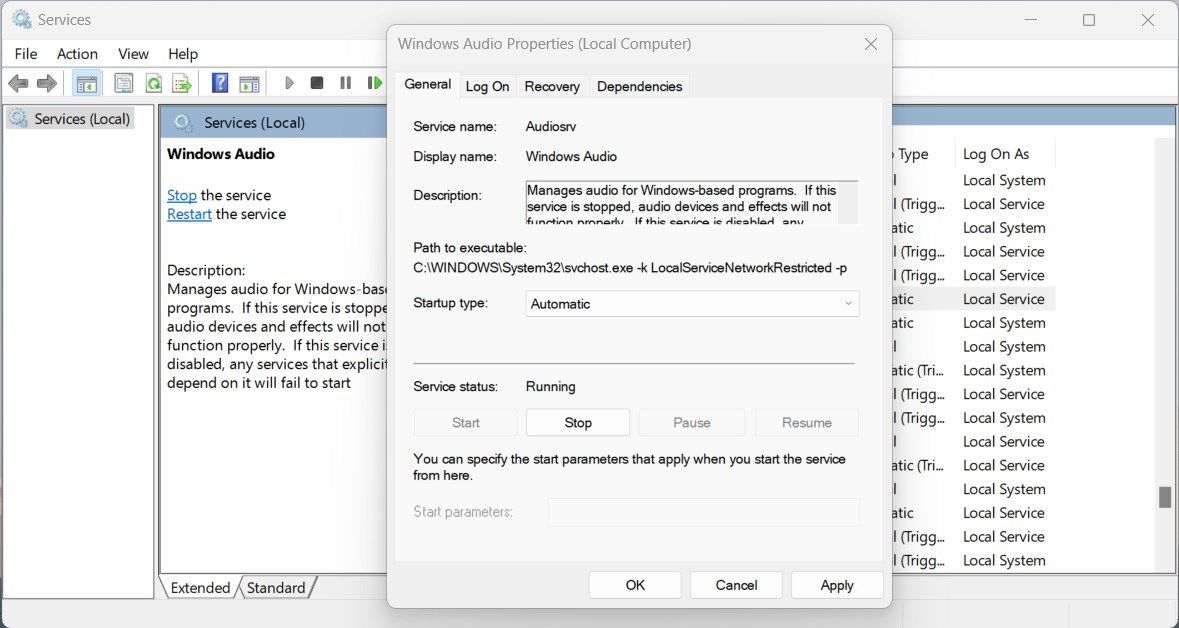
- Bây giờ, bấm vào ĐƯỢC RỒI và sau đó bấm Bắt đầu để bắt đầu lại.
- Nhấp chuột Áp dụng > ĐƯỢC RỒI và đóng cửa sổ Dịch vụ.


Sau khi khởi động lại Windows Audio Service, bây giờ bạn cần khởi động lại tất cả các dịch vụ liên quan. Để làm như vậy, hãy lặp lại các bước trên cho các mục sau:
- Dịch vụ cắm và chạy
- Bộ lập lịch lớp học đa phương tiện (nếu có)
- Cuộc gọi thủ tục từ xa (RPC)
- Trình tạo điểm cuối âm thanh Windows
2. Cập nhật Trình điều khiển âm thanh
Trình điều khiển âm thanh lỗi thời có thể là nguyên nhân gây ra sự cố Dịch vụ Âm thanh Windows của bạn. Để đảm bảo rằng trường hợp này không xảy ra, hãy cập nhật trình điều khiển âm thanh của bạn lên phiên bản mới nhất. Đây là cách thực hiện:
- Nhấp chuột phải vào menu Bắt đầu và chọn Quản lý thiết bị.
- Mở rộng Bộ điều khiển âm thanh, video và trò chơi phần.
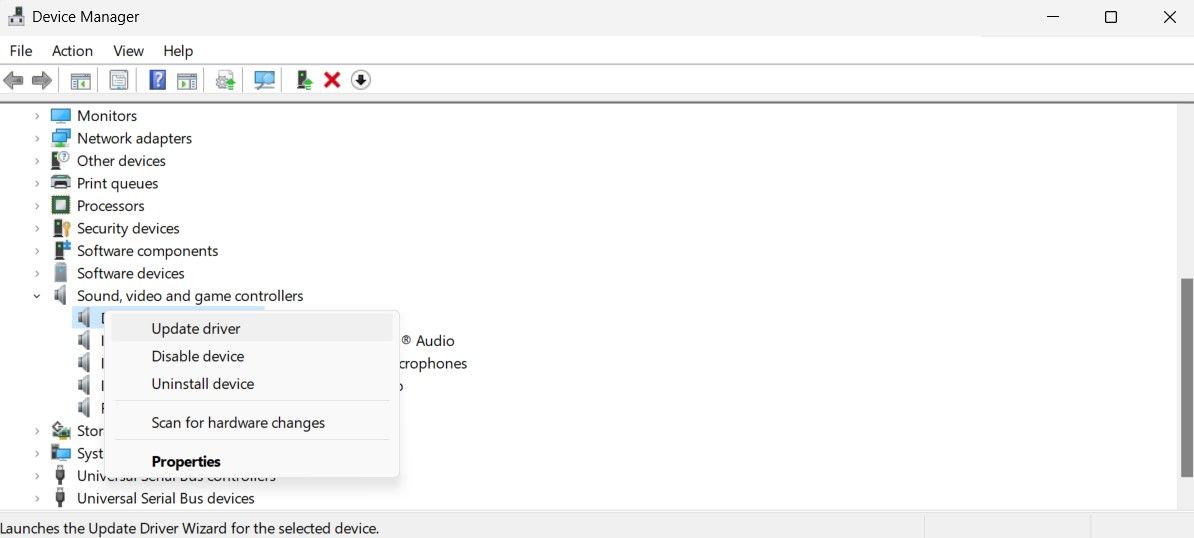
- Nhấp chuột phải vào trình điều khiển âm thanh và chọn Cập nhật driver.
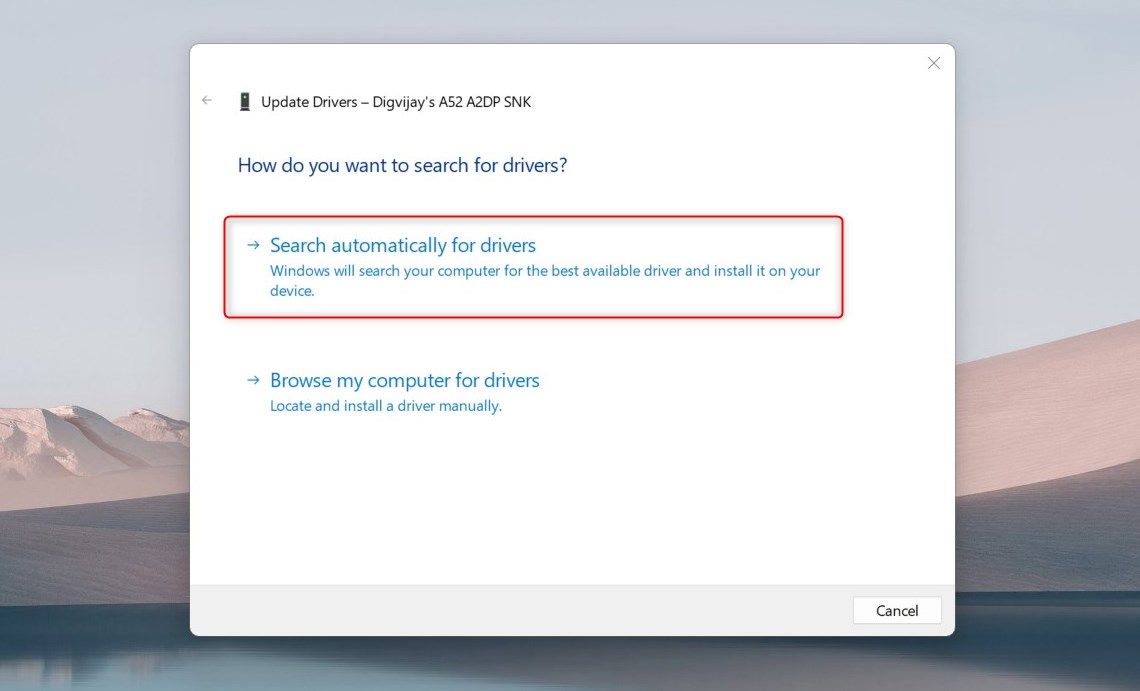
- Lựa chọn Tự động tìm kiếm trình điều khiển trong cửa sổ bật lên.
- Nếu hệ thống tìm thấy bất kỳ bản cập nhật nào, nó sẽ nhắc bạn cài đặt chúng.
- Sau khi cập nhật, hãy khởi động lại máy tính của bạn.


3. Cài đặt lại Driver âm thanh
Nếu cập nhật trình điều khiển không hoạt động, cách tốt nhất của bạn là cài đặt lại trình điều khiển âm thanh. Cài đặt lại trình điều khiển âm thanh sẽ đảm bảo rằng tất cả các tệp cần thiết đều có mặt và được định cấu hình chính xác.
Để cài đặt lại trình điều khiển âm thanh, hãy làm theo các bước sau:
- Nhấn Thắng + R trên bàn phím của bạn để mở hộp thoại Run.
- Kiểu devmgmt.msc trong hộp văn bản và nhấn Enter.
- Trong cửa sổ Trình quản lý thiết bị, hãy mở rộng Bộ điều khiển âm thanh, video và trò chơi phần.
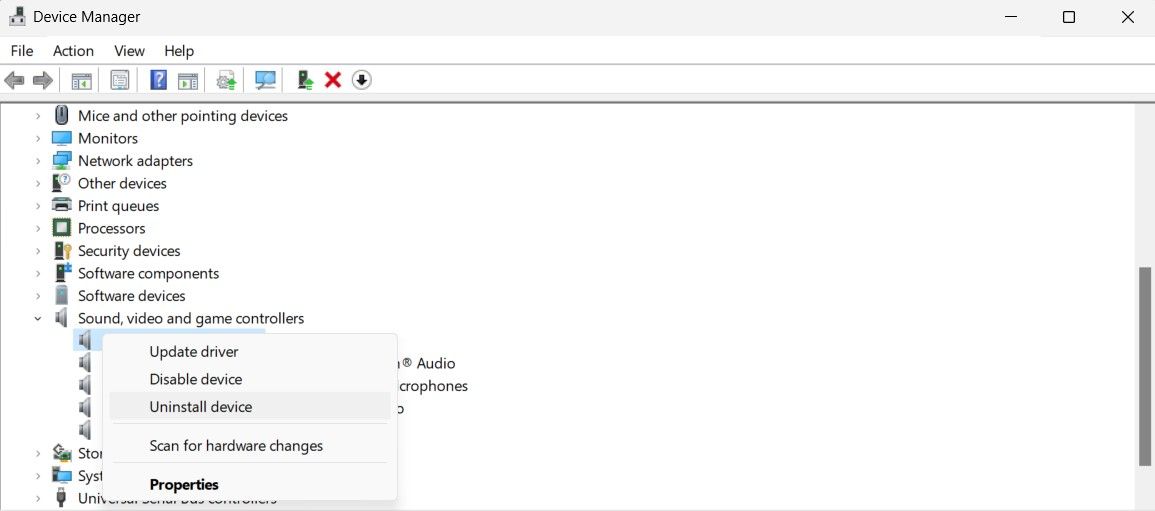
- Nhấp chuột phải vào trình điều khiển âm thanh và chọn Gỡ cài đặt thiết bị.
- Xác nhận hành động và làm theo hướng dẫn trên màn hình để xóa trình điều khiển.

Sau khi thực hiện các bước trên, hãy khởi động lại máy tính của bạn và kiểm tra xem sự cố vẫn còn.
4. Chạy Trình khắc phục sự cố âm thanh
Windows đi kèm với các công cụ khắc phục sự cố tích hợp giúp phát hiện và giải quyết các sự cố âm thanh phổ biến. Để chạy trình khắc phục sự cố âm thanh, hãy làm theo các bước sau:
- Nhấp vào Bắt đầu và gõ Cài đặt trong thanh tìm kiếm.
- Lựa chọn Cài đặt từ kết quả tìm kiếm.
- Trong cửa sổ Cài đặt, điều hướng đến Hệ thống > Khắc phục sự cố > Trình khắc phục sự cố khác.
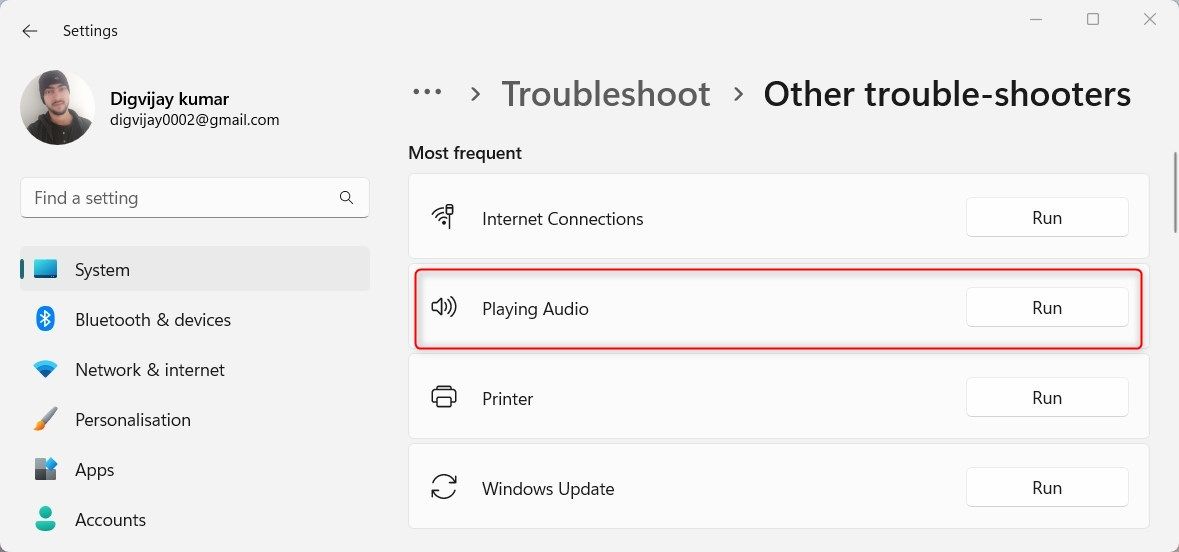
- Bên cạnh Phát âm thanh, nhấp vào Chạy cái nút.

Trình khắc phục sự cố âm thanh sẽ quét các sự cố và cố gắng tự động khắc phục chúng. Khi bạn hoàn tất quá trình, hãy khởi động lại máy tính của bạn và kiểm tra xem nó có giải quyết được sự cố không.
5. Thực hiện một số bản sửa lỗi Windows chung
Nếu không có phương pháp nào khác giải quyết được sự cố Windows Audio Service, bạn có thể áp dụng một số giải pháp chung dựa trên Windows. Điều này liên quan đến việc tắt khởi động nhanh và chạy công cụ Trình kiểm tra tệp hệ thống. Bạn cũng có thể sử dụng công cụ DISM để sửa chữa hình ảnh hệ thống và đặt lại các thành phần Windows Update.
Ngoài ra, bạn có thể thử thực hiện khởi động sạch trên máy tính của mình để tắt mọi dịch vụ không tương thích. Điều này sẽ giúp bạn xác định chính xác nguyên nhân của vấn đề và khắc phục nó.
Dịch vụ âm thanh Windows không còn yêu cầu khởi động lại khi đăng nhập
Bạn có phải khởi động lại Windows Audio Service sau khi đăng nhập vào máy tính của mình không? Hãy thử những mẹo này và hy vọng bạn sẽ không gặp phải vấn đề này nữa.