
Cách hủy liên kết OneDrive của bạn khỏi tài khoản Microsoft của bạn trên Windows
Ngăn OneDrive đồng bộ hóa với đám mây bằng cách hủy liên kết ứng dụng trên PC của bạn.
Theo mặc định, OneDrive, dịch vụ lưu trữ dựa trên đám mây của Microsoft, được khởi chạy khi bạn khởi động Windows. Điều này giúp dịch vụ đồng bộ hóa với đám mây và cập nhật các tệp của bạn trên thiết bị mà bạn đang đăng nhập.
Mặc dù điều này có thể giúp bạn kết nối với các phiên bản mới nhất của tệp trên các thiết bị, nhưng điều này cũng có thể có nhược điểm. Nó có thể làm chậm hiệu suất PC của bạn. Ngoài ra, bạn có thể chỉ muốn tắt đồng bộ hóa tự động này. Đây là cách hủy liên kết OneDrive của bạn khỏi PC chạy Windows 10 để ngừng đồng bộ hóa tự động.
Cách hủy liên kết OneDrive khỏi PC Windows của bạn
Bắt đầu bằng cách tìm trong khu vực thông báo trên thanh tác vụ—theo mặc định, ở dưới cùng bên phải của thanh tác vụ của bạn. Bạn có thể tùy chỉnh thanh tác vụ Windows 10 bằng cách ghim các mục và làm cho nó có màu sắc.
- Nếu OneDrive đang chạy, bạn sẽ thấy biểu tượng của nó trong khu vực thông báo của thanh tác vụ. Nếu nó không chạy, hãy khởi chạy ứng dụng mà bạn có thể thực hiện thông qua menu Bắt đầu.
- Nhấp chuột phải vào Một ổ đĩa trong khu vực thông báo trên thanh tác vụ.
- Sau đó nhấp vào nút menu (menu ba chấm) và nhấp vào Cài đặt.
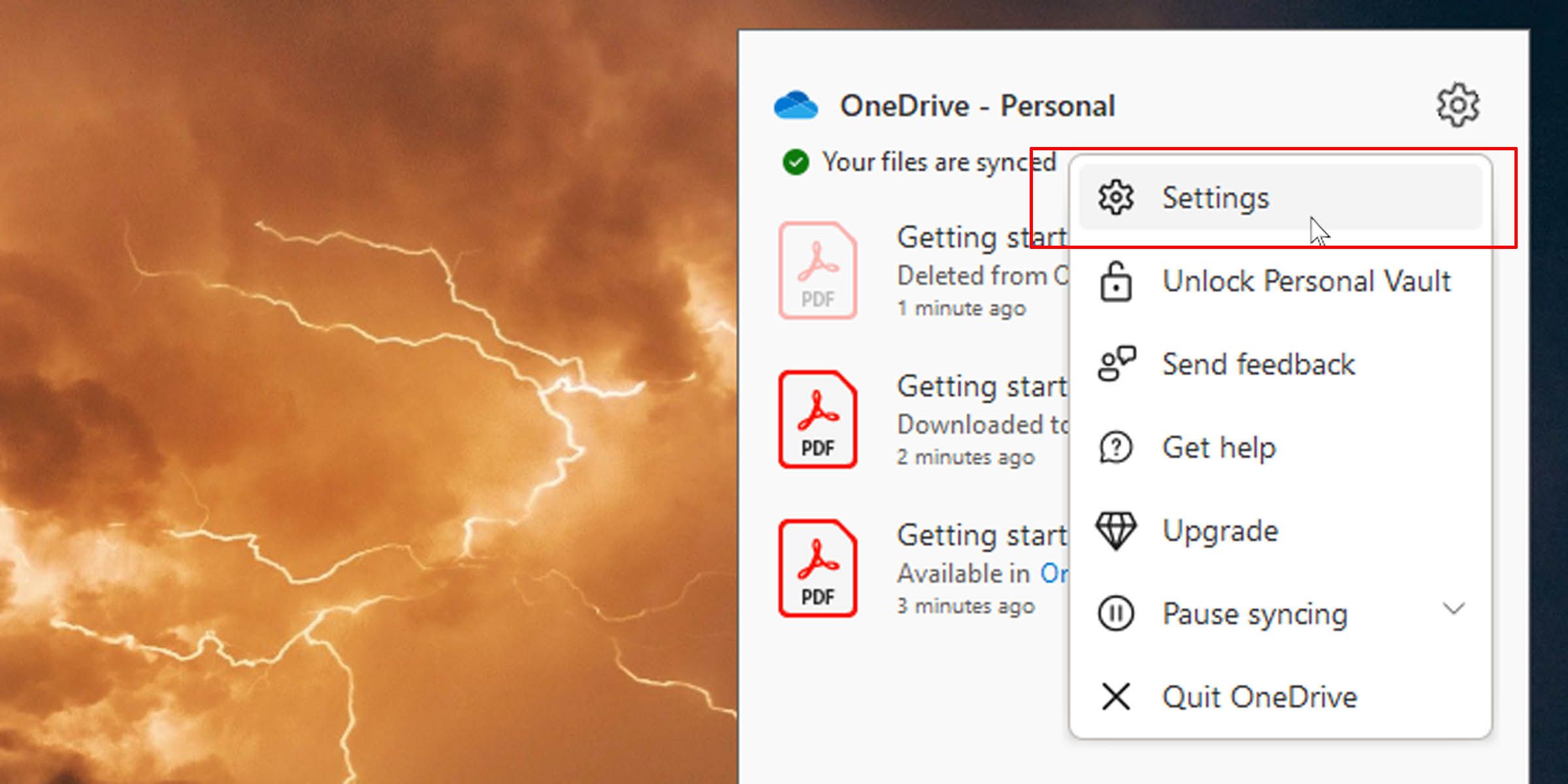
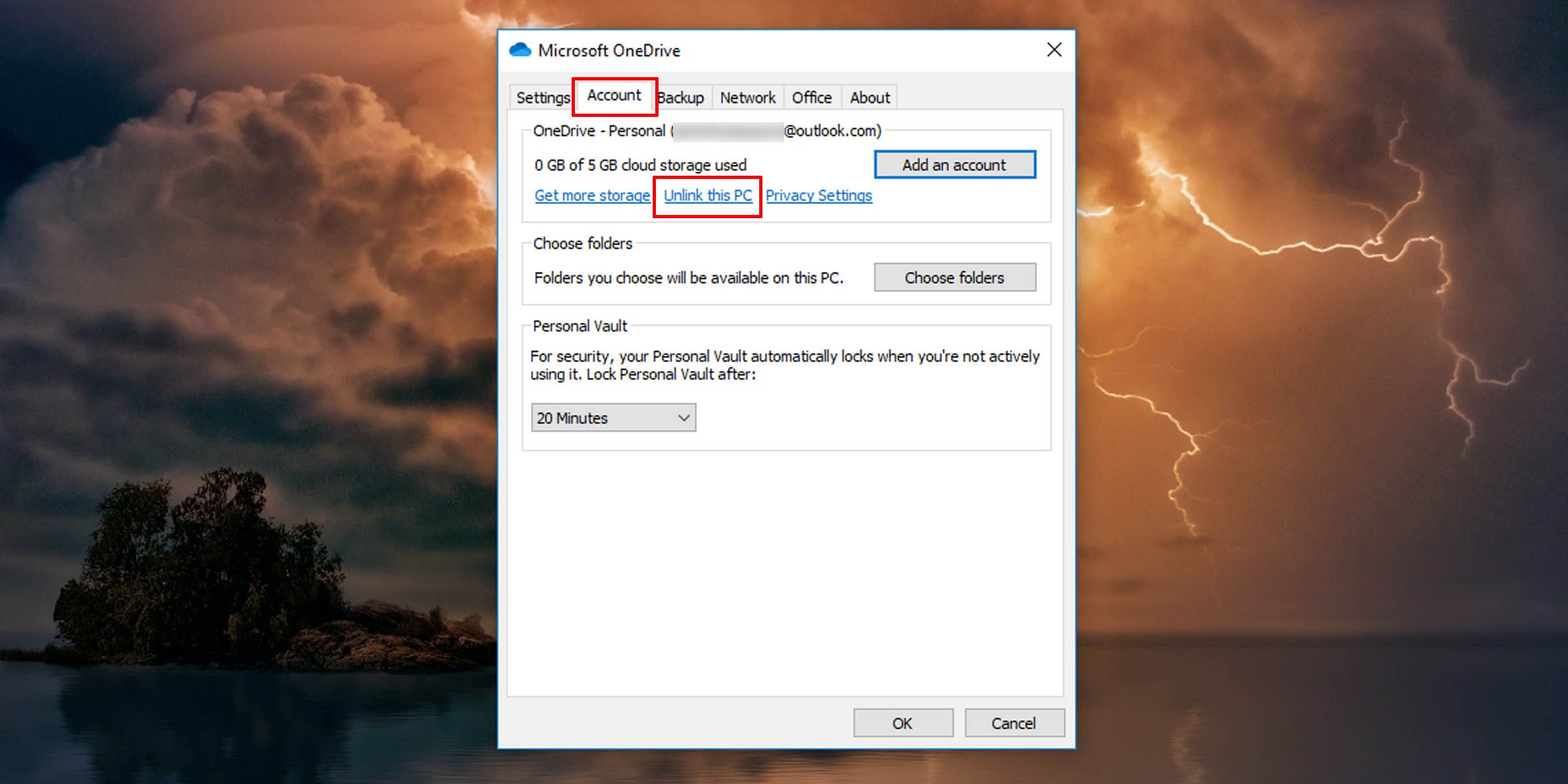
- Trong hộp bật lên, chuyển sang Tài khoản tab trên cùng.
- Tại đây, bấm vào Hủy liên kết PC này liên kết.
- Bạn sẽ được yêu cầu xác nhận xem bạn có muốn hủy liên kết tài khoản của mình hay không. bấm vào Hủy liên kết tài khoản cái nút.
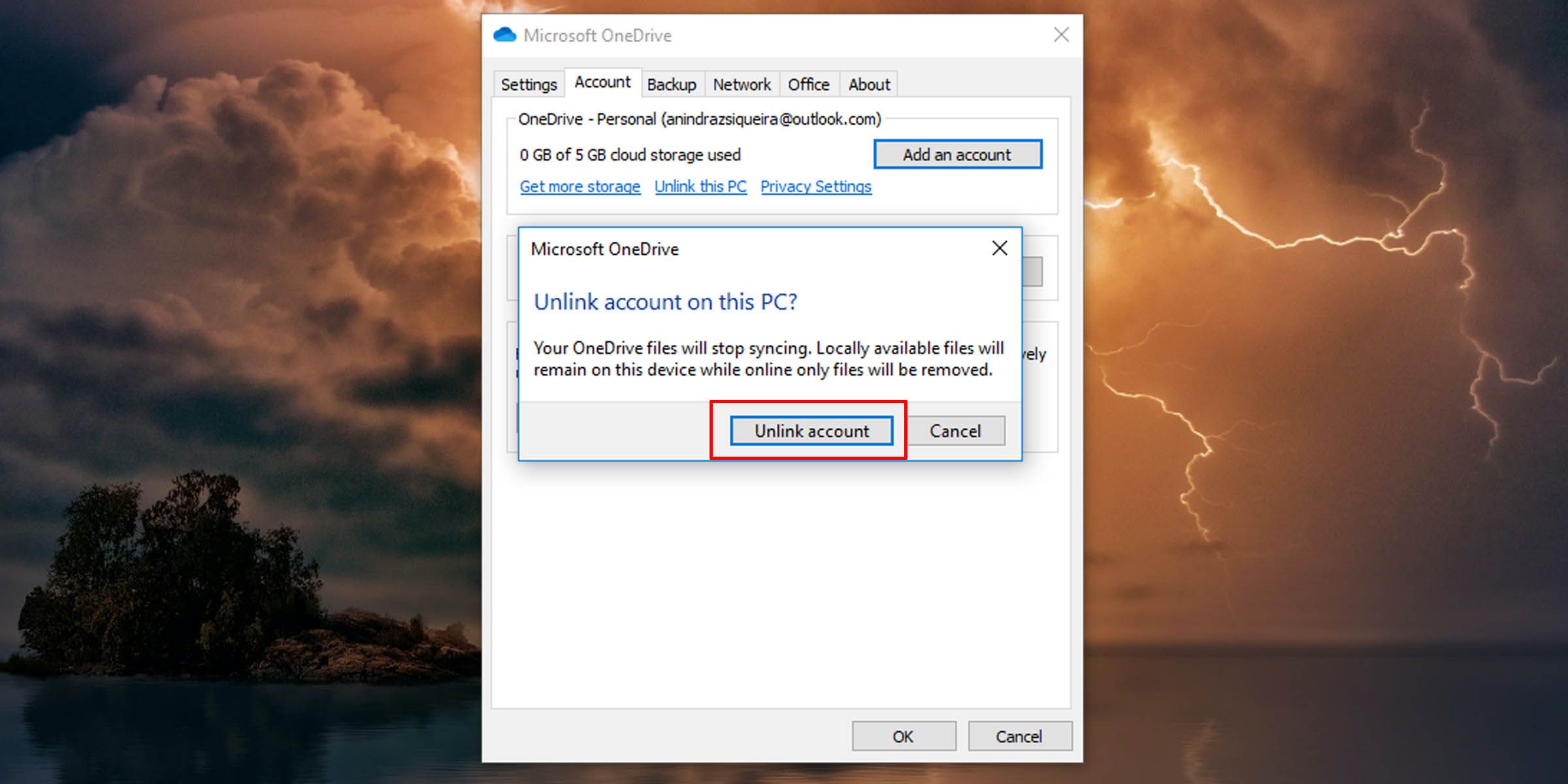


Thao tác này sẽ vô hiệu hóa OneDrive trên PC của bạn. Nếu bạn muốn xóa vĩnh viễn ứng dụng và ngừng đồng bộ hóa giữa PC và đám mây, thì tốt nhất bạn nên hủy liên kết OneDrive của mình trước.
Nếu bạn đổi ý và muốn liên kết lại OneDrive với tài khoản Microsoft của mình, điều đó có thể đạt được một cách dễ dàng.
Tắt đồng bộ hóa OneDrive của Microsoft được thực hiện đơn giản
OneDrive có thể là một dịch vụ hữu ích, nhưng bạn có thể có lý do muốn tắt chức năng của nó. Có lẽ bạn đã chọn một giải pháp lưu trữ đám mây khác hoặc đơn giản là bạn không thích những gì OneDrive cung cấp. Và nếu bạn muốn di chuyển thư mục OneDrive trên PC của mình đến một vị trí mới, bạn phải thực hiện các bước sau để hủy liên kết OneDrive khỏi PC trước khi có thể thực hiện điều đó.