
Cách hiển thị hoặc ẩn trục biểu đồ trong Excel
Mệt mỏi với các biểu đồ lộn xộn? Tìm hiểu cách hiển thị hoặc ẩn các trục biểu đồ trong Excel để làm cho dữ liệu của bạn trông rõ ràng và chuyên nghiệp.

Biểu đồ là một công cụ hữu ích để trực quan hóa dữ liệu trong Excel và các trục của biểu đồ cung cấp một điểm tham chiếu để diễn giải dữ liệu. Đôi khi, bạn có thể cần ẩn hoặc hiển thị các trục của biểu đồ để tô sáng dữ liệu cụ thể hoặc tạo một biểu đồ rõ ràng hơn, đơn giản hơn.
Excel cung cấp nhiều tùy chọn khác nhau để tùy chỉnh các trục biểu đồ, chẳng hạn như điều chỉnh tỷ lệ trục, định dạng nhãn trục và ẩn hoặc hiển thị các đường trục. Hãy tìm hiểu cách hiển thị hoặc ẩn các trục biểu đồ trong Excel.
Mục Lục
Trục biểu đồ trong Excel là gì?
Trục biểu đồ là một thành phần đồ họa hiển thị các giá trị số của dữ liệu được vẽ trên biểu đồ. Các trục của biểu đồ thường bao gồm các đường ngang và dọc giao nhau tại gốc của biểu đồ, tạo thành một lưới tọa độ biểu thị dữ liệu.
Trục ngang
Trục ngang, còn được gọi là trục x, thường biểu thị danh mục, nhãn hoặc ngày. Ví dụ: trong biểu đồ bán hàng, trục x có thể hiển thị các tháng trong năm. Trong khi ở biểu đồ phân tán, nó có thể hiển thị các giá trị của một biến độc lập.
Trục đứng
Trục dọc hoặc trục y biểu thị các giá trị số của dữ liệu được vẽ. Nó thường được sử dụng để hiển thị phạm vi giá trị, chẳng hạn như doanh thu bán hàng hoặc nhiệt độ, cho từng danh mục trên trục x.
Cách hiển thị hoặc ẩn các trục biểu đồ trong Excel
Dưới đây là hai phương pháp khác nhau để hiển thị hoặc ẩn các trục biểu đồ trong Excel.
1. Sử dụng Tính năng Thành phần Biểu đồ
Đây là cách sử dụng Thành phần biểu đồ trong Excel để ẩn hoặc hiện các trục biểu đồ.
- Nhấp vào bất kỳ vùng trống nào trong biểu đồ mà bạn muốn sửa đổi. Bạn sẽ thấy Công cụ biểu đồ ở phía bên phải của biểu đồ.
- bấm vào Thêm (+) để mở Thành phần biểu đồ thực đơn.
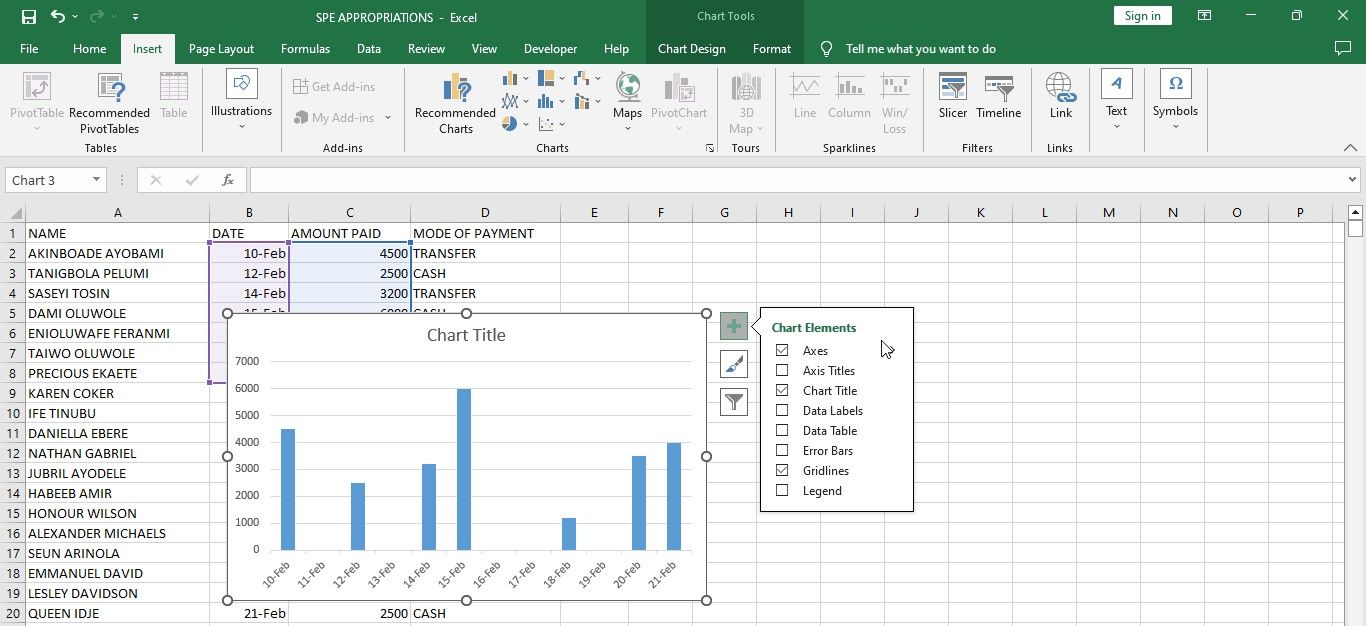
- Di chuột qua trục tùy chọn để hiển thị một mũi tên.
- Bấm vào mũi tên để xem danh sách các trục mà bạn có thể ẩn hoặc hiển thị.
- Để ẩn một trục, bỏ chọn hộp bên cạnh tên trục. Để hiển thị một trục mà bạn đã ẩn, hãy chọn hộp bên cạnh tên trục.
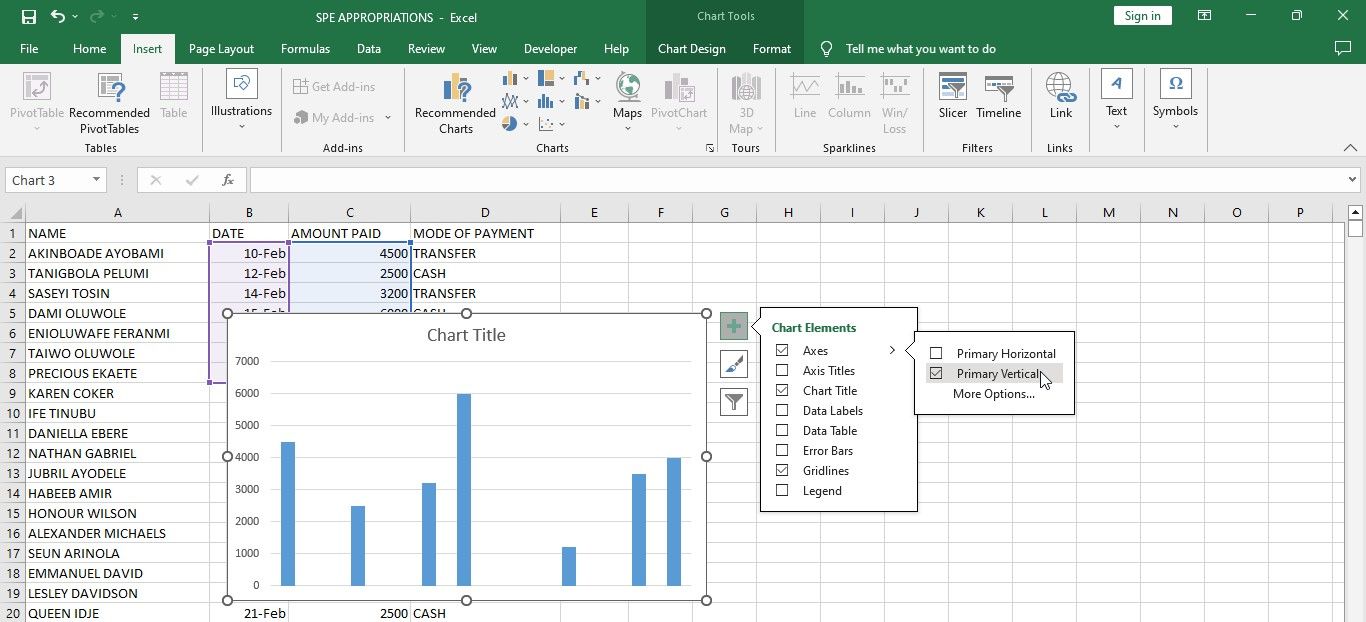
- Khi bạn hoàn tất, hãy nhấp vào bất kỳ đâu bên ngoài khu vực biểu đồ để đóng Thành phần biểu đồ thực đơn.


2. Sử dụng tính năng Format Axis
Một cách khác để tùy chỉnh các trục biểu đồ trong Excel là sử dụng định dạng trục. Tính năng này cung cấp các tùy chọn nâng cao hơn để tùy chỉnh các trục. Dưới đây là các bước để làm theo:
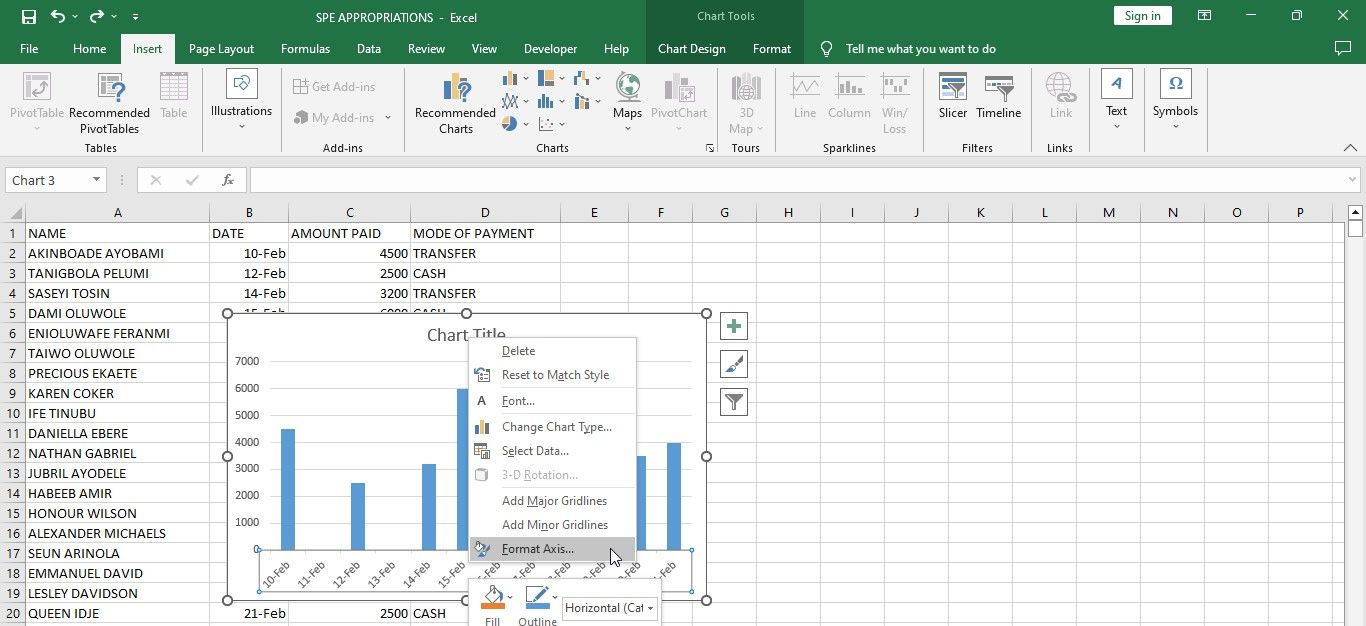
- Nhấp chuột phải vào trục bạn muốn chỉnh sửa.
- Lựa chọn định dạng trục từ trình đơn ngữ cảnh. Bạn sẽ thấy định dạng trục khung.
- Lựa chọn nhãn.
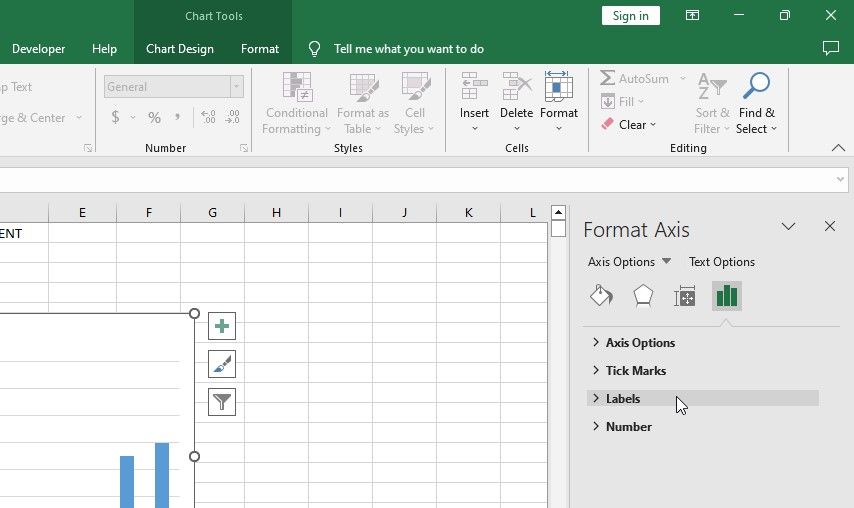
- Chuyển đến trình đơn thả xuống bên cạnh Vị trí nhãn.
- Chọn Không có để ẩn trục đã chọn.
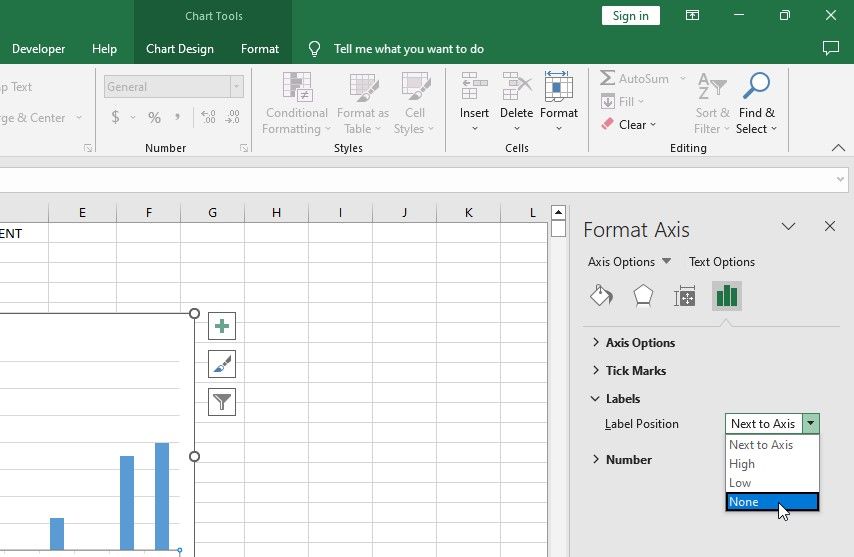
- Để hiển thị trục ẩn, hãy lặp lại quy trình tương tự nhưng chọn Bên cạnh Trục từ trình đơn thả xuống.


Khi nào bạn nên hiển thị hoặc ẩn các trục biểu đồ trong Excel?
Biểu đồ là một trong những kỹ thuật trực quan hóa dữ liệu tốt nhất. Vì vậy, biết khi nào nên hiển thị hoặc ẩn các trục có thể giúp bạn tạo các đồ thị và biểu đồ mạnh mẽ trong Excel. Nói chung, các trục biểu đồ rất hữu ích trong việc cung cấp khung tham chiếu để diễn giải dữ liệu. Tuy nhiên, có những trường hợp ẩn các trục có thể có lợi.
Hiển thị trục biểu đồ khi:
- Dữ liệu phức tạp và khó giải thích nếu không có khung tham chiếu.
- Dữ liệu trải rộng trên một loạt các giá trị, gây khó khăn cho việc hiểu quy mô của dữ liệu.
- Biểu đồ bao gồm nhiều chuỗi dữ liệu cần có sự khác biệt.
Ẩn các trục biểu đồ khi:
- Dữ liệu dễ hiểu mà không cần hệ quy chiếu.
- Biểu đồ chỉ bao gồm một chuỗi dữ liệu.
- Biểu đồ là một phần của báo cáo trình bày lớn hơn.
Tùy chỉnh biểu đồ trong Excel
Hiển thị hoặc ẩn các trục biểu đồ trong Excel rất hữu ích để tạo trực quan hóa dữ liệu hiệu quả. Bằng cách làm theo các bước đơn giản được nêu trong bài viết này, bạn có thể dễ dàng tùy chỉnh biểu đồ của mình để làm nổi bật các điểm dữ liệu cụ thể hoặc tạo bản trình bày rõ ràng hơn, hợp lý hơn.