
Cách ghi lại màn hình bằng Snipping Tool trên Windows 11
Windows Snipping Tool, trước đây được gọi là Snip and Sketch, là tiện ích chỉnh sửa và chụp ảnh màn hình tích hợp sẵn. Nhưng bạn có biết rằng bây giờ bạn có thể quay video bằng Snipping Tool không?
Microsoft gần đây đã phát hành một bản cập nhật mới, cho phép bạn sàng lọc bản ghi bằng cách sử dụng nó. Vì vậy, chúng tôi sẽ liệt kê tất cả các cách bạn có thể ghi lại màn hình của mình bằng cách sử dụng nó và cách lưu các video bạn đã ghi. Hãy đi sâu vào!
Trước khi có tính năng ghi màn hình của Snipping Tool, Windows đã cung cấp ứng dụng Xbox Game Bar với Windows 10 và 11. Bạn có thể chụp cả hai ảnh chụp màn hình và ghi lại chúng bằng công cụ này.
Ngoài ra, mọi hệ thống đều sử dụng GPU NVIDIA, AMD hoặc Intel—tích hợp hoặc cách khác. Mỗi thẻ video này đều cung cấp khả năng ghi màn hình trong ứng dụng của chúng. Ngoài ra còn có ứng dụng Windows đi kèm có tên Clipchamp cũng cung cấp tính năng ghi và chụp màn hình. Vì vậy, có nhiều tùy chọn đã có trong hệ thống của bạn.

Tuy nhiên, hầu hết người dùng thích Snipping Tool vì tính đơn giản của nó. Bạn có thể khởi chạy nó bằng tổ hợp phím tắt và nó hỗ trợ nhiều bố cục ảnh chụp màn hình (dạng tự do, hình chữ nhật, cửa sổ và toàn màn hình).
Vì vậy, gói tính năng ghi màn hình sẽ loại bỏ nhu cầu sử dụng một ứng dụng khác chỉ để quay video. Nhưng trước khi chuyển sang phần tiếp theo, hãy cập nhật ứng dụng Snipping Tool lên phiên bản mới nhất từ Microsoft Store. Nếu bạn không chắc chắn cách thực hiện việc này, hãy xem hướng dẫn của chúng tôi về cách cập nhật ứng dụng trên Windows 11.
Không giống như chụp ảnh màn hình, bạn có thể quay video bằng Snipping Tool chỉ bằng cách sử dụng các điều khiển trong ứng dụng. Không có lối tắt được xác định trước để ghi lại màn hình và bạn cũng không thể ánh xạ lối tắt để thuận tiện khi sử dụng cài đặt ứng dụng. Lặp lại các bước sau để ghi màn hình trong Snipping Tool:
- Nhấn Thắng + S để mở Windows Search và gõ Snipping Tool. bấm vào Mở tùy chọn để khởi chạy ứng dụng.
- Bây giờ, hãy chuyển đến thanh trên cùng và nhấp vào Máy ảnh để chọn tính năng ghi màn hình.
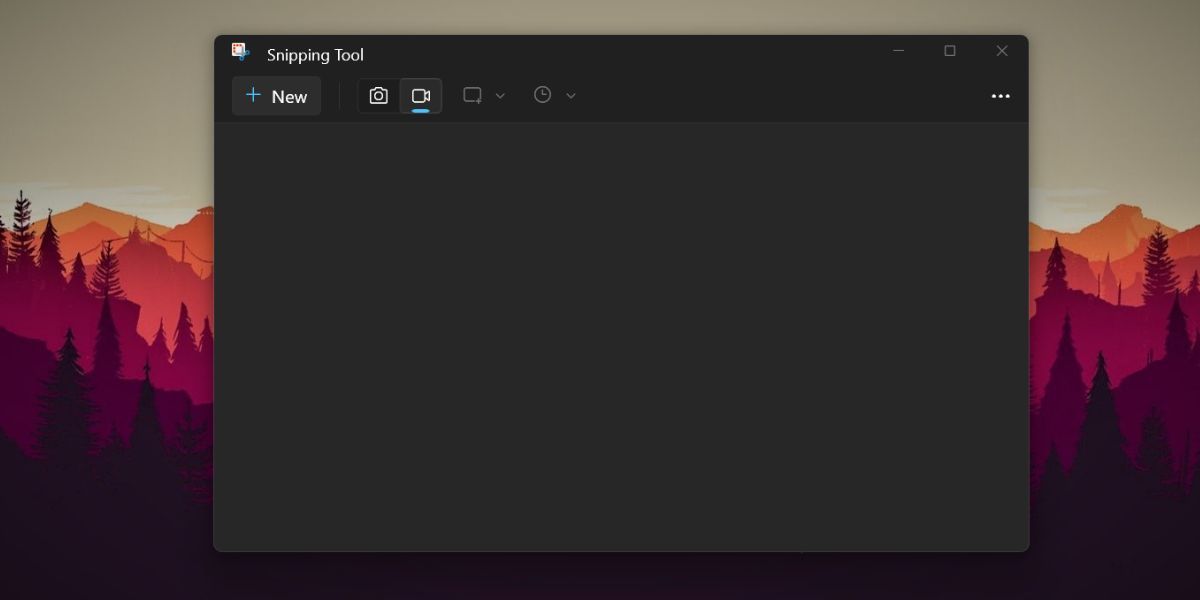
- Sau đó, bấm vào Mới để mở lớp phủ ghi màn hình. Ngoài ra, bạn cũng có thể nhấn Ctrl + N để bắt đầu phiên ghi màn hình mới, nhưng chỉ sau khi chọn tính năng ghi màn hình.
- Bây giờ, sử dụng thanh trượt để chọn khu vực bạn muốn ghi lại bằng công cụ. Bạn có thể chọn một phần nhỏ của màn hình hoặc quay video toàn màn hình.
- Sau đó, bấm vào Bắt đầu nút để bắt đầu phiên ghi âm. Bạn sẽ thấy bộ đếm thời lượng ghi âm. Nếu bạn muốn tạm dừng ghi âm, hãy nhấp vào nút tạm dừng. Hơn nữa, nếu bạn không thích clip hoặc muốn làm lại, hãy nhấp vào nút Xóa.
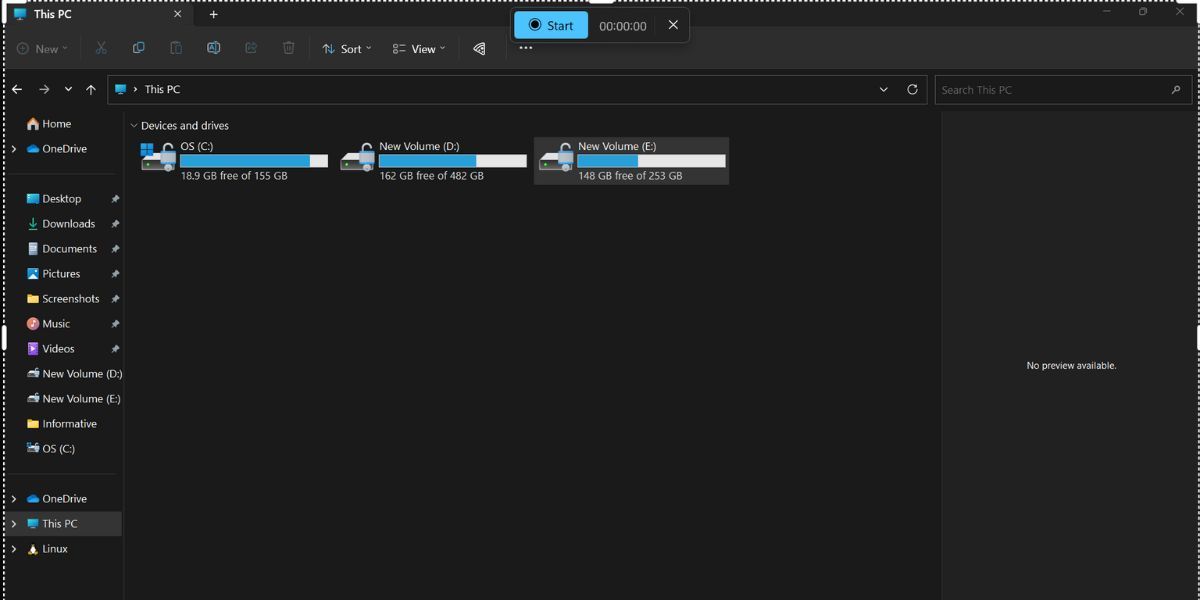
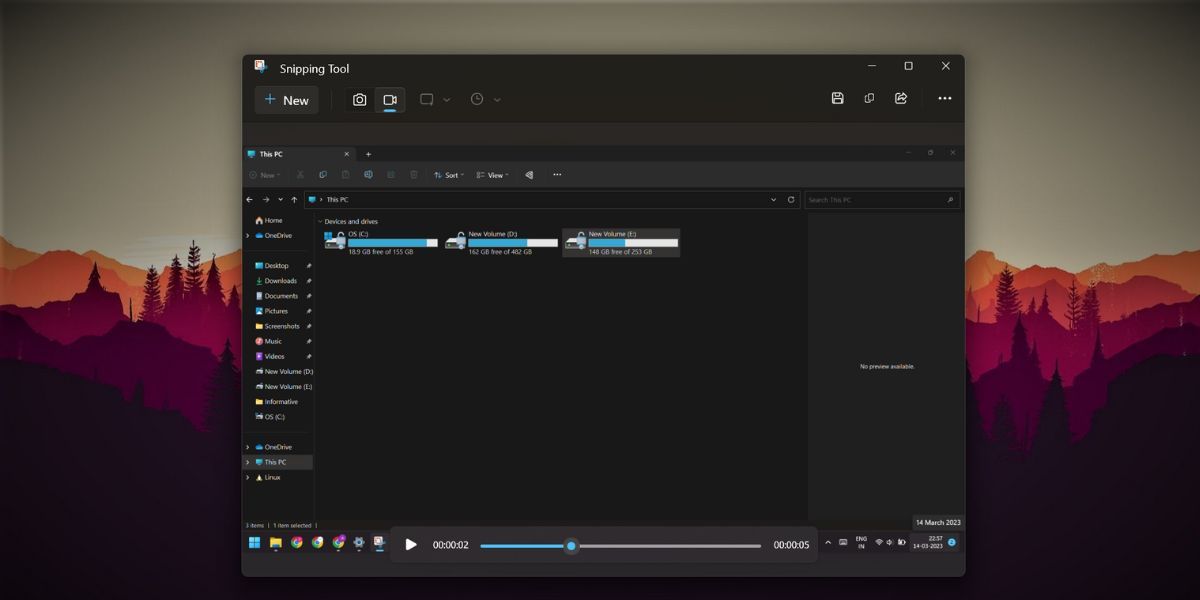
- Sau khi ghi âm, nhấp vào Dừng lại để đóng phiên ghi và quay lại cửa sổ Snipping Tool.


Cách lưu clip đã quay
Bạn có thể xem trước clip đã quay trong ứng dụng Snipping Tool. Ngoài ra, bạn có thể chia sẻ clip với các liên hệ của mình, Chia sẻ lân cận hoặc sử dụng các ứng dụng như Intel Unison.
Nhưng để lưu clip đã quay vào máy tính, hãy nhấn Ctrl + S để mở cửa sổ Lưu. Nhập tên video và lưu tệp vào vị trí ưa thích của bạn. Bạn cũng có thể nhấp vào biểu tượng Lưu ở thanh trên cùng.

Cũng có thể sao chép bản ghi đã chụp và dán vào bất kỳ vị trí nào trong File Explorer hoặc Desktop. Tuy nhiên, Snipping Tool sẽ tự động đặt tên cho tệp; bạn phải đổi tên nó sau. Các bản ghi ở định dạng MP4; không có tùy chọn nào để thay đổi điều đó trong cài đặt ứng dụng.
Tính năng ghi màn hình có sẵn trong Snipping Tool. Bạn chỉ có thể chọn một vùng; không có tùy chọn để chọn chế độ dạng tự do, hình chữ nhật hoặc cửa sổ. Hơn nữa, bạn không thể đặt thời gian trước khi bắt đầu phiên ghi màn hình. Nó chỉ đếm ngược đến ba và bắt đầu ghi âm. Không có phím tắt được xác định trước để bắt đầu ghi màn hình mà không cần mở công cụ.
Snipping Tool không cung cấp tùy chọn để chú thích video hoặc áp dụng đường viền cho bản ghi màn hình. Vì vậy, việc lấy một phần của màn hình trắng không có cạnh trở nên khó phân biệt. Tất cả những thiếu sót nhỏ này mà chúng tôi hy vọng Microsoft sẽ khắc phục khi giới thiệu các bản cập nhật mới cho Snipping Tool.
Ghi lại các bản ghi màn hình một cách dễ dàng
Snipping Tool đã không thể tách rời khỏi hệ điều hành Windows kể từ khi phát hành Windows Vista. Tuy nhiên, tiện ích đã bắt đầu nhận được những thay đổi lớn xung quanh việc phát hành Windows 11. Chỉ cần cập nhật ứng dụng và bắt đầu các phiên ghi màn hình sau vài cú nhấp chuột mà không cần cài đặt bất kỳ ứng dụng của bên thứ ba nào.