
Cách dừng tải xuống tự động và đang tiến hành trên Mac App Store
Cập nhật ứng dụng tự động có thể gây khó chịu, đặc biệt nếu nó ảnh hưởng đến băng thông internet của bạn. Tại đây, chúng tôi sẽ hướng dẫn bạn cách tắt tính năng này trên máy Mac.
Nhiều ứng dụng trên App Store được cập nhật thường xuyên để giữ cho chúng không có lỗi và mang lại trải nghiệm vượt trội cho khách hàng. Những bản cập nhật này thường là cần thiết, vì vậy máy Mac của bạn được đặt để tự động tải chúng xuống theo mặc định.
Tuy nhiên, các bản tải xuống tự động này thường có thể làm chậm tốc độ internet của bạn và cập nhật các ứng dụng mà bạn không muốn cập nhật. Tại đây, chúng tôi sẽ hướng dẫn bạn cách tắt cập nhật tự động hoặc tạm dừng quá trình tải xuống đang diễn ra trên máy Mac của bạn.
Mục Lục
Cách dừng tải xuống tự động trong Mac App Store
Để dừng tải xuống tự động từ App Store, đây là những gì bạn cần làm:
- khởi chạy Cửa hàng ứng dụng trên máy Mac của bạn (từ thanh menu hoặc Dock).
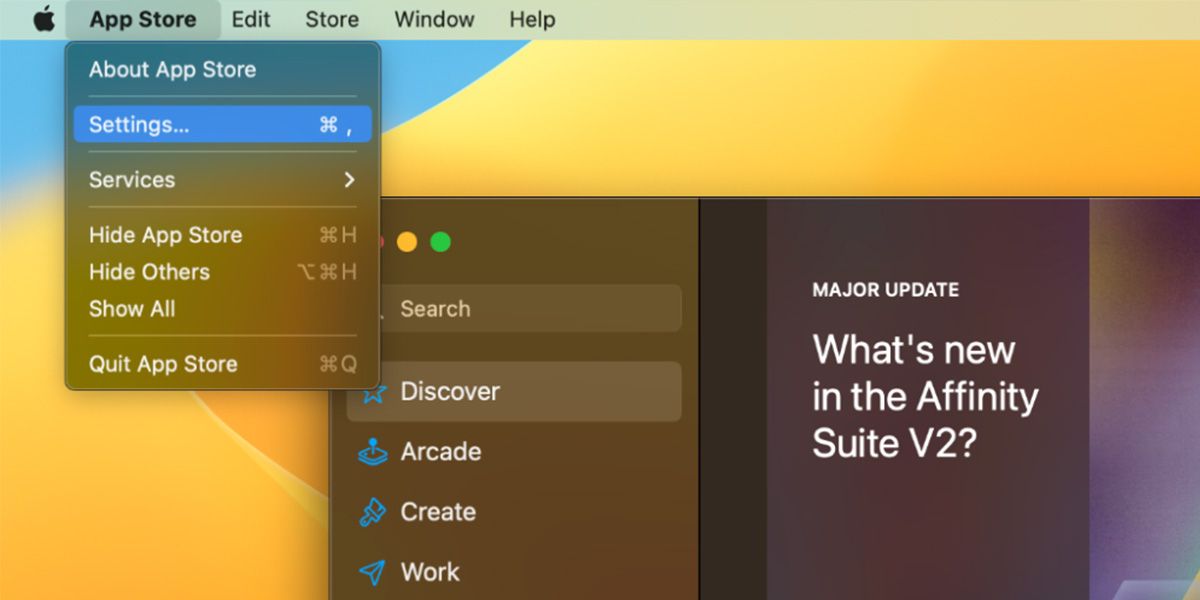
- Từ thanh menu, bấm vào Cửa hàng ứng dụng và chọn Cài đặt từ trình đơn thả xuống.
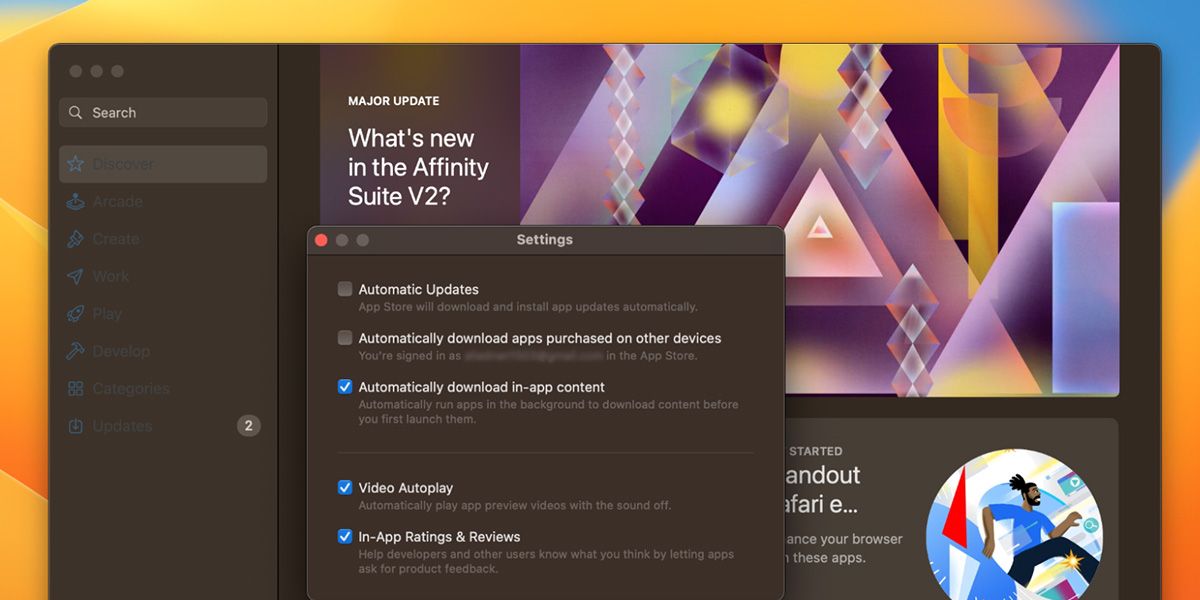
- Từ hộp thoại, bỏ chọn Cập nhật tự động tùy chọn để ngăn App Store tự tải xuống các bản cập nhật.


Cách tạm dừng hoặc hủy quá trình tải xuống trong Mac App Store
Bạn có thể tạm dừng, tiếp tục và hủy các bản cập nhật đang được xử lý hoặc xếp hàng đợi thông qua App Store hoặc Launchpad trên máy Mac.
Sử dụng Mac App Store
- Mở Cửa hàng ứng dụng trên máy Mac của bạn.
- Từ thanh bên ở bên trái, nhấp vào cập nhật chuyển hướng.
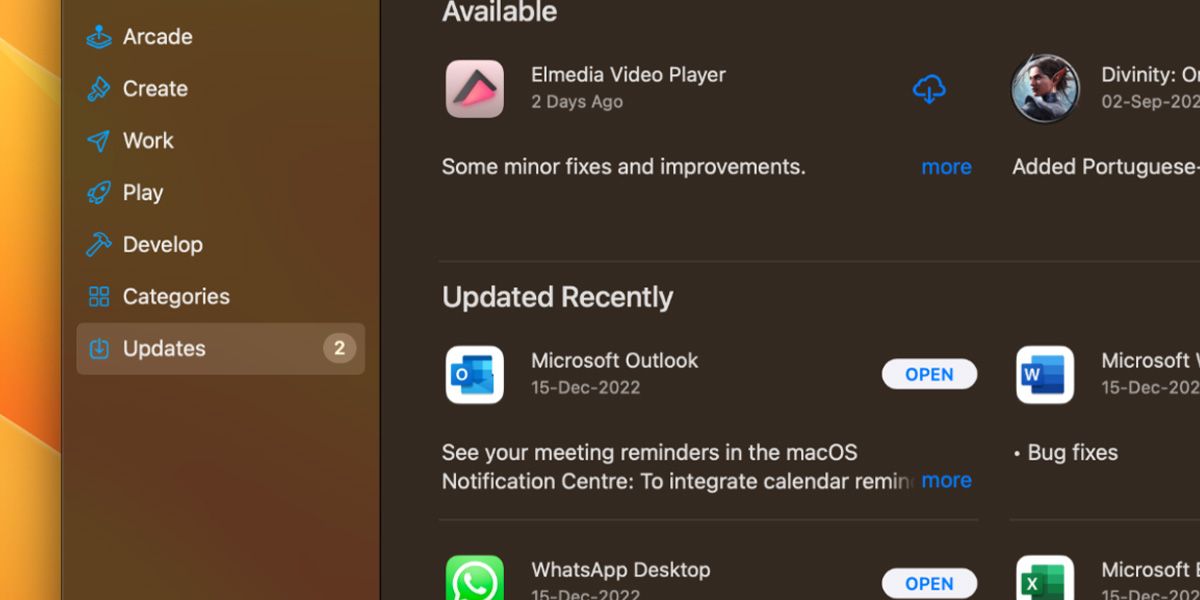
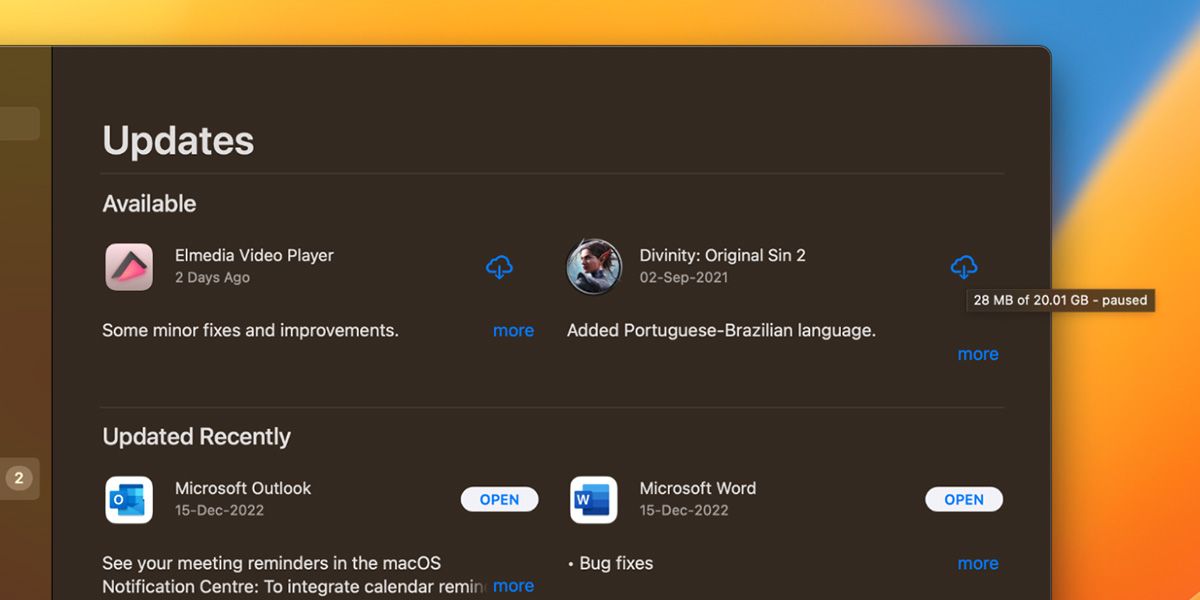
- Tại đây, bạn có thể xem tất cả các bản cập nhật ứng dụng đang được tiến hành hoặc đang xếp hàng đợi. Nếu một ứng dụng đang được cập nhật, bạn sẽ thấy một vòng tròn tiến bộ bên cạnh no.
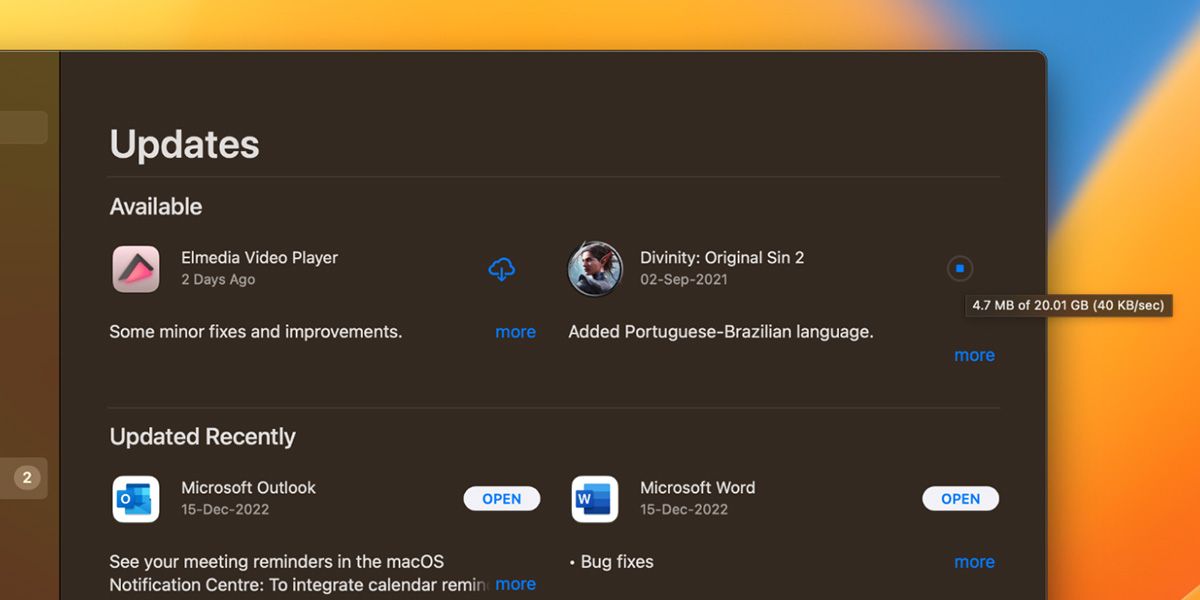
- Bạn có thể nhấp vào vòng tròn tiến bộ để tạm dừng tải xuống cho đến khi bạn muốn tiếp tục tải xuống—bạn có thể thực hiện việc này đơn giản bằng cách biểu tượng đám mây hiển thị khi bạn tạm dừng nó.


Sử dụng Launchpad của Mac
Bất cứ khi nào bạn cài đặt phần mềm trên máy Mac, bạn luôn có thể kiểm tra phần mềm đó thông qua Launchpad. Điều tương tự cũng xảy ra đối với các bản cập nhật ứng dụng. Để kiểm tra chúng:
- Trước tiên, hãy mở Launchpad bằng cử chỉ trên bàn di chuột (chụm ngón tay cái và ba ngón tay của bạn) hoặc bằng cách nhấp vào biểu tượng Bệ phóng biểu tượng trong Dock.
- Bây giờ, hãy vuốt sang trái hoặc phải để tìm ứng dụng đang được cập nhật.
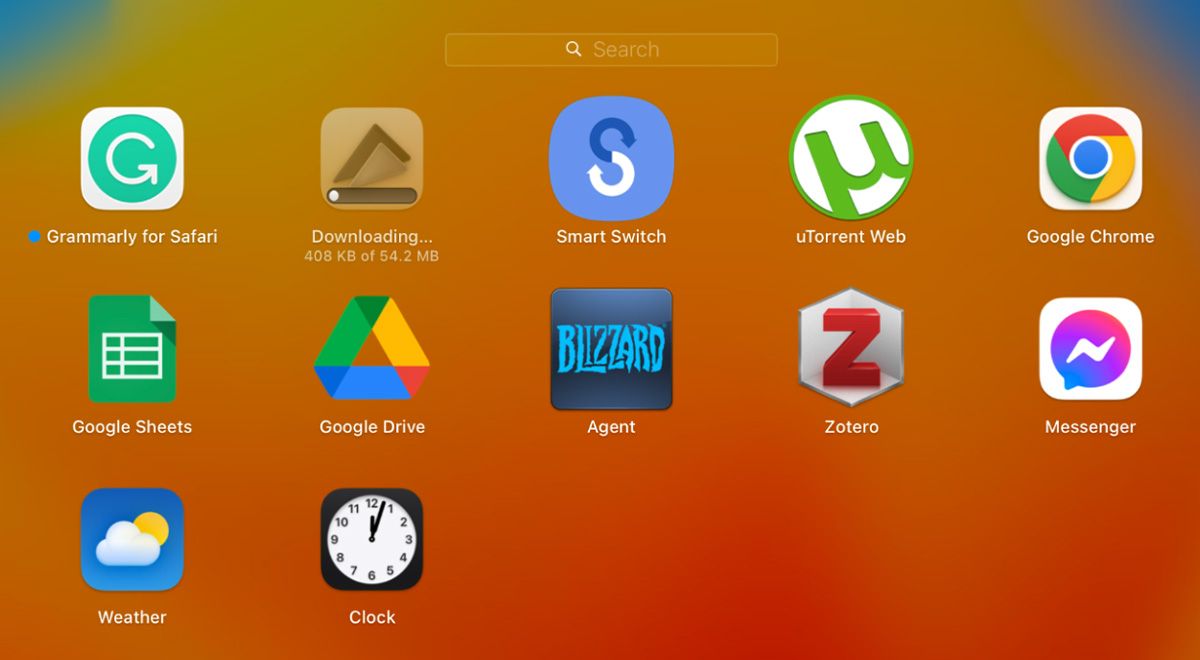
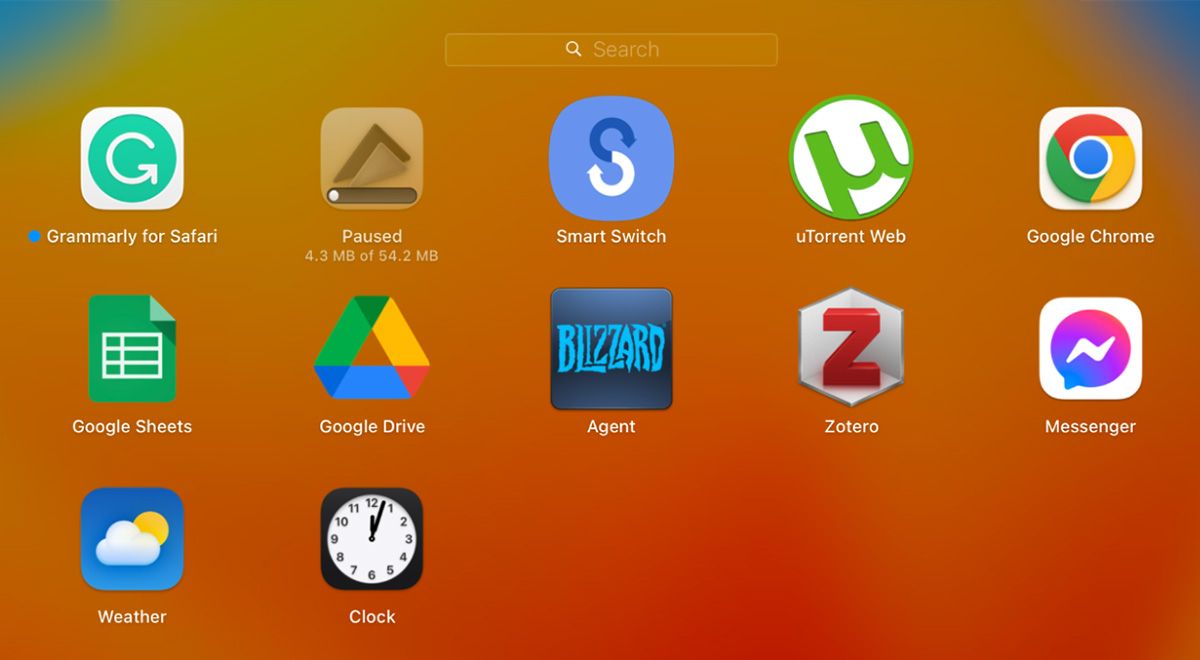
- Để tạm dừng cập nhật, hãy nhấp vào biểu tượng của ứng dụng. Để tiếp tục, hãy nhấp vào nó một lần nữa.


Tại sao bạn nên tránh tạm dừng hoặc hủy cập nhật ứng dụng
Mặc dù bạn có thể cảm thấy thoải mái khi biết không có ứng dụng nào của mình bắt đầu cập nhật ngẫu nhiên, nhưng bạn phải nhớ rằng những cập nhật này rất quan trọng đối với bạn và máy Mac của bạn. Dưới đây là một vài lý do tại sao:
- Lỗi: Các nhà phát triển thường tung ra các bản cập nhật ứng dụng để sửa các lỗi ảnh hưởng đến các phiên bản trước của ứng dụng. Nếu bỏ qua các bản cập nhật, bạn có thể tiếp tục gặp các lỗi này hoặc các sự cố khác.
- Đặc trưng: Hầu hết các bản cập nhật ứng dụng đều mang lại các tính năng hoặc cải tiến mới giúp nâng cao trải nghiệm người dùng. Bằng cách bỏ qua các bản cập nhật, bạn có thể bỏ lỡ chức năng mới có thể giúp việc sử dụng ứng dụng trở nên thú vị hoặc hiệu quả hơn.
- Bảo vệ: Nhiều bản cập nhật ứng dụng bao gồm các bản vá bảo mật khắc phục một số lỗ hổng nhất định. Bằng cách không cập nhật nó, bạn có thể bỏ lỡ các bản sửa lỗi bảo mật quan trọng có thể khiến máy Mac của bạn có nguy cơ nhiễm phần mềm độc hại.
- khả năng tương thích: Các bản cập nhật ứng dụng thường giải quyết các vấn đề về khả năng tương thích với phần cứng hoặc phần mềm mới. Bạn có thể cập nhật lên macOS mới, nhưng nếu tất cả các ứng dụng của bạn vẫn là phiên bản cũ hơn, chúng có thể không hoạt động bình thường với hệ điều hành mới.
Thông qua App Store, bạn cũng có thể xem nhật ký thay đổi cho các phiên bản mới hơn của ứng dụng. Để làm điều này, đi đến Cửa hàng ứng dụng > Cập nhậtxác định vị trí và nhấp vào hơn nút bên dưới cập nhật ứng dụng có sẵn. Đây là những bản cập nhật có sẵn gần đây cho Trello trông như thế nào:

Bằng cách này, bạn có thể quyết định tốt hơn xem một ứng dụng cụ thể có đáng cập nhật hay không.
Cập nhật ứng dụng cải thiện hiệu suất của chúng
Việc tạm dừng, hủy và ngừng cập nhật ứng dụng trên Mac App Store thật dễ dàng. Tuy nhiên, các bản cập nhật ứng dụng thường xuyên đảm bảo rằng phần mềm vẫn ổn định và máy Mac của bạn vẫn được bảo vệ.
Vì vậy, ngay cả khi bạn đã tắt cập nhật tự động, hãy nhớ thỉnh thoảng cập nhật ứng dụng của mình theo cách thủ công để tránh gặp sự cố hoặc bỏ lỡ các tính năng mới.