
Cách Dịch Tiếng Nước Ngoài Bằng Phím Nóng Trong Windows 10 & 11
Đôi khi bạn có thể cần dịch nội dung từ các trang web hoặc tài liệu nước ngoài sang ngôn ngữ mẹ đẻ của mình; hầu hết người dùng có thể dựa vào các tính năng dịch được tích hợp trong phần mềm của Google và Microsoft. Các ứng dụng MS Office kết hợp tính năng dịch tích hợp sẵn và bạn có thể sử dụng các trình dịch của Microsoft và Google dựa trên đám mây trong Edge và Chrome.
Tuy nhiên, cũng có một số công cụ dịch thuật thay thế tốt mà bạn có thể sử dụng trên tất cả các phần mềm Windows. QTranslate và DeepL là hai tiện ích mà bạn có thể dịch văn bản bằng cách nhấn phím nóng. Đây là cách bạn có thể thêm các đoạn văn bản dịch bằng các phím nóng của các ứng dụng đó trong Windows 11/10.
Mục Lục
Cách dịch văn bản trong phần mềm Windows với QTranslate
QTranslate là một trong những ứng dụng dịch thuật miễn phí tốt nhất dành cho nền tảng Windows có từ XP. Nó cho phép bạn dịch văn bản trong tất cả phần mềm Windows với chín dịch vụ dịch dựa trên đám mây (bao gồm cả Microsoft và Google). Tuy nhiên, điều tốt nhất về phần mềm này là chức năng phím nóng để dịch văn bản đã chọn. Bạn có thể dịch các đoạn văn bản bằng QTranslate như sau:
- Mở trang web QTranslate.
- Nhấn vào Tải xuống QTranslate cái nút.
- Nhấn nút của File Explorer (nút có biểu tượng thư viện thư mục) trên thanh tác vụ của bạn.
- Chuyển đến bất kỳ thư mục nào có tệp thiết lập QTranslate trong đó.
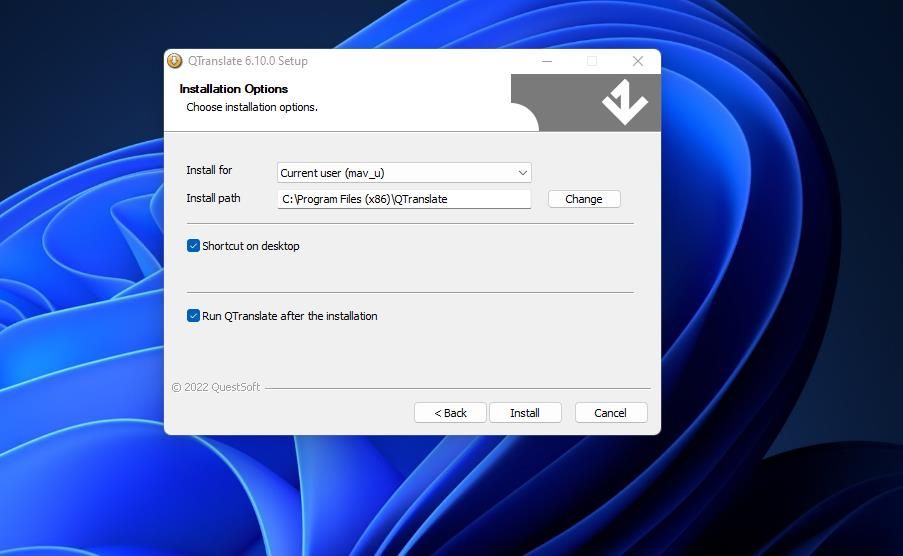
- Bấm đúp vào Qtranslate.6.10.0.exe tập tin cài đặt.
- chọn Tôi đồng ý và Cài đặt tùy chọn cho QTranslate. Sau đó, phần mềm sẽ tự động khởi động sau khi cài đặt miễn là bạn vẫn chọn hộp kiểm Chạy QTranslate.
- Mở một trang web bằng tiếng nước ngoài để dùng thử trình dịch. Ví dụ, trang Microsoft Store của Đức này sẽ làm được.
- Chọn một số văn bản để dịch trên trang web và nhấn nút Điều khiển + Hỏi phím nóng. Một cửa sổ bật lên với bản dịch tiếng Anh cho văn bản nước ngoài đã chọn của bạn sẽ mở ra.
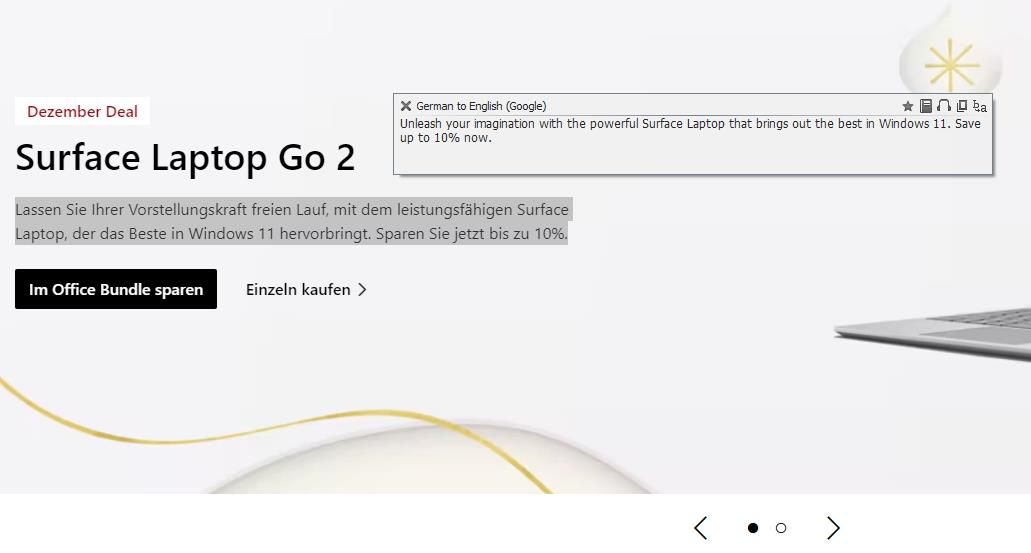


Cửa sổ bật lên mở ra bao gồm một số tùy chọn. Bạn có thể chọn các dịch vụ dịch thuật khác nhau ở cuối cửa sổ. Nhấp vào nút ngôi sao để lưu nó vào mục yêu thích của bạn. Thêm văn bản đã dịch vào khay nhớ tạm bằng cách chọn Sao chép lựa chọn vào khay nhớ tạm Tùy chọn.
Bạn có thể xem cửa sổ dịch QTranslate chính bằng cách chọn văn bản và nhấn nút Điều khiển phím hai lần. Cửa sổ đó hiển thị văn bản nước ngoài đã chọn cùng với nội dung đã dịch. Ở đó, bạn có thể thay đổi bản dịch bằng cách chọn một ngôn ngữ khác trên trình đơn thả xuống và nhấp vào Dịch. Nhấn vào Nghe để kiểm tra (tai nghe) để phát bản dịch âm thanh chuyển văn bản thành giọng nói.

Để xem lịch sử bản dịch của bạn, hãy bấm nút Điều khiển + h phím nóng. Phím tắt đó sẽ mở ra một cửa sổ hiển thị danh sách các đoạn văn bản bạn đã dịch trong QTranslate. Ở đó bạn có thể chọn lưu bản dịch hoặc xóa danh sách.
Cách tùy chỉnh QTranslate
Bạn có thể cấu hình lại các phím nóng của QTranslate thông qua Tùy chọn cửa sổ. Nhấp chuột phải vào QDịch biểu tượng khay hệ thống và chọn Tùy chọn. chọn phím nóng tab trên cửa sổ cài đặt. Sau đó bấm đúp vào một hành động ở đó để hiển thị cửa sổ phím tắt cho hành động đó. Nhấn một tổ hợp phím khác và nhấp vào VÂNG > Áp dụng nút.

Nếu bạn muốn phần mềm khởi động cùng Windows thì nhấn vào nút Khái niệm cơ bản chuyển hướng. Lựa chọn Bắt đầu với Windows hộp kiểm sẽ thêm QTranslate vào các ứng dụng khởi động. Bạn cũng có thể thay đổi ngôn ngữ thứ nhất, thứ hai và giao diện của phần mềm từ tab đó.
QTranslate cũng kết hợp một số Xuất hiện cài đặt mà bạn có thể tùy chỉnh giao diện người dùng của nó. Nhấn vào chủ đề trình đơn thả xuống ở đó để chọn kiểu cửa sổ khác. Bạn có thể tùy chỉnh màu sắc của phần mềm bằng cách nhấp vào nút Chữ và bảng màu tùy chọn.

Nếu bạn thích dịch văn bản trên web, hãy xem các công cụ trình duyệt tốt nhất để dịch các trang web.
Cách dịch văn bản trong phần mềm Windows với DeepL
DeepL là chương trình máy tính để bàn Windows chính thức của dịch vụ dịch trực tuyến. Phần mềm đó có các phiên bản miễn phí, khởi động, nâng cao và cuối cùng. Phiên bản freemium có giới hạn dịch ký tự 5.000 từ. DeepL có chức năng phím nóng tương tự như QTranslate mà bạn có thể dịch các đoạn văn bản như sau:
- Mở trang tải xuống DeepL Softpedia.
- Lựa chọn Tải ngay trên trang đó và nhấp vào Tải xuống an toàn Softpedia (Mỹ) Tùy chọn.
- Nhấn đúp chuột DeepLSetup.exe để cài đặt phần mềm.
- Sau khi cài đặt, DeepL sẽ tự động khởi động và nhắc bạn thiết lập tài khoản. Tuy nhiên, bạn có thể bỏ qua nó, vì việc có một cái là không cần thiết.
- Bây giờ hãy mở trang Microsoft tiếng Pháp này để dùng thử DeepL.
- Chọn một đoạn văn bản để dịch.
- Nhấn nút Điều khiển + C phím nóng hai lần để hiển thị cửa sổ dịch DeepL. Cửa sổ đó hiển thị văn bản đã chọn cùng với bản dịch tiếng Anh cho văn bản đó.
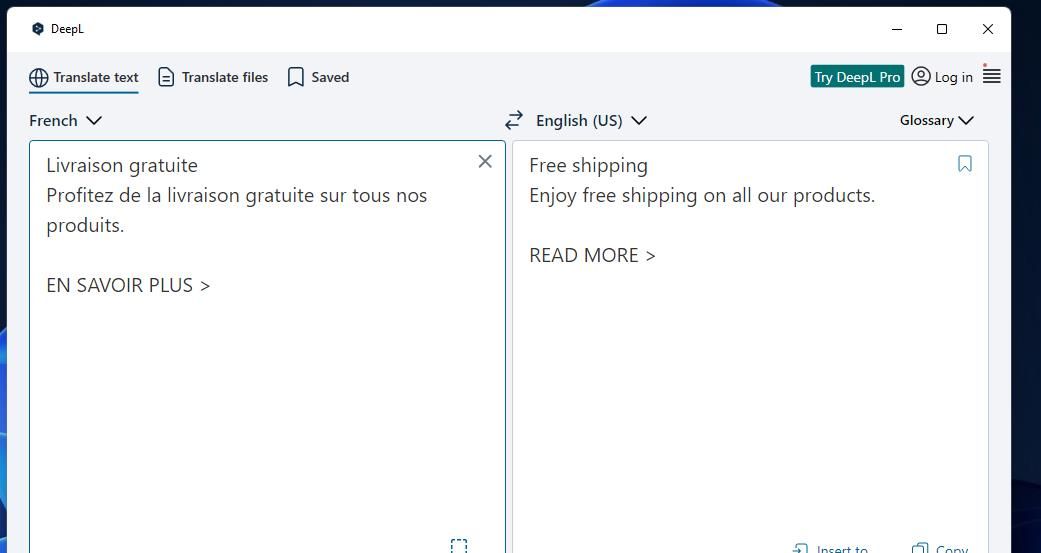

Ở đó, bạn có thể chọn các ngôn ngữ khác nhau để dịch bằng cách nhấp vào menu thả xuống ở bên phải cửa sổ DeepL. Bạn cũng có thể tra cứu bản dịch cho các từ cụ thể. Chọn một từ bằng con trỏ và bấm mục từ điển ở cuối cửa sổ để tra cứu.
Cách dịch tệp bằng DeepL
DeepL cũng cho phép bạn chọn các tệp để dịch. Nhấn vào Dịch tập tin ở đầu cửa sổ của nó. Sau đó nhấn nút duyệt nút để chọn một tệp để dịch và nhấp vào nút Mở.

Điều khiển + F9 là một phím nóng thay thế mà bạn có thể nhấn để dịch DeepL. Chọn văn bản và nhấn Điều khiển + F9 sẽ hiển thị một cửa sổ dịch nhanh nhỏ hơn. Ở đó bạn có thể nhấp vào một Sao chép tùy chọn để thêm bản dịch vào khay nhớ tạm của bạn để dán ở nơi khác.
Nếu bạn muốn thay đổi phím tắt, hãy nhấp vào nút menu ở trên cùng bên phải cửa sổ của DeepL. Chọn Cài đặt để xem các tùy chọn phím nóng cho phần mềm. Ở đó bạn có thể chọn thay thế thay thế, Điều khiển, Chìa khóavà Sự thay đổi phím cho mỗi phím nóng. Nhấp vào các hộp để đặt các phím kết hợp bằng cách nhấn chúng.
DeepL có một phím nóng cho tính năng dịch văn bản không được bật theo mặc định. Nhấn vào Chụp văn bản trên màn hình tùy chọn trong cài đặt để bật tính năng đó. ép Điều khiển + F8 sẽ kích hoạt một công cụ mà bạn có thể chọn văn bản để dịch bằng cách kéo một hộp màu xám lên trên nó.
DeepL phù hợp với chế độ tối hoặc sáng của hệ thống của bạn theo mặc định. Tuy nhiên, bạn có thể chọn cho ứng dụng có màu tối hoặc sáng. Nhấn vào Chọn chế độ tối hoặc sáng trình đơn thả xuống để chọn sở thích của bạn.
Dịch văn bản bằng các phím nóng tiện dụng trong Windows
Các phím nóng của QTranslate và DeepL cho phép bạn dịch nhanh chóng và dễ dàng trong Windows 11 và 10. Bạn có thể nhấn các phím tắt tiện lợi đó để dịch văn bản trong trang web và tài liệu trên tất cả phần mềm Windows bất cứ khi nào cần. Chức năng phím nóng mà các gói phần mềm đó cung cấp khiến chúng trở thành những lựa chọn thay thế thích hợp hơn cho các công cụ dịch thuật của Google và Microsoft.