
Cách dễ nhất để hợp nhất các tệp PDF trên máy Mac là gì?
Có nhiều cách để hợp nhất các tệp PDF của bạn trên máy Mac, nhưng ở đây, chúng tôi đề cập đến phương pháp đơn giản nhất. Và không, bạn không phải cài đặt bất kỳ phần mềm nào cho việc này.
Nếu bạn muốn hợp nhất các tệp PDF trên máy Mac của mình, bạn có thể thực hiện việc đó một cách hiệu quả với Bản xem trước hoặc bất kỳ công cụ PDF của bên thứ ba nào. Tuy nhiên, mặc dù các phương pháp này hoạt động hoàn toàn tốt, nhưng chúng không hiệu quả khi bạn phải hợp nhất nhiều tệp PDF.
May mắn thay, Apple cung cấp Tác vụ nhanh có thể xoay chuyển tình thế này. Tác vụ nhanh là một tính năng của macOS nhằm giúp người dùng tự động hóa các hoạt động hàng ngày của họ trên máy Mac. Và như vậy, nó cung cấp cho bạn nhiều hành động khác nhau để tạo điều kiện thuận lợi, bao gồm cả việc tạo tệp PDF.
Vì vậy, hãy làm theo khi chúng tôi chỉ cho bạn cách kết hợp các tệp PDF trên máy Mac bằng Tác vụ nhanh.
Mục Lục
Bật tác vụ Tạo PDF trên máy Mac của bạn
Theo mặc định, Apple kích hoạt hầu hết các Tác vụ nhanh được tích hợp sẵn trên máy Mac. Để xác minh xem tác vụ Tạo PDF có được bật trên thiết bị của bạn hay không, hãy mở Cài đặt hệ thống và đi đến Quyền riêng tư & Bảo mật > Tiện ích mở rộng > Findervà đảm bảo hộp kiểm cho Tạo PDF được đánh dấu.

Kết hợp các tệp PDF trên máy Mac bằng Tác vụ nhanh Tạo PDF
Khi bạn đã đảm bảo rằng Tác vụ nhanh Tạo PDF được bật trên máy Mac của mình, đây là cách bạn có thể sử dụng nó để kết hợp nhiều tệp PDF thành một tệp PDF duy nhất:
- Tập hợp tất cả các tệp PDF bạn muốn hợp nhất và đặt chúng vào một thư mục.
- Chuyển đến thư mục chứa các tệp PDF này, chọn những tệp bạn muốn kết hợp thành một tài liệu duy nhất và nhấp chuột phải vào chúng. Đảm bảo chọn các tệp PDF theo thứ tự mà bạn muốn chúng xuất hiện trong tài liệu PDF cuối cùng.
- Nhấp chuột phải hoặc Điều khiển-nhấp vào các tệp đã chọn và, từ menu ngữ cảnh, chọn Thao tác nhanh > Tạo PDF.
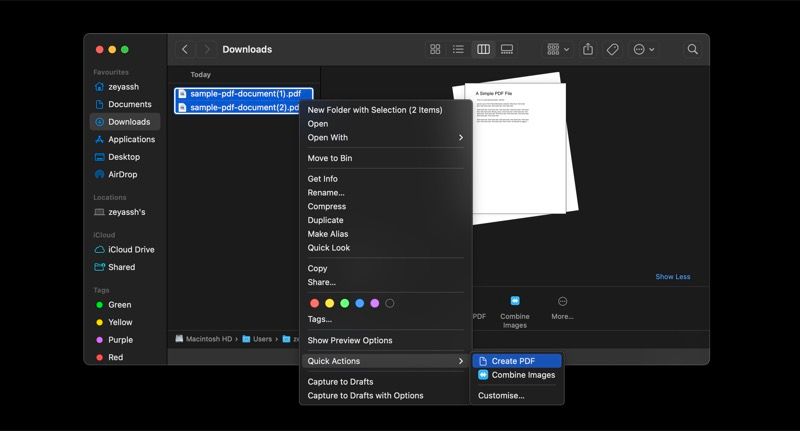
- Ngoài ra, bạn có thể chọn các tệp PDF bạn muốn hợp nhất và nhấp vào nút Hành động nhanh trong cửa sổ Xem trước ở bên phải để hợp nhất chúng. bạn cần Hiển thị bản xem trước tùy chọn và Cột chế độ xem được bật trong Finder để chạy Tác vụ nhanh theo cách này.
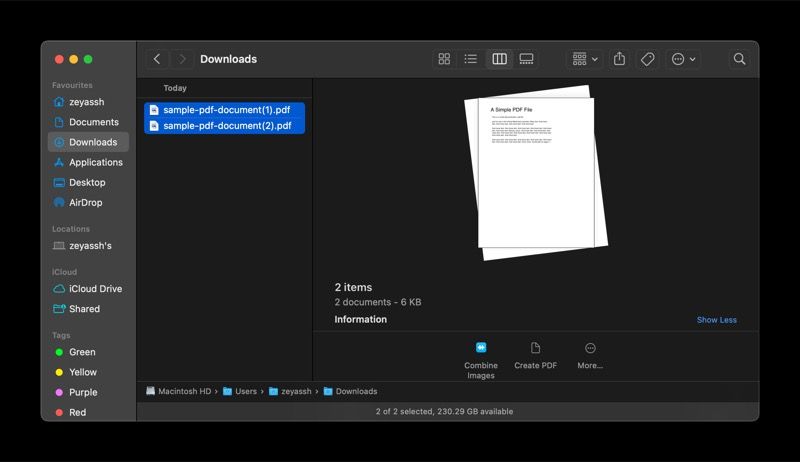


Thao tác nhanh Tạo PDF sẽ tạo một tệp PDF mới và lưu nó vào cùng thư mục với các tệp PDF khác. Nhấp chuột phải vào tệp này và chọn Đổi tên. Đặt tên duy nhất cho tệp mới này và nhấn Trở lại để lưu nó.
Bấm đúp vào tệp PDF để mở tệp trong Bản xem trước. Kiểm tra thứ tự của các tệp PDF để đảm bảo chúng theo đúng thứ tự. Nếu không, hãy thực hiện lại quy trình, đảm bảo bạn chọn các tệp PDF theo đúng thứ tự.
Những điều cần lưu ý khi hợp nhất các tệp PDF bằng tác vụ nhanh
Nếu bạn có ý định sử dụng Tác vụ nhanh Tạo PDF, đây là một số điều bạn nên biết:
- Nếu bạn có các tệp PDF mà bạn muốn hợp nhất thành một tệp PDF duy nhất trên màn hình của mình, bạn có thể kết hợp chúng trực tiếp từ chính màn hình đó—không cần mở Finder và điều hướng đến máy tính để bàn thư mục.
- Apple không cho phép bạn hợp nhất các tệp PDF được mã hóa bằng Tác vụ nhanh Tạo PDF. Vì vậy, nếu bạn có nhiều tệp PDF được bảo vệ bằng mật khẩu, hãy nhớ mở khóa các tệp PDF trước khi làm theo các bước trên để hợp nhất chúng thành công.
Tiết kiệm thời gian khi hợp nhất các tệp PDF trên máy Mac
Như bạn vừa thấy, Tác vụ nhanh Tạo PDF đơn giản hóa đáng kể quá trình hợp nhất PDF trên máy Mac. Do đó, nếu bạn thường xuyên cần kết hợp các tệp PDF trên máy Mac của mình, Tác vụ nhanh này có thể hợp lý hóa quy trình làm việc của bạn bằng cách loại bỏ các bước bổ sung mà bạn phải thực hiện bằng các phương pháp khác và tiết kiệm thời gian.
Tất nhiên, hợp nhất các tệp PDF chỉ là một trong những ứng dụng có giá trị của Tác vụ nhanh. Nó cung cấp một số hành động khác để đơn giản hóa các hoạt động macOS khác nhau, chẳng hạn như chuyển đổi hình ảnh. Vì vậy, nếu bạn chưa quen với macOS, chúng tôi khuyên bạn nên tham khảo hướng dẫn chi tiết của chúng tôi về Thao tác nhanh để bắt đầu.