
Cách đặt MacBook của bạn ở Chế độ trên máy bay
Khi bạn đang ở trên một chiếc máy bay sắp cất cánh, bạn sẽ nghe thấy một cảnh báo quen thuộc mỗi lần nhắc bạn tắt tất cả các thiết bị điện tử hoặc đặt chúng ở chế độ trên máy bay. Điều này bao gồm điện thoại, máy tính bảng, máy đọc sách điện tử, v.v. Nhưng còn MacBook của bạn thì sao?
Mặc dù iPhone và điện thoại Android cũng có chế độ trên máy bay, nhưng không có cài đặt nào dễ dàng như vậy được tìm thấy trong macOS. Tuy nhiên, nó là một thiết bị điện tử mà bạn cần cất kỹ khi đi taxi, cất cánh hoặc hạ cánh. Vì vậy, hãy thảo luận về những gì bạn có thể làm trong tình huống như vậy.
Mục Lục
Chế độ máy bay làm gì?
Đầu tiên, hãy làm rõ chức năng của chế độ máy bay và tại sao nó tồn tại. Ví dụ: trên iPhone, cài đặt chế độ trên máy bay sẽ tắt các dịch vụ sau:
- Di động: chế độ trên máy bay ngăn điện thoại của bạn liên lạc với các tháp di động trên mặt đất.
- Wifi: ngắt kết nối thiết bị của bạn khỏi tất cả các mạng Wi-Fi và ngăn không cho thiết bị tìm kiếm mạng.
- Bluetooth: vô hiệu hóa mọi thiết bị Bluetooth mà điện thoại của bạn được kết nối (ví dụ: AirPods). Điện thoại của bạn cũng ngừng tìm kiếm các thiết bị này.
- GPS: ngăn thiết bị của bạn nhận tín hiệu từ vệ tinh.
Ngoài ra, còn có một thực tế là điện thoại của bạn sạc nhanh hơn khi ở chế độ trên máy bay. Điều này là do điện thoại của bạn tiết kiệm rất nhiều năng lượng khi không cố gắng kết nối với các thiết bị Wi-Fi hoặc Bluetooth xung quanh.
Chế độ trên máy bay có quan trọng không?

Chế độ trên máy bay ban đầu được giới thiệu vì các quy định của FCC không cho phép sử dụng điện thoại di động để bảo vệ khỏi nhiễu sóng vô tuyến đối với mạng điện thoại di động trên mặt đất. Ở độ cao cao hơn, điện thoại di động đang hoạt động có thể cố gắng kết nối với nhiều tháp di động để phục vụ.
Tất nhiên, điều này có thể gây nhiễu giữa hệ thống vô tuyến của máy bay và các tháp điều khiển trên mặt đất. Mặc dù một số người có thể lập luận rằng nó không tạo ra sự khác biệt lớn so với thứ gì đó như tiếng ồn trên đài phát thanh máy bay, nhưng các báo cáo lại nói khác.
Hệ thống Báo cáo An toàn Hàng không đã ghi nhận một số sự cố trong đó các thiết bị của hành khách bị cáo buộc gây nhiễu tĩnh điện vô tuyến và thậm chí trục trặc hệ thống la bàn. Đó là lý do đủ để ngành công nghiệp tuân theo quy tắc.
Bạn có cần đặt MacBook của mình ở Chế độ trên máy bay không?
Vì vậy, chế độ máy bay cho điện thoại thông minh sẽ tắt các dịch vụ Wi-Fi, Bluetooth, di động và GPS. Mặc dù MacBook có Wi-Fi và Bluetooth, nhưng chúng không hỗ trợ dịch vụ di động và thiếu trình theo dõi GPS. GPS và tín hiệu di động gây nhiễu nhiều nhất và vì MacBook không tích hợp hỗ trợ đó nên không có chế độ trên máy bay.
Điều này hơi thú vị, vì bạn có thể bật chế độ trên máy bay trong Windows 11 nhưng không phải trong macOS. Cài đặt chế độ trên máy bay trong iOS và Android sẽ tắt tất cả radio trong thiết bị của bạn vì nó dễ dàng và an toàn hơn so với chọn và chọn. Nhưng sự thật là tín hiệu vô tuyến do máy tính xách tay của bạn phát ra quá yếu để có thể gây ra bất kỳ loại rắc rối nào.
Ngay cả khi đó, tốt hơn hết bạn nên cất máy tính xách tay của mình trong khi đi taxi hoặc khi máy bay hạ cánh hoặc cất cánh.
Quy định về chế độ trên máy bay và máy tính xách tay

Vào năm 2013, Cục Hàng không Liên bang Hoa Kỳ đã cho phép sử dụng Wi-Fi và Bluetooth trên máy bay—với điều kiện hãng hàng không cung cấp Wi-Fi. Trong bản cập nhật hướng dẫn năm 2013, Cơ quan An toàn Hàng không của Liên minh Châu Âu đã gọi điện thoại thông minh, máy tính bảng và thiết bị đọc sách điện tử là thiết bị điện tử, không đề cập đến bất kỳ máy tính xách tay nào.
Vì vậy, từ quan điểm pháp lý, dường như không cần đặt MacBook của bạn ở chế độ máy bay. Tuy nhiên, tắt Bluetooth và Wi-Fi có thể giúp bạn tiết kiệm pin, điều này rất quan trọng khi bạn cần máy tính xách tay của mình hoạt động trong suốt chuyến bay.
MacBook không có chip GPS thực tế như điện thoại của bạn. Thay vào đó, các dịch vụ định vị sử dụng các mạng Wi-Fi gần đó để tìm ra vị trí của bạn. Điều này chỉ ảnh hưởng đến việc sạc pin khi một ứng dụng đang tích cực sử dụng nó. Vì vậy, nếu bạn có một ứng dụng liên tục cố gắng xác định vị trí của mình, chẳng hạn như ứng dụng Thời tiết trong macOS Ventura, thì bạn có thể tắt ứng dụng hoặc tắt dịch vụ định vị.
Cách sử dụng MacBook của bạn ở Chế độ trên máy bay
Mặc dù không có chế độ máy bay dành riêng cho MacBook, nhưng việc tắt Wi-Fi và Bluetooth về cơ bản sẽ mang lại cho bạn tác dụng tương tự.
Tắt Wi-Fi và Bluetooth trên MacBook của bạn
Thực hiện theo các hướng dẫn đơn giản bên dưới để tắt Wi-Fi và Bluetooth trên MacBook của bạn để bạn có thể tiếp tục sử dụng nó ở chế độ trên máy bay:
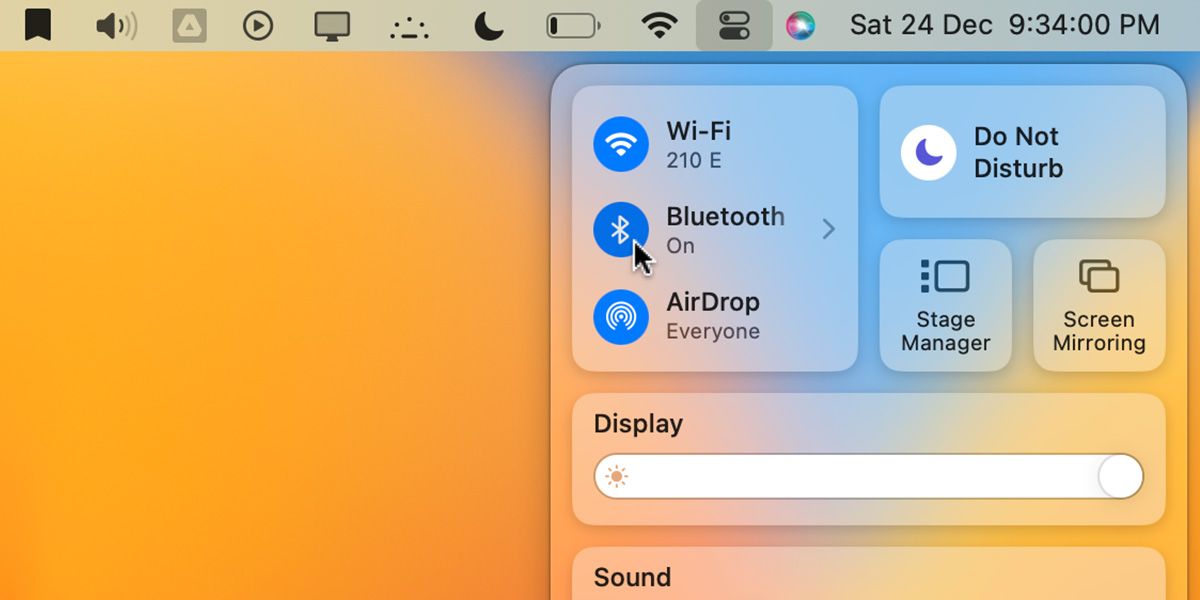
- Từ thanh menu macOS, mở Trung tâm điều khiểnvà bấm vào Bluetooth nút để vô hiệu hóa nó.
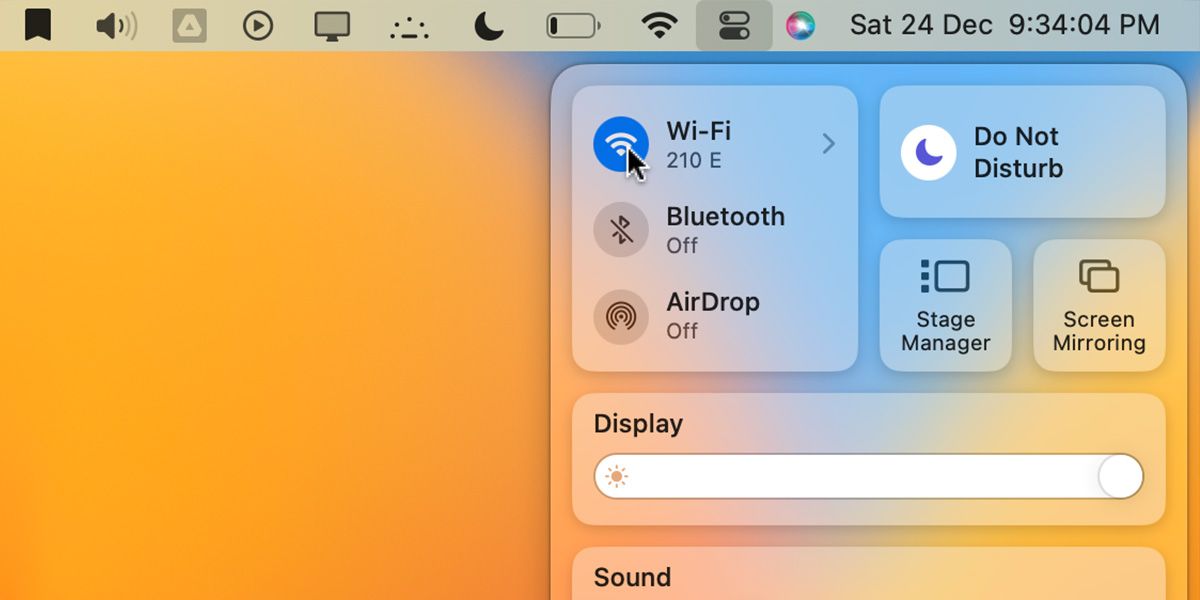
- Làm tương tự cho Wi-Fi bằng cách nhấp vào Wifi nút và tắt nó đi.
- Nếu bạn không nhìn thấy một hoặc cả hai biểu tượng này, có thể bạn đã ẩn chúng. Trong trường hợp này, bạn sẽ cần phải đi đến Cài đặt hệ thống và chuyển đổi thủ công Bluetooth và Wifi cài đặt.
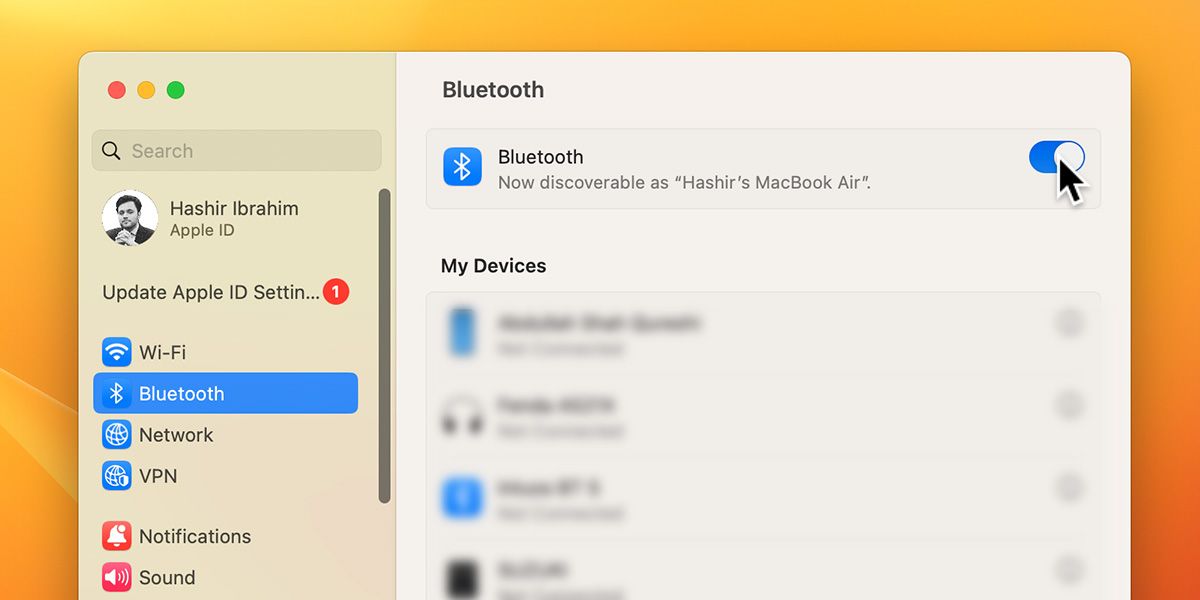


Đó là nó. Và trong khi đang ở đó, bạn cũng có thể thoát bất kỳ ứng dụng nào đang chạy tích cực trên thanh menu. Thông thường, chúng không sử dụng nhiều tài nguyên hệ thống, nhưng khi bạn muốn tiết kiệm pin càng nhiều càng tốt, bạn nên tắt bất cứ thứ gì bạn không sử dụng.
Để thoát một ứng dụng đang chạy ngầm qua thanh menu, hãy tìm biểu tượng cài đặt và nhấp vào biểu tượng đó. Cài đặt thường bao gồm một Từ bỏ Tùy chọn.
Tắt dịch vụ định vị
Để tiết kiệm pin hơn nữa, bạn có thể tắt dịch vụ định vị. Để làm điều này, đi đến Cài đặt hệ thống > Quyền riêng tư & Bảo mật > Dịch vụ định vị.

Ở đây bạn sẽ thấy một công tắc để bật Dịch vụ định vị bật hoặc tắt. Bạn cũng sẽ thấy danh sách các ứng dụng sử dụng vị trí của mình. Bạn hoàn toàn có thể tắt Dịch vụ định vị hoặc tắt cài đặt cho từng ứng dụng nếu bạn không muốn tắt hoàn toàn tính năng này.

Bằng cách làm theo các bước trên, về cơ bản, bạn sẽ đặt MacBook của mình ở chế độ trên máy bay. Hãy nhớ rằng nếu bạn muốn thiết lập Tìm trên máy Mac của mình, Dịch vụ định vị cần phải được kích hoạt.
MacBook Airplane Mode: Không cần thiết nhưng tiện dụng
Hãy nhớ rằng bất kể cài đặt của bạn là gì, bạn sẽ không thể sử dụng máy tính xách tay trong khi đi taxi, cất cánh và hạ cánh. Phi hành đoàn sẽ yêu cầu bạn cất nó đi cho đến khi bạn ở độ cao an toàn. Vì vậy, việc thiếu chế độ máy bay chính thức trong macOS hoàn toàn không phải là một nhược điểm thực sự.
Tóm lại, bạn có thể sử dụng MacBook của mình khi đang trên chuyến bay trừ khi nhân viên nói với bạn cách khác. Nếu bạn muốn kết nối Wi-Fi, hầu hết các hãng hàng không ngày nay đều có Wi-Fi trên máy bay, nhưng nó có thể hơi chậm và đắt một cách lố bịch, tùy thuộc vào hãng hàng không.