
Cách chuyển đổi tệp hàng loạt thành tệp EXE trên Windows
Mặc dù cả tệp Batch và EXE đều giúp bạn thực thi các chương trình trên PC, nhưng bạn có thể gặp phải tình huống chỉ có thể chạy các tệp cụ thể ở định dạng EXE. Ví dụ: các tệp EXE có thể thực thi nhiều lệnh hơn các tệp Batch. Hơn nữa, nó cũng khá gọn gàng khi bạn có thể hợp nhất các tệp Batch rải rác của mình thành một định dạng .exe nhỏ gọn, duy nhất.
Trong phần tiếp theo, đó chính xác là những gì chúng ta sẽ đề cập. Chúng tôi sẽ xem xét hai cách hàng đầu để chuyển đổi các tệp Batch của bạn sang định dạng EXE và đưa ra quy trình cho bạn.
Mục Lục
Chuyển đổi tệp hàng loạt của bạn thành tệp EXE
Bây giờ, có hai cách rộng rãi để đi về nó. Trước tiên, bạn có thể dựa vào một công cụ chuyển đổi tiện dụng và để nó chuyển đổi các tệp BAT của bạn thành tệp EXE. Tuy nhiên, nếu bạn là người thích tự làm, bạn cũng có thể thực hiện theo cách thủ công. Trước tiên, hãy đi sâu vào việc sử dụng công cụ Windows tích hợp.
Chuyển đổi tệp hàng loạt của bạn sang EXE bằng IExpress
IExpress là một chương trình Windows miễn phí, được sử dụng từ Windows 2000, được thiết kế đặc biệt để tạo các gói tự giải nén. Đây là điều làm cho nó trở nên cực kỳ tiện lợi để chuyển đổi các tệp Batch (BAT) của bạn thành tệp EXE.
Để khởi chạy ứng dụng IExpress, hãy làm theo các bước bên dưới:
- Đi đến menu bắt đầu thanh tìm kiếm và nhập ‘iexpress’. Từ kết quả phù hợp nhất, nhấp chuột phải vào iexpress.exe và chạy nó với tư cách quản trị viên.
- Ngay sau khi bạn thực hiện việc này, Trình hướng dẫn IExpress sẽ được khởi chạy. Chọn Tạo Chỉ thị Tự Khai thác (SED) mới hộp radio từ đó và nhấp vào Kế tiếp.
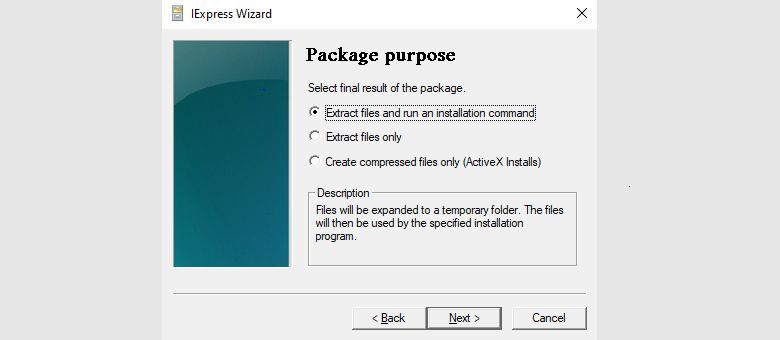
- Chọn giải nén tập tin và chạy lệnh cài đặt hộp radio từ mục đích gói cửa sổ và bấm vào Kế tiếp.
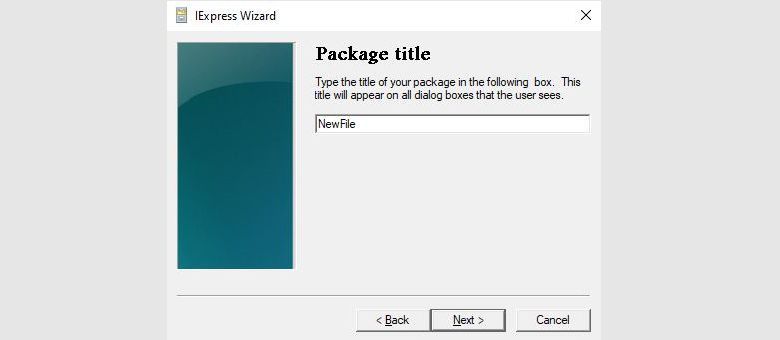
- Nhập tên cho Bưu kiện chức vụ va đanh Kế tiếp lần nữa.
- Lựa chọn không nhắc va đanh Kế tiếp.
- Lựa chọn không hiển thị giấy phép và bấm vào Kế tiếp.
- Bấm vào Thêm vào để chọn tập lệnh bó bạn muốn chuyển đổi và nhấp vào Kế tiếp cái nút.
- Từ Cài đặt chương trình trường, nhập lệnh sau và nhấn Kế tiếp:
cmd /c Calculator.bat


Trong ví dụ của chúng tôi, chúng tôi đang chuyển đổi tệp Batch chứa một máy tính đơn giản. Do đó, trong lệnh cmd /c Máy tính.battên của tệp bó của chúng tôi là ‘Máy tính.bat‘. Vì tệp Batch của bạn có thể sẽ khác, hãy đảm bảo rằng bạn thay đổi lệnh cho phù hợp.
Gắn bó với tùy chọn mặc định trong Hiển thị cửa sổ và tin nhắn đã hoàn thành trình đơn và nhấp vào Kế tiếp. Bây giờ, trong Tên gói và tùy chọn trình đơn, chọn duyệt để chọn một đường dẫn đích, đặt tên cho tệp theo bất kỳ thứ gì bạn muốn và nhấp vào Kế tiếp. Trong vài trang tiếp theo, hãy nhấp vào Kế tiếp mà không thay đổi bất cứ điều gì.

Cuối cùng, trên Tạo gói trang, bấm vào Kế tiếp lần nữa. Vậy đó, các bạn. Gói EXE của bạn sẽ được tạo sau vài phút. Tất cả những gì bạn phải làm từ đó là đi tới thư mục đích và khởi chạy tệp để xác minh.

Cách chuyển đổi hàng loạt tệp sang EXE bằng bộ chuyển đổi
Mặc dù IExpress là quá đủ để hoàn thành công việc, nhưng không phải ai cũng muốn bận tâm đến sự phức tạp về kỹ thuật mà nó mang lại. Đừng lo; bạn không đơn độc khi cảm thấy như vậy. Đây chính là lý do tại sao một số người thông minh đã phát triển các công cụ giúp bạn dễ dàng tự động hóa các tác vụ của mình trên Windows.
Có rất nhiều bộ chuyển đổi Batch sang EXE ngoài kia. Vì vậy, mặc dù chúng tôi sẽ không đề xuất bất kỳ công cụ cụ thể nào cho bạn, nhưng đối với ví dụ này, chúng tôi sẽ sử dụng Bộ chuyển đổi BAT sang EXE. Để bắt đầu với trình chuyển đổi tệp Batch sang EXE, hãy làm theo các bước dưới đây:
- Tải xuống miễn phí Bộ chuyển đổi BAT sang EXE và cài đặt nó trên PC của bạn.
- Sau khi bạn khởi chạy công cụ, hãy nhấp vào Mở ra và chọn tệp bó bạn muốn chuyển đổi.
- Tiếp theo, bấm vào Chuyển thành và đặt tên cho vị trí tệp của bạn.
- Cuối cùng, bấm vào Tiết kiệm.

Một lần nữa, các tệp Batch của bạn sẽ được chuyển đổi thành EXE sau vài phút. Khởi chạy tệp .exe và chương trình của bạn sẽ thực thi dễ dàng.
Chuyển đổi tập tin Batch sang EXE trên Windows
Việc chuyển đổi các tệp BAT của bạn thành các tệp .exe không quá phức tạp. Mặc dù phương pháp thủ công ở trên là tuyệt vời và sẽ thực hiện công việc cho bạn, nhưng không phải ai cũng thích (hoặc có thời gian) để nhúng tay vào. Và đây là lúc các công cụ tự động đến giải cứu bạn. Công cụ mà chúng tôi đã đề xuất ở trên, BAT to EXE Converter, chỉ là một trong nhiều công cụ; có rất nhiều ngoài kia để lựa chọn. Vì vậy, hãy chắc chắn rằng bạn đã nghiên cứu và chọn cái phù hợp nhất với máy tính của mình.