
Cách chuyển đổi hình ảnh CR2 sang JPG trên Windows
CR2 là định dạng ảnh RAW (chưa xử lý) dành cho máy ảnh Canon. Đây là định dạng RAW không được phần mềm Windows hỗ trợ rộng rãi. Do đó, người dùng không thể mở và xem ảnh Canon CR2 bằng nhiều gói phần mềm Windows.
Thay vì cố gắng tìm phần mềm để mở hình ảnh CR2, bạn có thể chuyển đổi chúng sang định dạng tệp JPG. JPG là định dạng tệp phổ biến mà bạn có thể mở bằng nhiều trình xem và chỉnh sửa hình ảnh. Đây là cách bạn có thể chuyển đổi hình ảnh CR2 sang định dạng JPG trên Windows 11/10.
Mục Lục
Cách chuyển đổi hình ảnh CR2 sang JPG bằng CR2 Convert miễn phí
Free CR2 Converter là phần mềm miễn phí dành cho Windows 11, 10, 8 và 7 mà bạn có thể chuyển đổi hàng loạt tệp CR2 sang JPG. Phần mềm đó cũng cho phép bạn chuyển đổi các tệp CR2 sang định dạng PNG và BMP. Bạn có thể chuyển đổi hình ảnh CR2 sang tệp JPG bằng Free CR2 Converter như sau:
- Mở trang tải xuống Free CR2 Converter trên Softpedia.
- Bấm vào Tải xuống > Tải xuống an toàn Softpedia (Mỹ) để lấy tệp thiết lập Free CR2 Converter.
- Nhấn nút các cửa sổ biểu tượng + X các phím để chọn Chương trình quản lý dữ liệu và điều hướng đến thư mục chứa trình hướng dẫn thiết lập Free CR2 Converter.
- Nhấn đúp chuột cr2converter_setup.exe để hiển thị cửa sổ thiết lập Free CR2 Converter.
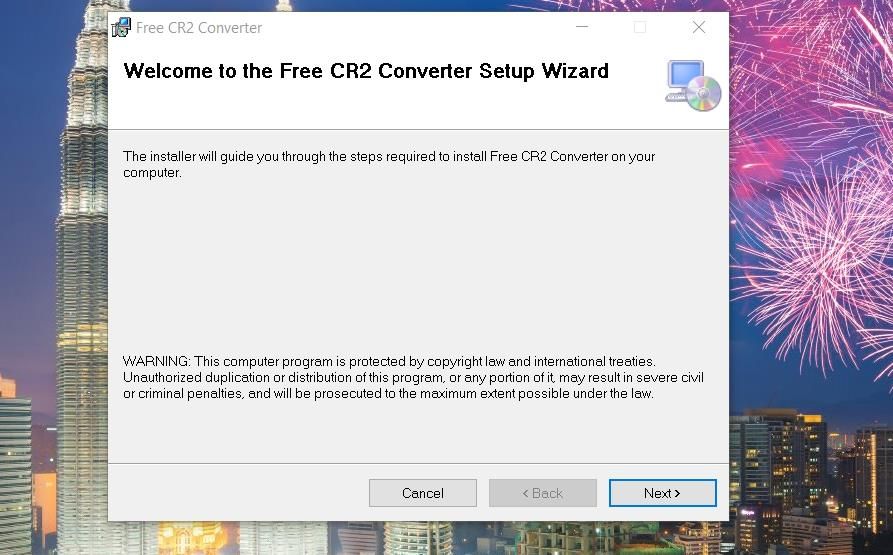
- Nhấp chuột Kế tiếp ba lần để cài đặt phần mềm với đường dẫn Tệp chương trình mặc định của nó.
- Lựa chọn Đóng để thoát khỏi trình hướng dẫn thiết lập.
- Nhấp đúp vào lối tắt trên màn hình của Free CR2 Converter.
- Nhấn nút Thêm vào nút trong Trình chuyển đổi CR2 Miễn phí.
- Chọn tệp CR2 bạn muốn chuyển đổi và nhấp vào Mở.
- Tiếp theo, nhấp vào JPG nút radio nếu nó chưa được chọn.
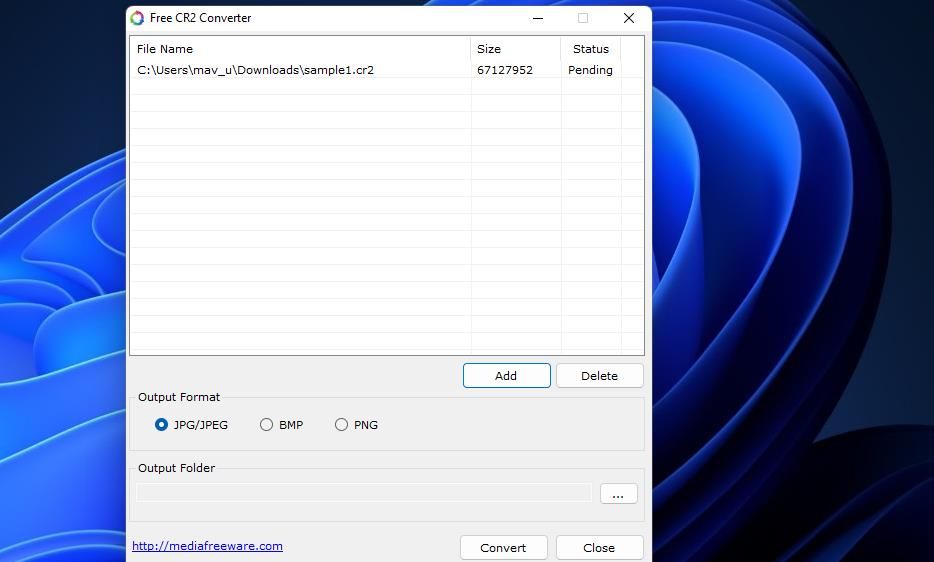
- Nhấn vào … để chọn một thư mục đầu ra.
- Nhấn nút Chuyển thành cái nút.
- Lựa chọn ĐƯỢC RỒI trên hộp thoại chuyển đổi bật lên.


Bây giờ hãy mở thư mục đầu ra mà bạn đã chọn. Ở đó, bạn sẽ tìm thấy tệp JPG đã chuyển đổi cho ảnh RAW mà bạn đã chọn. Nhấp đúp vào tệp JPG đó để mở tệp trong trình xem ảnh mặc định của bạn.
Cách chuyển đổi tệp CR2 sang JPG bằng ứng dụng chuyển đổi hình ảnh
Image Converter là một ứng dụng Microsoft Store hỗ trợ nhiều định dạng RAW, chẳng hạn như CR2, ARW, RAF và RW2. Vì vậy, bạn có thể chuyển đổi các định dạng RAW khác nhau sang các tệp JPEG (JPG), TIFF, BMP, GIF và PNG bằng Trình chuyển đổi hình ảnh. Đây là cách bạn có thể chuyển đổi ảnh CR2 của mình sang JPG bằng Trình chuyển đổi hình ảnh:
- Mở trang Microsoft Store của Image Converter này.
- Nhấp chuột vào cửa hàng app để hiển thị lời nhắc mở ứng dụng Microsoft Store.
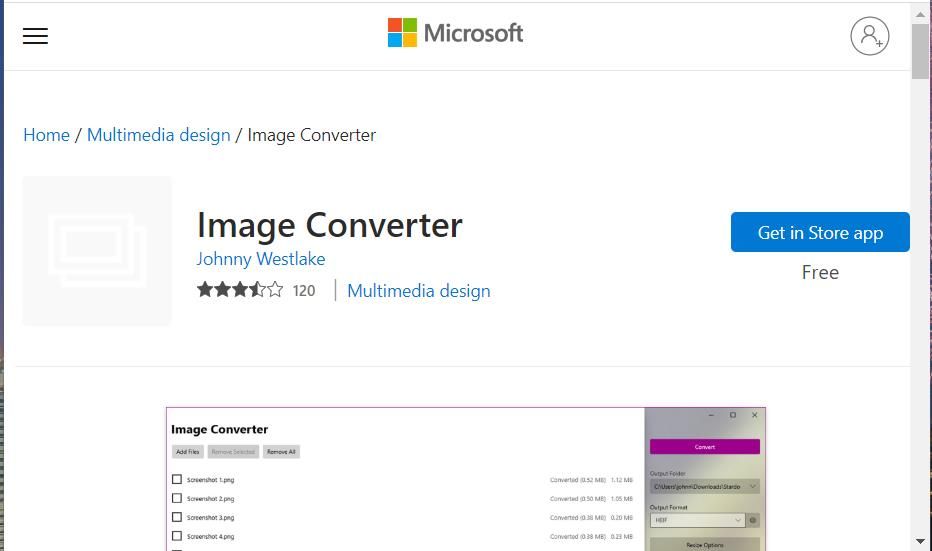
- Chọn Mở Microsoft Store để truy cập một Tải xuống tùy chọn cho Trình chuyển đổi hình ảnh.
- Nhấp vào Trình chuyển đổi hình ảnh Cài đặt lựa chọn.
- Lựa chọn Mở để hiển thị Trình chuyển đổi hình ảnh.
- Nhấn nút Thêm vào Hình ảnh cái nút.
- Chọn một hình ảnh CR2 để chuyển đổi và nhấp vào Lựa chọn.
- Lựa chọn JPEG trên Định dạng đầu ra trình đơn thả xuống.
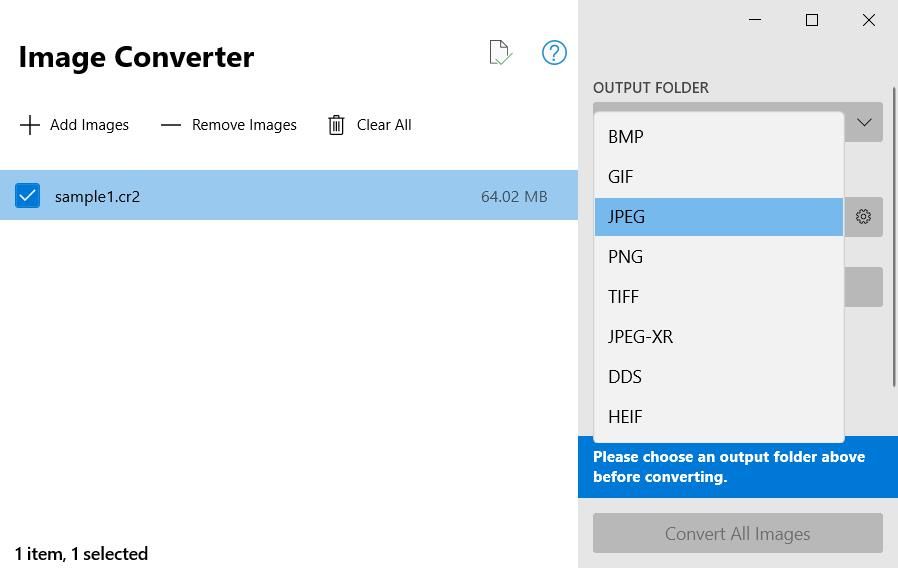
- Nhấn nút Bấm để chọn và chọn một thư mục để lưu tệp JPG. Sau đó bấm vào Chọn thư mục lựa chọn.
- Nhấp vào hộp kiểm cho tệp bạn đã chọn để chuyển đổi.
- Nhấn nút Chuyển đổi tất cả Hình ảnh cái nút.
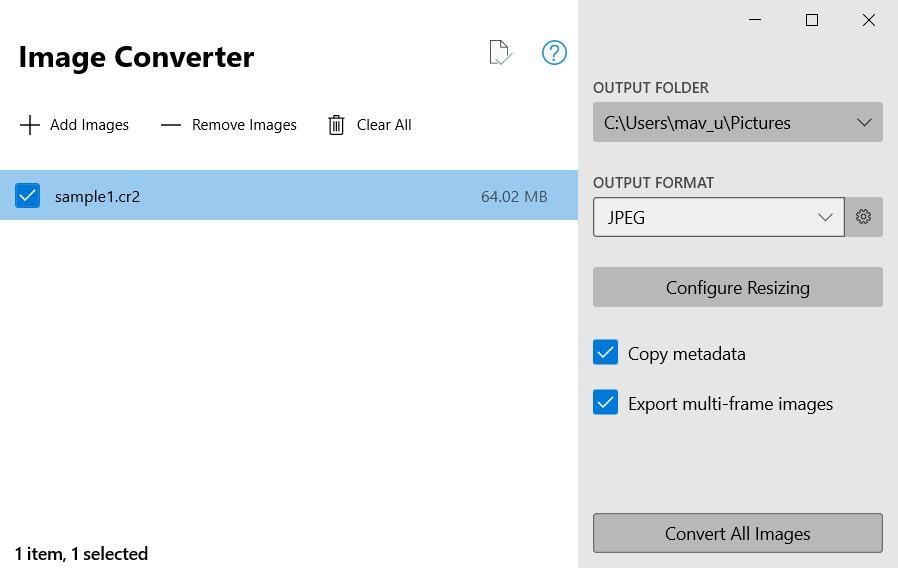
- Đợi công cụ chuyển đổi kết thúc.
- Sau đó mở hình ảnh JPG đã chuyển đổi từ thư mục bạn đã chọn để lưu nó vào.


Cách chuyển đổi hình ảnh CR2 sang JPG bằng ứng dụng web FreeConvert
Nếu không muốn cài đặt phần mềm, bạn luôn có thể sử dụng một trong nhiều ứng dụng web chuyển đổi hình ảnh CR2 sang JPG. FreeConvert là một trong những ứng dụng web mà bạn có thể chuyển đổi các tệp CR2 sang JPG và tám định dạng khác. Ứng dụng đó cũng bao gồm cài đặt nén cho các tệp đã chuyển đổi. Đây là các bước để chuyển đổi hình ảnh CR2 sang JPG bằng FreeConvert:
- Mở ứng dụng web FreeConvert CR2 sang JPG.
- Nhấn vào Chọn tệp cái nút.

- Chọn một tệp CR2 và nhấp vào Mở.
- Sau đó chọn JPG tùy chọn trên đầu ra trình đơn thả xuống.
- bấm vào Chuyển thành cái nút.
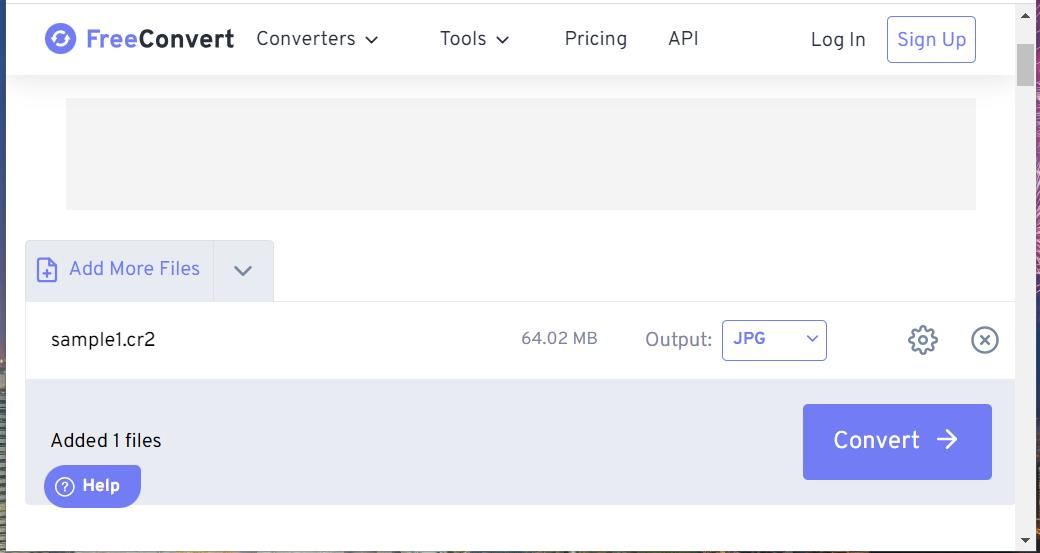
- Nhấn vào ứng dụng web Tải xuống lựa chọn.
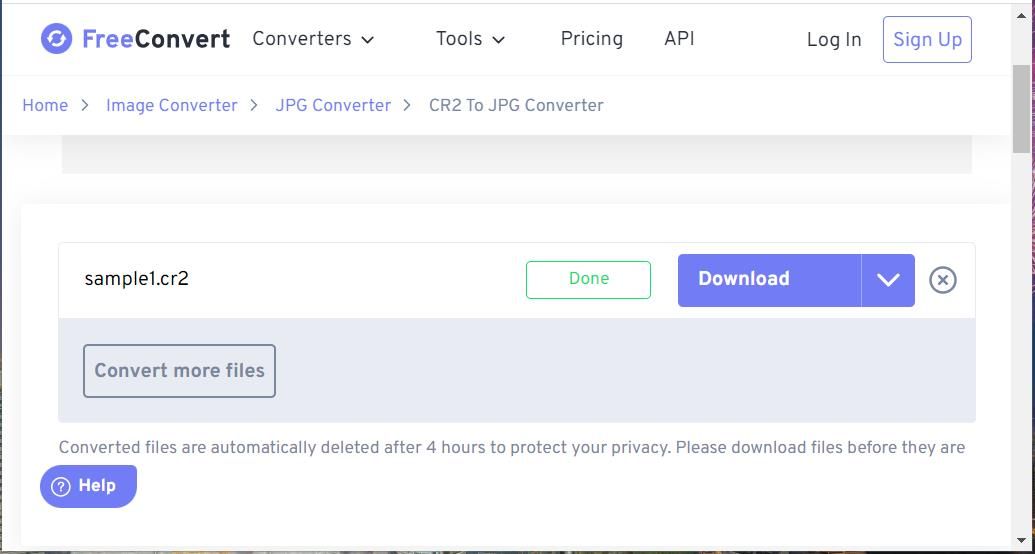
- Sau đó, mở thư mục mà trình duyệt của bạn thường tải tệp xuống để tìm hình ảnh JPG đã chuyển đổi đó.


Cách chuyển đổi hình ảnh CR2 sang JPG bằng IrfanView
IrfanView là một trong những trình xem hình ảnh tốt nhất dành cho Windows bao gồm công cụ chuyển đổi tệp mà bạn có thể chuyển đổi định dạng hình ảnh. Phần mềm đó không hỗ trợ định dạng CR2 theo mặc định. Tuy nhiên, việc cài đặt plugin bổ sung có thể mở rộng hỗ trợ tệp của IrfanView để bao gồm CR2. Đây là cách bạn có thể tải xuống và cài đặt IrfanView và plugin cần thiết của nó để hỗ trợ CR2:
- Mở trang tải xuống IrfanView trên Fosshub.
- Nhấn vào Trình cài đặt Windows 64-bit IrfanView Liên kết tải xuống.
- Sau đó bấm vào IrfanView All Plugins – Trình cài đặt Windows 64-bit Liên kết tải xuống.
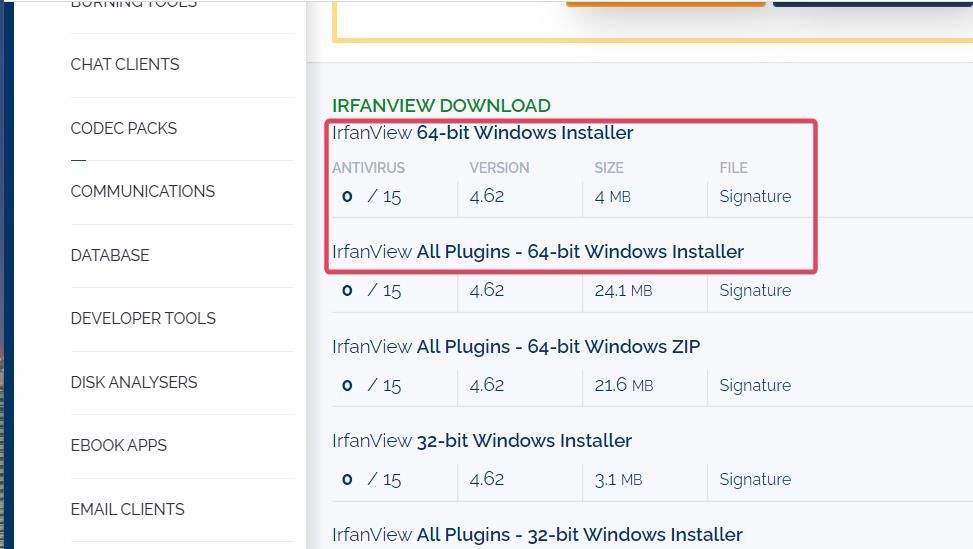
- Tiếp theo, nhấp vào biểu tượng thư mục thư viện trên thanh tác vụ để hiển thị trình quản lý tệp Windows Explorer.
- Chuyển đến thư mục mà các tệp IrfanView đã được tải xuống.
- Bấm đúp vào iview462_x64_setup.exe tệp để mở cửa sổ thiết lập IrfanView.
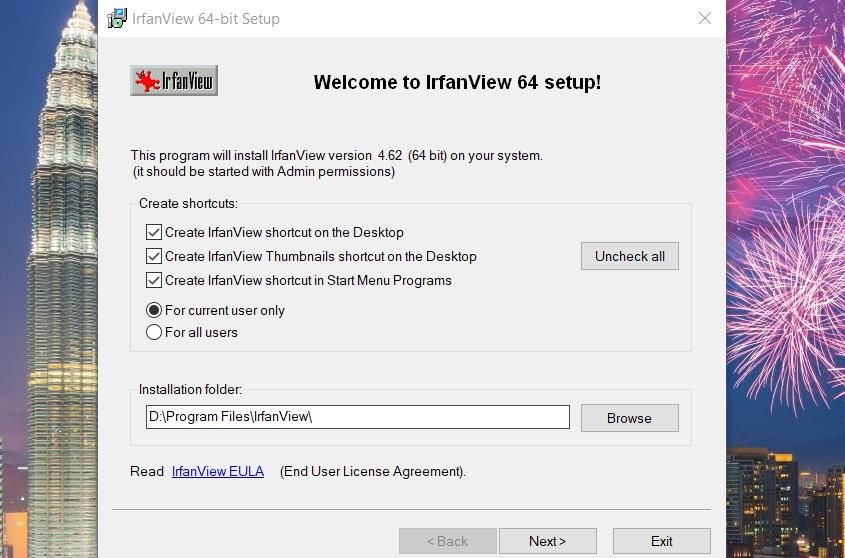
- Tiếp tục nhấp Kế tiếp để cài đặt IrfanView với cài đặt mặc định.
- Lựa chọn Xong để thoát khỏi IrfanView.
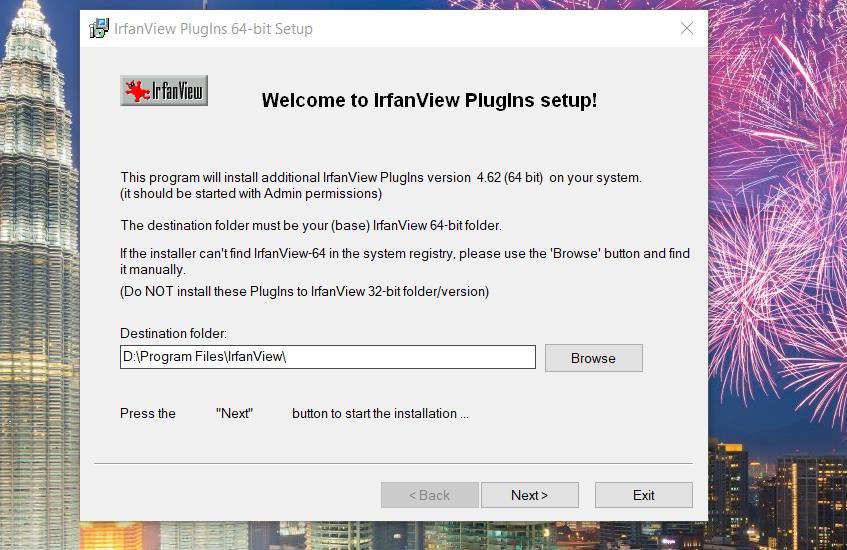
- Để cài đặt plugin, bấm đúp vào iview462_plugins_x64_setup.exe tài liệu.
- Sau đó nhấn vào Kế tiếp để cài đặt plugin.


Bây giờ hãy tiếp tục và mở phần mềm IrfanView. Sau khi cài đặt plugin của nó, giờ đây bạn có thể mở hình ảnh CR2 trong phần mềm mà không cần chuyển đổi chúng. Nhấp chuột Tài liệu > Mở để chọn tệp CR2. Sau đó nhấn vào Mở một lần nữa để xem nó trong trình xem ảnh.

Vì bạn có thể mở hình ảnh CR2 trong IrfanView nên bạn không cần chuyển đổi chúng sang JPG. Tuy nhiên, làm như vậy vẫn tốt hơn vì ảnh JPG có kích thước tệp nhỏ hơn ảnh CR2. Vì vậy, bạn có thể tiết kiệm một số dung lượng ổ đĩa bằng cách chuyển đổi hình ảnh CR2 sang JPG và sau đó xóa tệp gốc. Đây là cách bạn có thể chuyển đổi ảnh CR2 sang JPG trong IrfanView:
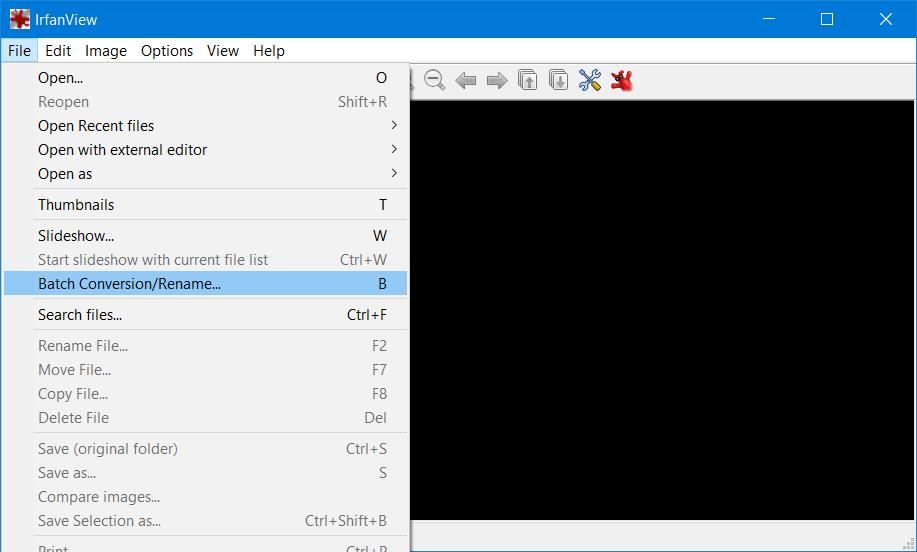
- Nhấn vào Tài liệu menu mới ở góc trên bên trái hoặc IrfanView.
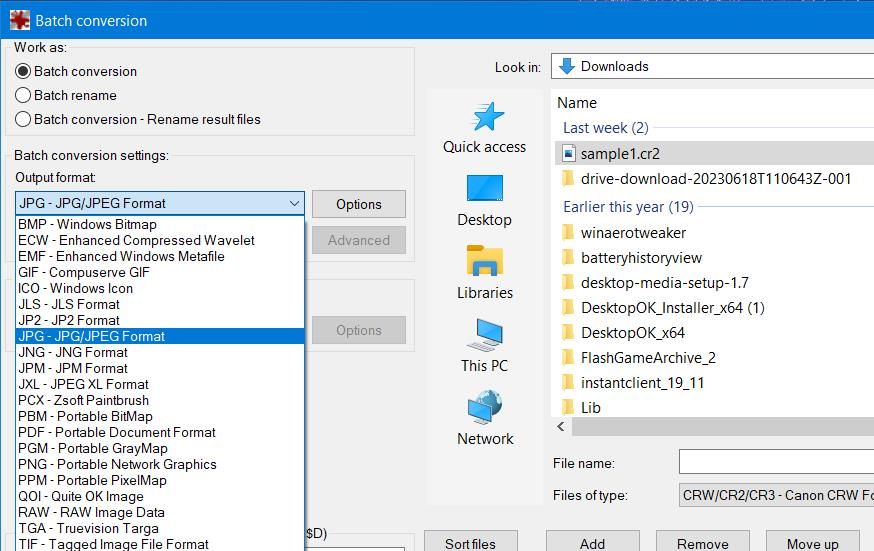
- chọn Chuyển đổi hàng loạt lựa chọn.
- Nhấn vào Nhìn vào trình đơn thả xuống để chọn thư mục chứa hình ảnh CR2 của bạn.
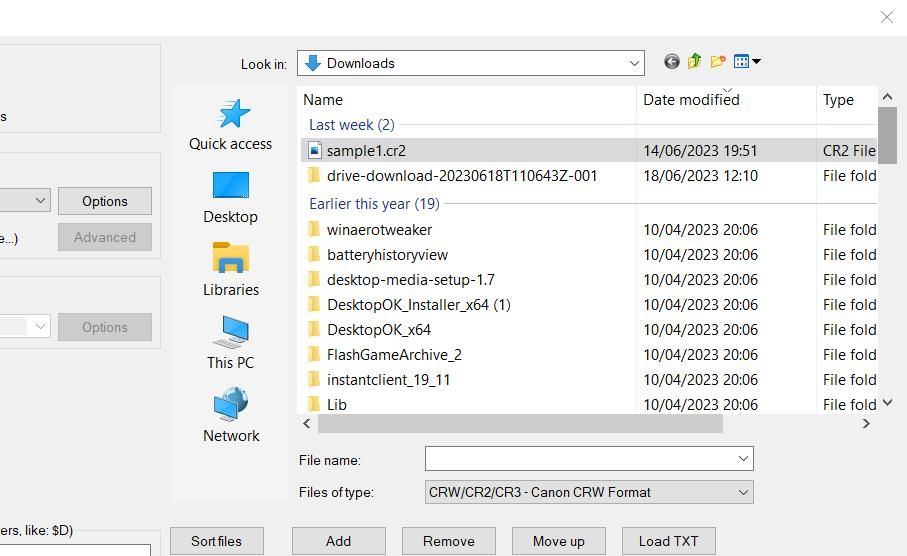
- Tiếp theo, nhấp chuột vào Các loại file trình đơn thả xuống và chọn CRW/CR2/CR3 lựa chọn.
- Chọn tệp CR2 của bạn và nhấp vào Thêm vào.
- bấm vào Định dạng đầu ra trình đơn thả xuống để chọn JPG.
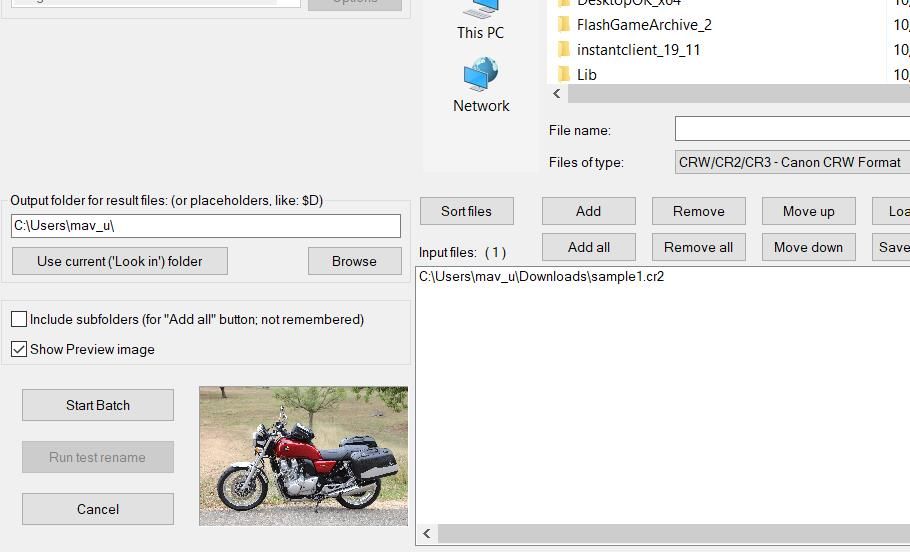
- Để chọn một định dạng đầu ra, bấm vào nút duyệt lựa chọn. Sau đó chọn một thư mục trong cửa sổ mở ra và nhấp vào ĐƯỢC RỒI.
- Nhấn nút bắt đầu hàng loạt lựa chọn.
- Nhấp chuột Lối ra trong cửa sổ “Chuyển đổi hàng loạt được thực hiện”.


Chuyển đến thư mục bạn đã chọn để bao gồm tệp JPG đã chuyển đổi. Ở đó, bạn sẽ thấy kích thước tệp của nó nhỏ hơn hình ảnh CR2 ban đầu. Bạn có thể xóa ảnh CR2 gốc bằng cách nhấp chuột phải vào tệp của nó và chọn Xóa bỏ.
Chuyển đổi ảnh CR2 của bạn sang ảnh JPG
Ưu điểm của việc chuyển đổi ảnh CR2 của bạn sang ảnh JPG trên PC Windows là rất rõ ràng. Các tệp JPG được chuyển đổi của bạn sẽ nhỏ hơn nhiều, giúp tiết kiệm nhiều dung lượng ổ đĩa nếu bạn có nhiều ảnh CR2.
JPG là một định dạng lý tưởng hơn nhiều cho các trang web và mạng xã hội chia sẻ vì các tệp nhỏ hơn tải lên nhanh hơn. Ngoài ra, bạn sẽ có thể chỉnh sửa các tệp JPG bằng hầu hết các trình chỉnh sửa hình ảnh cho Windows 10 và 11.