
Cách chụp trò chơi trên Windows với Trung tâm chỉ huy đồ họa Intel
Không phải là fan hâm mộ của Xbox Game Bar? Đây là cách sử dụng Trung tâm chỉ huy đồ họa Intel để ghi lại quá trình chơi trò chơi
Bạn muốn hồi tưởng lại những khoảnh khắc chơi game tuyệt vời của mình nhiều lần hoặc chia sẻ chúng với bạn bè của mình? Mặc dù bạn có thể sử dụng Xbox Game Bar trên Windows để ghi lại quá trình chơi trò chơi, nhưng bạn cũng có thể sử dụng Trung tâm chỉ huy đồ họa Intel nếu muốn. Nó khá dễ thực hiện và chúng tôi sẽ chỉ cho bạn cách thực hiện.
Mục Lục
Làm cách nào để tôi ghi lại quá trình chơi trò chơi với Trung tâm chỉ huy đồ họa Intel trên Windows?
Nếu bạn vẫn chưa quen với ứng dụng này, trước tiên bạn nên tìm hiểu cách thêm trò chơi vào Trung tâm chỉ huy đồ họa Intel để có hiệu suất tốt hơn. Khi bạn đã quen thuộc với Trung tâm chỉ huy đồ họa Intel, bạn có thể làm theo các bước bên dưới để ghi lại quá trình chơi trò chơi với nó:
- Khởi chạy trò chơi mà bạn muốn ghi lại lối chơi từ PC Windows của mình.
- Khởi chạy Trung tâm chỉ huy đồ họa Intel. Nếu chưa có, bạn có thể vào Microsoft Store để tải xuống và cài đặt Intel Graphics Command Center.
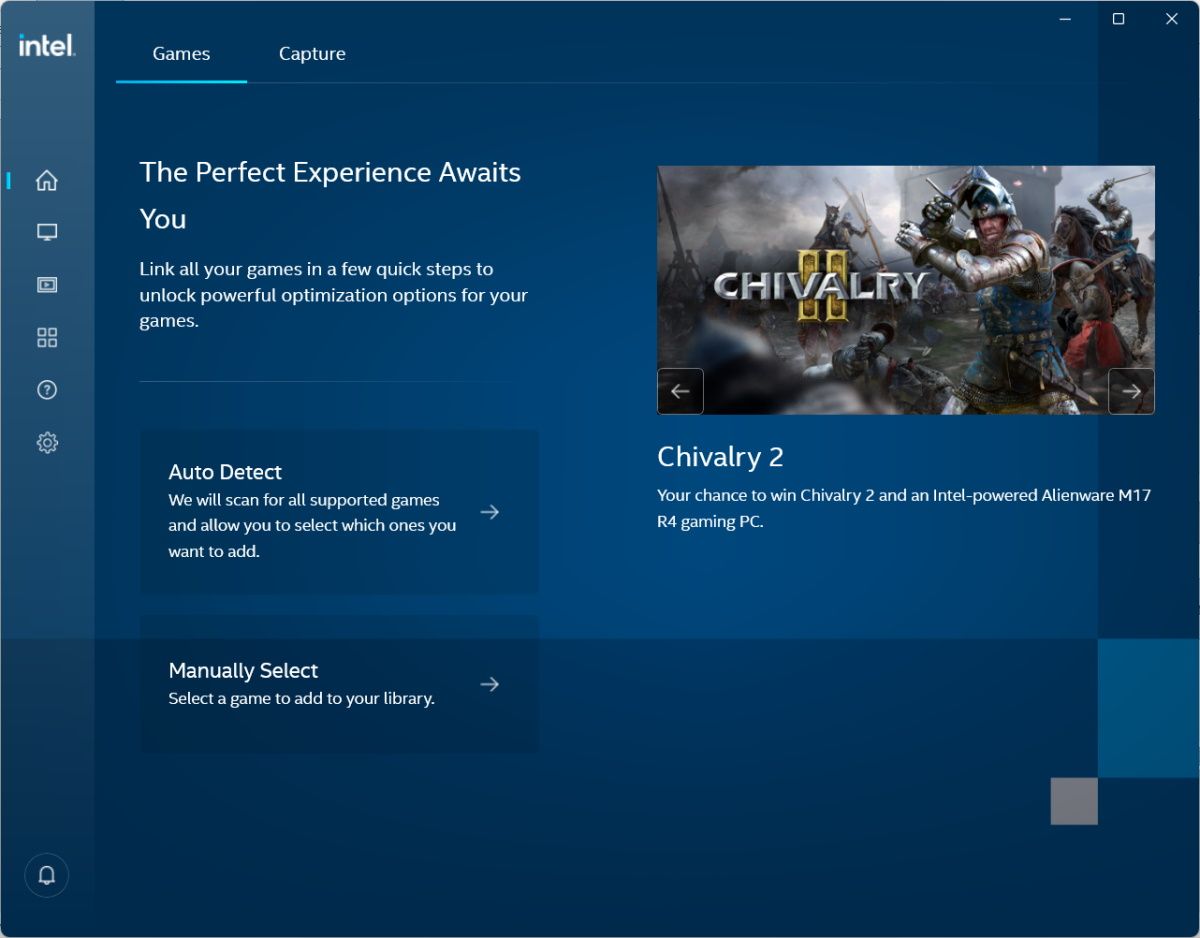
- Trong Trung tâm chỉ huy đồ họa Intel, chọn Chiếm lấy trong menu trên cùng.
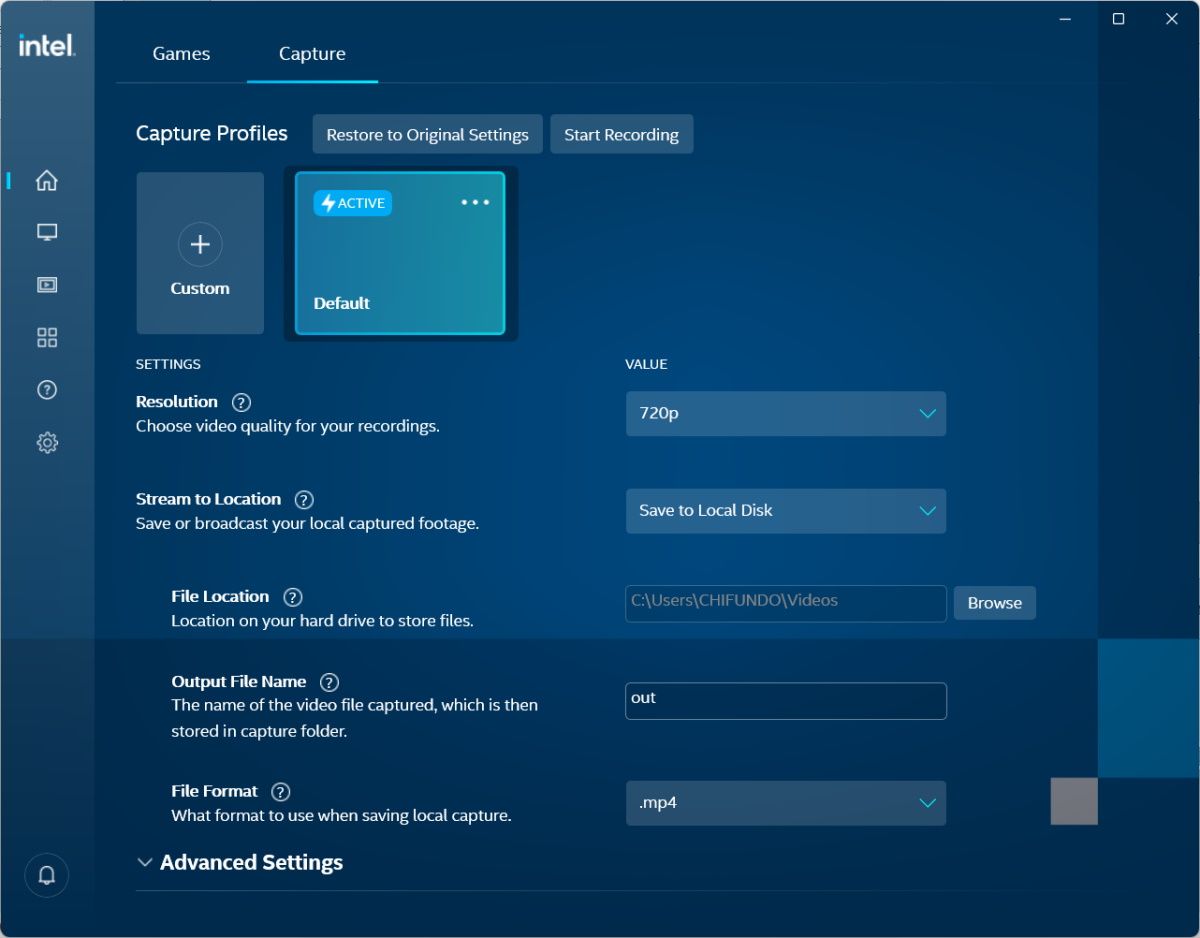
- Bạn sẽ thấy rằng có một cấu hình chụp mặc định đã được tạo sẵn cho bạn và bạn có thể bắt đầu ghi ngay lập tức. Tuy nhiên, bạn cũng có thể điều chỉnh Nghị quyết, Tên tệp xuất ravà Định dạng tệp trước khi bắt đầu phiên chụp. Ngoài ra, để lại Truyền phát đến vị trí tùy chọn tại Lưu vào đĩa cục bộ tại thời điểm này.
- Khi bạn đã sẵn sàng, hãy nhấp vào Bắt đầu ghi âm nút – nút này nằm bên dưới trình đơn trên cùng bên cạnh Chụp hồ sơ phần mở đầu.
- Chơi trò chơi của bạn và làm một số điều thú vị đáng ghi lại.
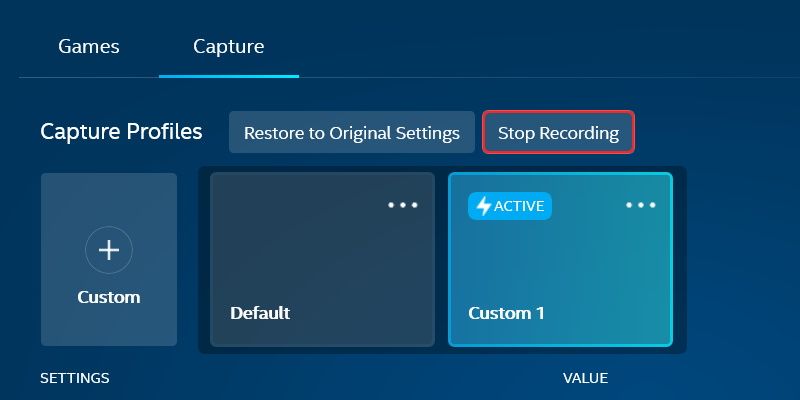
- Khi bạn ghi âm xong, hãy nhấp vào nút Dừng ghi âm nút – nó sẽ ở ngay nơi Bắt đầu ghi âm nút là.


Video chơi trò chơi của bạn sẽ được lưu vào máy tính của bạn. Bây giờ bạn có thể chia sẻ video với người khác. Và để biết thêm các cách ghi video trên PC của bạn, hãy xem hướng dẫn của chúng tôi về các ứng dụng ghi tốt nhất cho Windows.
Cách tạo Hồ sơ chụp tùy chỉnh trong Trung tâm chỉ huy đồ họa Intel
Bạn không bị mắc kẹt với cấu hình mặc định khi chụp trò chơi trên Trung tâm chỉ huy đồ họa Intel. Ví dụ: bạn có thể tạo một hồ sơ tùy chỉnh để sử dụng một hồ sơ để lưu các ảnh chụp của bạn vào máy tính và một hồ sơ khác để phát trực tuyến lên Twitch.
Bạn có thể phát trực tuyến trò chơi tới kênh Twitch của mình bằng cách thay đổi Truyền phát đến vị trí đến Dòng và sau đó nhập mã luồng Twitch của bạn vào URL truyền phát hộp văn bản.
Để tạo một hồ sơ tùy chỉnh, hãy làm theo các bước dưới đây:
- Khởi chạy Trung tâm chỉ huy đồ họa Intel và nhấp vào Chiếm lấy tab ở trên cùng.
- Nhấp chuột Phong tục (dấu cộng) bên dưới Chụp hồ sơ phần mở đầu. Hồ sơ mới sẽ xuất hiện ở ngoài cùng bên phải dưới dạng thẻ và hồ sơ sẽ có tên chung như Tùy chỉnh 1.
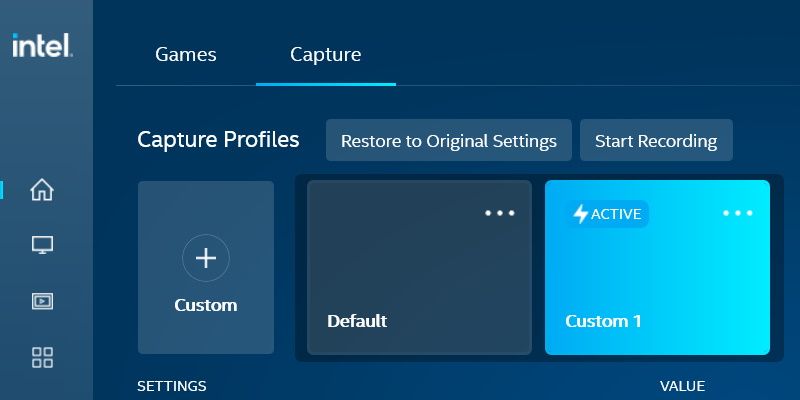
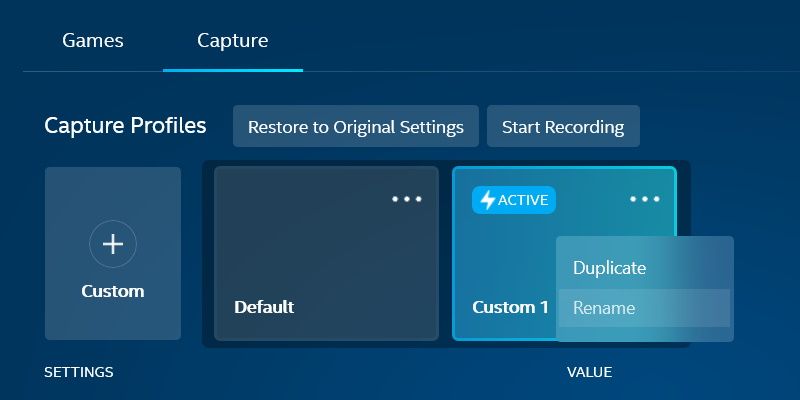
- Bạn có thể đổi tên cấu hình tùy chỉnh bằng cách nhấp vào ba chấm ngang ở góc trên cùng bên phải của thẻ và chọn Đổi tên.
- Tinh chỉnh Nghị quyết, Lưu vào Vị trí, Tên tệp xuất ravà Định dạng tệp tùy chọn theo ý thích của bạn.


Bây giờ hồ sơ tùy chỉnh của bạn đã sẵn sàng hoạt động.
Đó là tất cả về việc ghi lại những khoảnh khắc chơi trò chơi tuyệt vời trên Windows
Không thiếu cách để ghi lại cảnh quay trò chơi điện tử trên Windows và Trung tâm chỉ huy đồ họa Intel là một trong số đó. Bạn có thể thiết lập theo cách mình muốn và thậm chí tạo nhiều cấu hình chụp để lưu hoặc phát trực tuyến trò chơi theo nhiều cách khác nhau. Như bạn có thể thấy, nó không khó để làm.