
Cách chọn GPU ưa thích cho ứng dụng trên Windows 10
GPU hoặc Bộ xử lý đồ họa là thành phần quan trọng nhất khi nói đến hiển thị hình ảnh và đồ họa cũng như chơi các trò chơi điện tử cao cấp trên PC chạy Windows 10 của bạn. Nhưng bạn có biết rằng bạn có thể chỉ định một GPU ưa thích cho từng ứng dụng trên PC của mình không?
Đây là một thủ thuật hữu ích nếu bạn có PC có cả chip đồ họa tích hợp và chuyên dụng, vì một số ứng dụng có thể được định cấu hình để có hiệu suất tốt hơn, trong khi những ứng dụng khác có thể được thiết lập để cải thiện thời lượng pin. Hãy cùng khám phá cách thay đổi GPU bạn sử dụng cho mỗi ứng dụng trên Windows.
Mục Lục
GPU làm được gì?
GPU có khả năng hiển thị đồ họa ở cả 2D và 3D. Chúng làm cho hình ảnh, video và đồ họa 3D trở nên sống động với độ rõ nét và hiệu ứng tuyệt đẹp trên PC của bạn.
GPU đơn giản hóa các tác vụ phức tạp bằng cách chia nhỏ chúng thành hàng nghìn và hàng triệu tác vụ riêng biệt và xử lý chúng đồng thời. Điều đó làm cho chúng trở nên lý tưởng cho các tác vụ như thiết kế đồ họa, chỉnh sửa và kết xuất video và thậm chí cả học máy.
GPU cũng rất quan trọng đối với những người đam mê chơi game vì GPU chuyên dụng mạnh mẽ cho phép bạn trải nghiệm hiệu ứng hình ảnh và thế giới thực tế của trò chơi do các lập trình viên đồ họa tạo ra.
Hơn nữa, với các công nghệ đồ họa mới hơn và tiên tiến cùng màn hình có độ phân giải lên đến 4K và hơn thế nữa, GPU đóng một vai trò quan trọng trong việc tái tạo những trải nghiệm tuyệt vời. Chúng cho phép bạn chơi trò chơi ở độ phân giải cao hơn và ở tốc độ khung hình nhanh hơn. Để biết cách đặt GPU mặc định cho trò chơi của bạn, hãy đọc bài viết của chúng tôi về cách tạo trò chơi sử dụng cạc đồ họa chuyên dụng của bạn.
Hai loại GPU khác nhau là gì?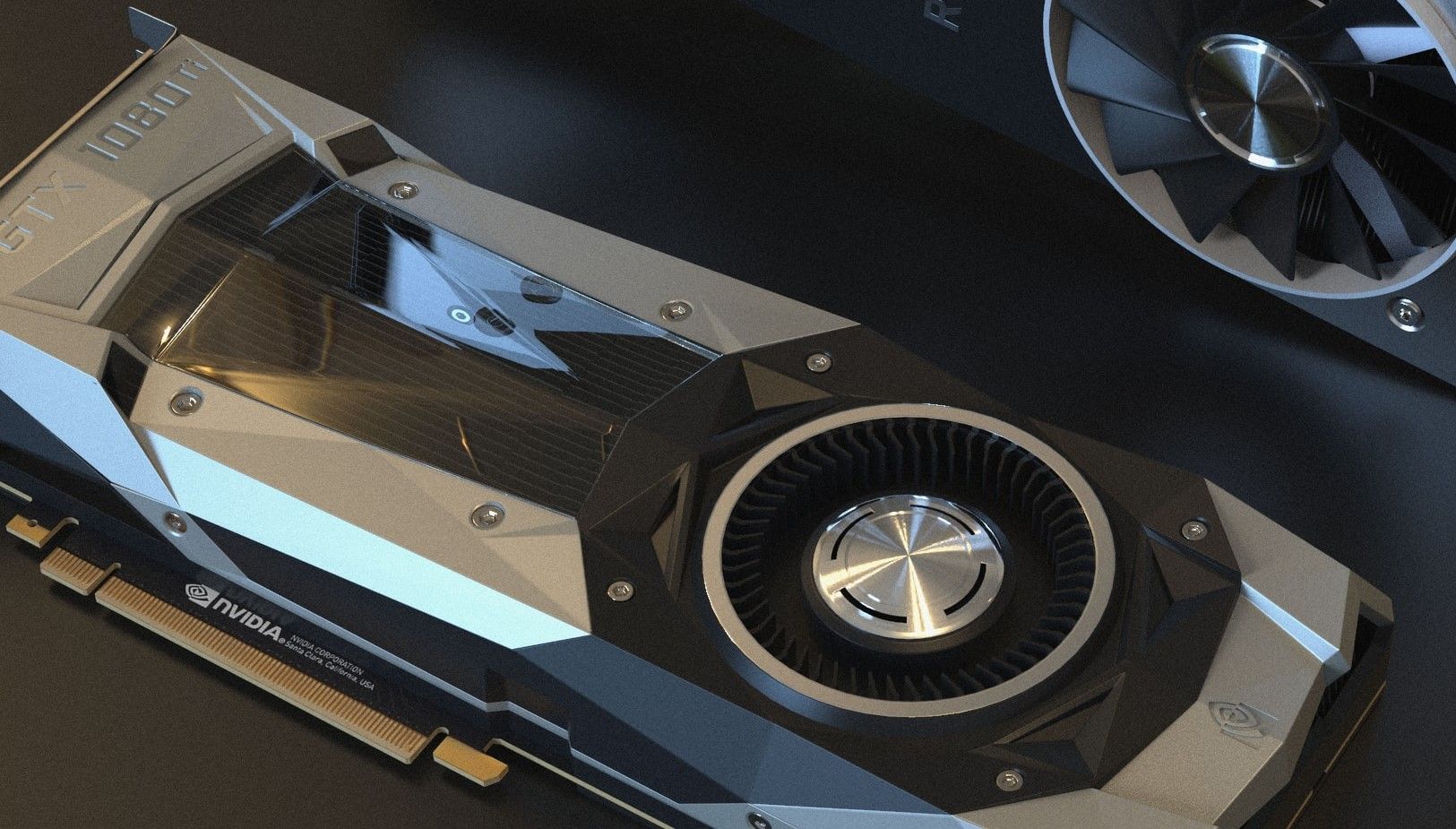
Thường có hai loại GPU cơ bản: tích hợp và rời. Một GPU tích hợp được cài đặt trên bo mạch chủ của CPU hoặc Bộ xử lý trung tâm của PC. GPU tích hợp tiết kiệm điện hơn GPU rời và cũng có chi phí thấp hơn. GPU tích hợp rất tuyệt vời cho công việc tính toán hàng ngày và hầu hết các ứng dụng sẽ chạy tốt trên chúng.
Đối với các ứng dụng và trò chơi cần nhiều sức mạnh xử lý hơn, cần có một GPU rời để thực hiện công việc đòi hỏi này. GPU rời là một đơn vị xử lý riêng biệt trong máy tính của bạn có RAM và được gắn trên bảng mạch của nó. Mặc dù hiệu suất cao hơn của GPU rời cũng dẫn đến việc tiêu thụ thêm năng lượng và tạo ra nhiệt.
NVIDIA và AMD là hai nhà sản xuất chính tạo ra GPU cao cấp cho máy tính. Tuy nhiên, các card đồ họa tích hợp mới nhất của Intel và AMD cũng cung cấp hiệu suất nâng cao, mặc dù chúng không mạnh bằng GPU rời.
Nếu bạn có một máy tính cao cấp hoặc một máy tính xách tay chơi game, bạn sẽ có cả GPU tích hợp và GPU rời trên PC của mình. Thông thường Windows 10 sẽ tự động chuyển đổi giữa các GPU này tùy thuộc vào ứng dụng bạn đang sử dụng. Nhưng bạn có thể cảm thấy rằng đôi khi việc gán ứng dụng không phù hợp với một số ứng dụng nhất định.
Vì vậy, bạn có thể chọn thủ công một GPU ưa thích cho từng ứng dụng — để gán GPU tích hợp tiết kiệm năng lượng cho các ứng dụng không yêu cầu hoặc GPU rời cho các trò chơi và công việc đồ họa tốn nhiều tài nguyên.
Cách đặt GPU ưa thích cho ứng dụng máy tính để bàn
Cả ứng dụng Máy tính để bàn và ứng dụng Microsoft Store đều được cài đặt trên PC chạy Windows 10 của bạn. Quy trình chọn GPU ưu tiên cho cả hai hơi khác nhau, vì vậy trước tiên chúng tôi đã giải thích các bước cho ứng dụng Máy tính để bàn.
- họp báo Win + I các phím với nhau để mở PC của bạn Cài đặt. Bây giờ bấm vào Hệ thống.
- Tùy chọn đầu tiên ở khung bên trái sẽ là Hiển thị. Trên trang Hiển thị, hãy cuộn xuống cuối ngăn bên phải và chọn Cài đặt đồ họa.
- Trên trang Cài đặt đồ họa, tùy chọn đầu tiên trong trình đơn thả xuống sẽ là chọn ứng dụng Máy tính để bàn. Lựa chọn Ứng dụng máy tính để bàn.
- Sau đó nhấp vào Duyệt qua để chỉ định thủ công tệp thực thi hoặc tệp .exe của ứng dụng đó. Thông thường, ứng dụng sẽ được cài đặt trong Ổ C trong thư mục Tệp chương trình nếu đó là ứng dụng 64-bit. Nếu bạn đã tải xuống ứng dụng 32 bit, ứng dụng đó sẽ được lưu trong thư mục Tệp chương trình (x86) mặc định trong Ổ đĩa C.
- Vì vậy, hãy chọn tệp .exe cho ứng dụng đó. Tôi đã chọn Tệp .exe của VLC Media Player ứng dụng như bạn thấy trong ảnh chụp màn hình bên dưới. Bây giờ bấm vào Thêm vào.
- Bây giờ, bạn sẽ thấy ứng dụng đã chọn của mình được liệt kê trên trang Cài đặt đồ họa với các nút Tùy chọn và Xóa.
- Bấm vào Tùy chọn và bạn sẽ nhận được ba tùy chọn để đặt GPU ưa thích:


- Hãy để Windows quyết định — hệ điều hành sẽ tự động chọn GPU mà ứng dụng của bạn sẽ sử dụng
- Tiết kiệm năng lượng (sẽ là GPU tích hợp)
- Hiệu suất cao (GPU chuyên dụng rời)

Chọn tùy chọn bạn muốn và nhớ nhấp vào Tiết kiệm. Và sau đó khởi động lại hệ thống của bạn. Bây giờ ứng dụng bạn đã chọn sẽ sử dụng GPU ưa thích mà bạn đã đặt cho nó.
Cách đặt GPU ưa thích cho các ứng dụng Microsoft Store
Trên trang Cài đặt đồ họa, chọn ứng dụng Microsoft Store thay vì ứng dụng Máy tính để bàn và nhấp vào Chọn một ứng dụng từ menu thả xuống bên dưới.

Từ Chọn một ứng dụng chọn một ứng dụng Microsoft Store được cài đặt trên PC chạy Windows 10 của bạn. Như bạn thấy trong ảnh chụp màn hình bên dưới, tôi đã chọn Một lưu ý cho Microsoft.

Sau đó bấm vào Thêm vàosau đó ứng dụng sẽ được liệt kê bên dưới với các Tùy chọn để chọn GPU ưu tiên cho nó,
Bấm vào Tùy chọn để mở cùng ba tùy chọn mà bạn đã có trước đây cho GPU ưa thích: Để Windows quyết định, Tiết kiệm năng lượng (GPU tích hợp) và Hiệu suất cao (GPU chuyên dụng rời). Chọn tùy chọn bạn muốn và nhấp vào Tiết kiệm.

Khi bạn đã đặt GPU cho ứng dụng Microsoft Store, hãy khởi động lại PC của bạn và các ứng dụng bạn đã chọn sẽ sử dụng GPU ưa thích mà bạn đã đặt cho chúng.

Khai thác tối đa ứng dụng của bạn bằng cách chọn GPU ưa thích
Nếu một ứng dụng không cần nhiều sức mạnh xử lý thì không nên sử dụng nó. Mặt khác, một ứng dụng đồ họa nặng hoặc một trò chơi video 3D nên được phân bổ thêm sức mạnh của GPU rời. Và bây giờ bạn biết nó dễ dàng như thế nào để làm điều đó.
Vì vậy, hãy thử và chỉ định một GPU ưa thích cho các ứng dụng của bạn để có được hiệu suất tốt nhất từ chúng và cũng tiết kiệm điện năng.

Đọc tiếp
Thông tin về các Tác giả
.jpg?fit=crop&w=100&h=100)