
Cách che một clip bằng Filmora (Máy tính để bàn và Điện thoại di động)
Biết cách che clip cho phép bạn nâng các chỉnh sửa video của mình lên một cấp độ tiếp theo. Đây là cách sử dụng Filmora.
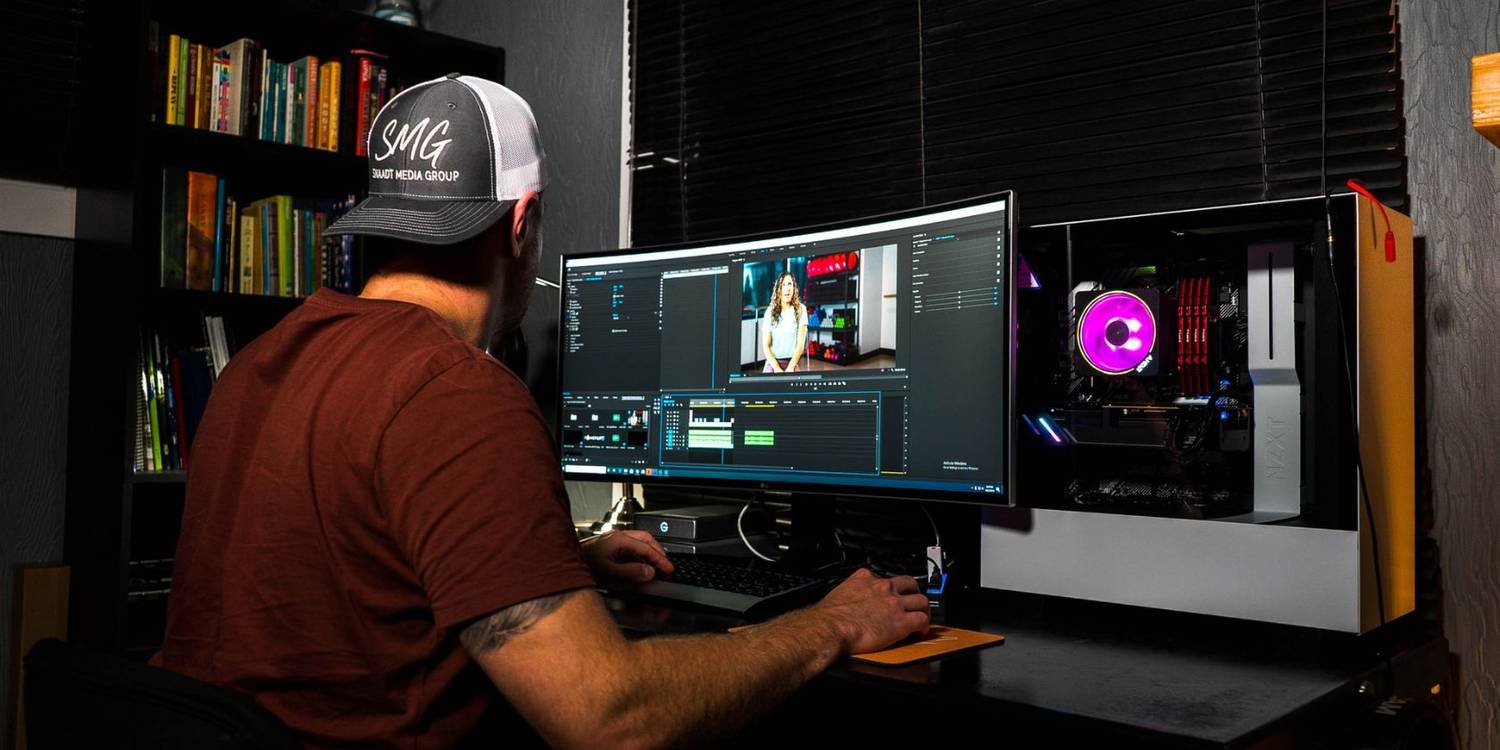
Biết cách che giấu video clip của bạn là một kỹ năng rất hữu ích. Nó cho phép bạn thêm một loạt các yếu tố thú vị vào video theo một triệu cách khác nhau. Phần mềm hoặc ứng dụng chỉnh sửa bạn sử dụng sẽ xác định bạn có bao nhiêu quyền tự do che mặt nạ; một số cho phép bạn phác thảo đến chi tiết cuối cùng, trong khi những người khác chỉ cung cấp một lựa chọn hạn chế về hình dạng mặt nạ.
Hôm nay, chúng tôi sẽ hướng dẫn bạn cách che một clip trong Filmora. Phần mềm này nằm ở đâu đó ở giữa khi nói đến khả năng che giấu của nó. Nếu bạn đang tìm kiếm một cách dễ dàng và sáng tạo để che các clip của mình, nhưng không cần bất kỳ thứ gì phủ lên trên, thì hãy tiếp tục đọc.
Mục Lục
Bắt đầu
Filmora có sẵn cho cả Mac và Windows. Bạn có thể sử dụng miễn phí nếu bạn sẵn sàng sử dụng ít hiệu ứng và tính năng hơn cũng như hình mờ trên video của mình, nhưng có bản dùng thử miễn phí ba ngày cho phép bạn truy cập vào tất cả các chuông và còi. Ngoài ra còn có một phiên bản di động, cụ thể là FilmoraGo, cho cả Android và iOS.
Trước khi bắt đầu, bạn sẽ cần ít nhất hai thứ để tạo mặt nạ: video bạn muốn che và một số dạng phương tiện khác (video hoặc hình ảnh) sẽ được sử dụng làm mặt nạ hoặc lớp phủ.
Tải xuống: Filmora dành cho Windows | Mac (Từ $ 106,95 mỗi năm, có bản dùng thử miễn phí)
Tải xuống: FilmoraGo dành cho Android | iOS (Miễn phí, mua hàng trong ứng dụng có sẵn)
Làm thế nào để che một clip trong Filmora (Máy tính để bàn)
Hãy bắt đầu với Filmora cho dekstop. Đó là một quá trình khá đơn giản. Tải xuống phần mềm và mở nó lên.
Để che một clip trong Filmora, hãy làm theo các bước sau:
- Nhập video mà bạn muốn che. Đi đến Phương tiện truyền thông ở trên cùng bên trái, hãy chọn Phương tiện dự án từ menu và nhấp vào Nhập khẩu biểu tượng trong cửa sổ ngay bên cạnh nó. Đối với ví dụ này, chúng tôi đã sử dụng một video mẫu từ Phương tiện được chia sẻ trình đơn thả xuống.
- Kéo video bạn vừa nhập vào dòng thời gian. Đảm bảo rằng nó nằm trên lớp đầu tiên; sẽ có một hàng biểu tượng chơi ở bên trái, hãy đặt nó vào số 1.
- Chia video của bạn thành các clip với cái kéo biểu tượng nếu cần thiết.
- Làm theo bước đầu tiên để nhập hình ảnh hoặc video mà bạn sẽ sử dụng làm mặt nạ. Một lần nữa, chúng tôi chỉ sử dụng một mẫu do Filmora cung cấp. Kéo nó vào lớp thứ hai trong dòng thời gian (có nhãn số 2).
- Cắt lớp thứ hai này để nó thẳng hàng với clip bạn muốn che.
- Bây giờ chúng ta đã sẵn sàng để đắp mặt nạ. Nhấp đúp vào lớp thứ hai mà bạn sẽ sử dụng làm mặt nạ để chọn nó, thao tác này cũng sẽ mở ra một cửa sổ các công cụ chỉnh sửa.
- Hãy chắc chắn rằng bạn đã có Băng hình đã chọn. Sau đó đi đến Mặt nạ. Filmora cung cấp sáu hình dạng mặt nạ khác nhau, có vẻ không nhiều nhưng chúng có thể tùy chỉnh. Bạn cũng có thể nhập khẩu trang.
- Chọn bất kỳ hình dạng nào bạn nghĩ sẽ hoạt động tốt nhất với phương tiện trên lớp thứ hai của bạn. Chúng tôi đã sử dụng mặt nạ hình tròn vì chúng tôi đang làm việc với đồng hồ đếm ngược hình tròn. Mục tiêu của chúng tôi ở đây là cô lập bộ đếm thời gian và loại bỏ nền xung quanh; che bộ hẹn giờ một cách hiệu quả và đặt nó lên trên video gốc của chúng tôi ở lớp đầu tiên.
- Trừ khi mặt nạ trông hoàn hảo như ban đầu, bạn sẽ phải chỉnh sửa nó. Bạn có thể thực hiện việc này trong cửa sổ chỉnh sửa với Quay, Tỉ lệ, Chức vụ, Sức mạnh làm mờ, Chiều rộngvà Chiều cao hoặc bạn có thể kéo chính mặt nạ trong cửa sổ phát lại với những chấm nhỏ màu xanh lam đó. Chúng tôi đã khớp hình dạng của mặt nạ hình tròn của chúng tôi với bộ đếm thời gian và đặt một chút mờ trên các cạnh.
- Đánh VÂNG ở góc dưới cùng bên phải của cửa sổ chỉnh sửa và bạn đã hoàn tất. Phát lại kết quả để xem bạn có thích nó không.


Cách che một clip trong FilmoraGo (Di động)
Ngày nay, nhiều biên tập viên dựa vào điện thoại thông minh của họ; nó khá tuyệt vời như thế nào mà các trình chỉnh sửa video di động phức tạp và có liên quan đã có được. Và FilmoraGo cũng không khác. Hãy tiếp tục và tải xuống ứng dụng và mở nó lên.
Để che một clip trong FilmoraGo, hãy làm theo các bước dưới đây:
- Vô nhẹ Dự án mới và nhập video bạn muốn che. Chúng tôi đã sử dụng một video từ Filmora Stock cho ví dụ này. Đánh Nhập khẩu.
- Từ tab dưới cùng, chuyển đến Pip > Thêm vào, và chọn phương tiện bạn muốn sử dụng làm mặt nạ. Chúng tôi đã sử dụng một hình ảnh tùy chỉnh của một gradient màu đen và đỏ, khá dễ thực hiện.
- Cắt lớp thứ hai có cùng độ dài với lớp thứ nhất. Chỉ cần chọn lớp, sau đó giữ và kéo thanh màu tím ở phía bên phải cho đến khi nó thẳng hàng.
- Với lớp thứ hai vẫn được chọn, hãy chuyển đến Mặt nạ. Sẽ có một loạt các hình dạng mặt nạ miễn phí cho bạn lựa chọn và bạn có thể đảo ngược chúng bằng biểu tượng bên trái. Nhấn vào bất kỳ cái nào bạn thích nhất và nhấn đánh dấu biểu tượng ở bên phải.
- Định vị mặt nạ của bạn bằng cách kéo nó trong cửa sổ phát lại. Sử dụng hai ngón tay để làm cho nó lớn hơn hoặc nhỏ hơn.
- Tùy thuộc vào loại phương tiện bạn đã che, bạn có thể thực hiện tốt vào thời điểm này. Nhưng đối với ví dụ của chúng tôi, chúng tôi muốn sửa đổi độ mờ để có được hiệu ứng chúng tôi muốn; một lớp phủ biến bầu trời thành màu đỏ. Chúng tôi đã làm điều này với Độ mờ cài đặt.
- Phát lại kết quả để đảm bảo bạn thích nó, nhấn Xuất khẩu ở trên cùng bên phải và nhấn Lưu video. Nếu bạn đang sử dụng phiên bản miễn phí, video của bạn sẽ được lưu với một hình mờ.
Tạo mặt nạ dễ dàng với Filmora
Hầu hết các chỉnh sửa video thú vị mà bạn thấy trên mạng đều sử dụng một số loại mặt nạ; nó thực sự mang lại cho chúng tôi cơ hội để đưa bất cứ điều gì chúng tôi muốn vào một bản chỉnh sửa. Sử dụng Filmora để che mặt sẽ không mang lại cho bạn kết quả đáng kinh ngạc nhất, nhưng nó sẽ hoàn thành công việc và khá nhanh chóng.
Nếu bạn muốn tạo mặt nạ hoặc đơn giản là muốn thử một chương trình chỉnh sửa khác, hãy làm theo các hướng dẫn đơn giản sau.

Đọc tiếp
Thông tin về các Tác giả
.jpeg?fit=crop&w=100&h=100)