
Cách cập nhật hoặc khôi phục hạt nhân WSL trên Windows 11
Hệ thống con Windows dành cho Linux, hay WSL, thường được cập nhật tự động như một phần của các bản cập nhật Windows thông thường. Nhưng nếu quá trình cập nhật tự động không thành công và bạn cần thay đổi phiên bản WSL vì bất kỳ lý do gì, bạn có thể thực hiện thủ công với Dấu nhắc lệnh.
Mục Lục
Tại sao phải cập nhật hạt nhân WSL theo cách thủ công?
Lý do chính khiến bạn có thể cần phải cập nhật nhân WSL theo cách thủ công là độ trễ có thể xảy ra sau khi bản cập nhật được phát hành cho GitHub. Có lẽ một bản phân phối Linux mà bạn đang sử dụng cần một cái gì đó trong bản cập nhật WSL đó. Phiên bản trên máy tính của bạn sẽ lỗi thời cho đến khi bản cập nhật WSl được đóng gói thành Windows Update và được cài đặt.
Khoảng thời gian này giữa một bản cập nhật được phát hành và đến với PC của bạn thông qua Windows Update thường không dài lắm. Nhưng nếu việc thiếu bản cập nhật ngăn cản bạn làm điều gì đó, thì dù chỉ chờ một thời gian ngắn cũng có thể là quá lâu. Rất may, WSL có thể buộc phải cập nhật từ dòng lệnh.
Cần lưu ý rằng việc cập nhật WSL bằng phương pháp này không giống như nâng cấp lên WSL 2. Nâng cấp từ WSL lên WSL2 là một quy trình khác, nhưng sau khi cài đặt WSL 2, bạn có thể cập nhật kernel của nó bằng phương pháp tương tự, như được giải thích bên dưới .
Nâng cấp lên Windows 11 đã được biết là phá vỡ WSL. Vì vậy, nếu bạn đang cố cập nhật thủ công vì lý do này, hãy xem một số giải pháp khác trước khi thử giải pháp này.
Cách cập nhật hạt nhân WSL trong Dấu nhắc lệnh
Công cụ dòng lệnh wsl.exe giúp thay đổi Hệ thống con Windows cho nhân Linux tương đối dễ dàng.
- Trong Windows Search, gõ cmd và chọn tùy chọn để chạy Command Prompt với tư cách quản trị viên. Nếu không có đặc quyền nâng cao, bạn sẽ không thể sử dụng wsl.exe.
- Trong Dấu nhắc Lệnh, gõ wsl –version và kiểm tra phiên bản WSL hiện tại của bạn với phiên bản mới nhất trên GitHub.
- Giả sử bạn đang sử dụng phiên bản cũ hơn, hãy nhập wsl –cập nhật và hãy nhấn Đi vào.
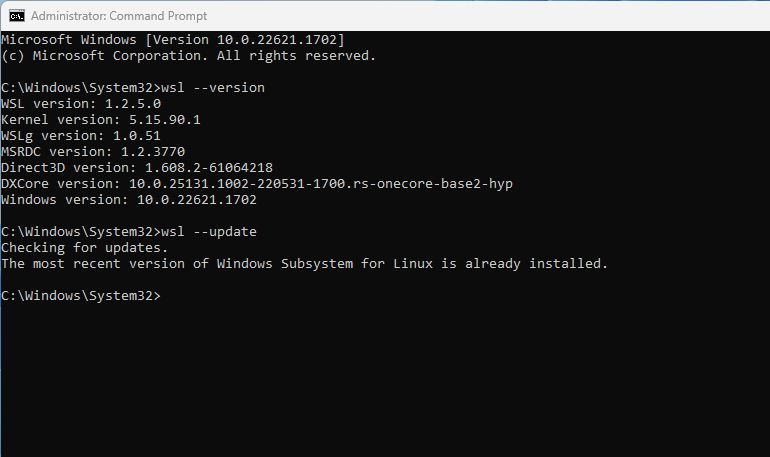
- Sau một quá trình ngắn, giờ đây WSL đã được cập nhật. Bạn có thể kiểm tra bằng cách gõ wsl –version một lần nữa và nhấn Đi vào.

Cách khôi phục hạt nhân WSL về phiên bản trước
Nếu bản cập nhật WSL gây ra các sự cố không mong muốn hoặc bị hỏng bằng cách nào đó, bạn có thể quay lại phiên bản trước đó.
- Trong Windows Search, gõ cmd và chọn tùy chọn để chạy Command Prompt với tư cách quản trị viên.
- Tại con trỏ, gõ wsl –update –rollback và hãy nhấn Đi vào.
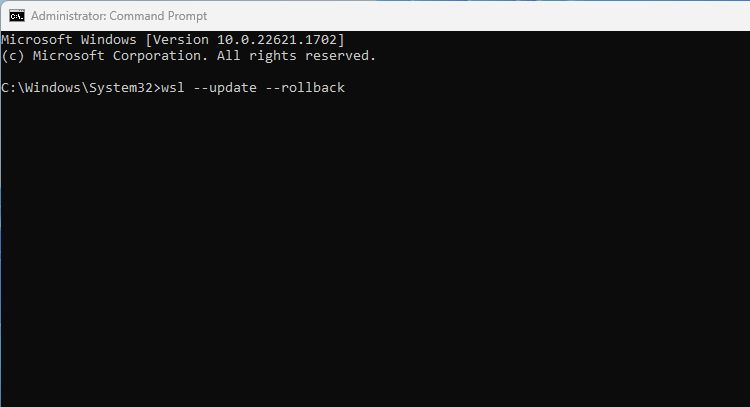
- Sau khi quá trình khôi phục hoàn tất, Bạn có thể kiểm tra phiên bản WSL bằng cách nhập wsl –version và sau đó nhấn Đi vào.

Hệ thống con Windows dành cho Linux giờ đây sẽ trở lại phiên bản trước đó và mọi sự cố mà bản cập nhật thủ công đưa ra sẽ được khắc phục. Nếu sự cố vẫn tiếp diễn, có thể đáng để kiểm tra một số giải pháp thay thế cho WSL để chạy các bản phân phối Linux trên Windows.
Kiểm tra cài đặt cập nhật tự động Windows 11 của bạn
Có thể cập nhật WSL theo cách thủ công tại dòng lệnh rất hữu ích. Nhưng bạn nên kiểm tra cài đặt Windows Update tự động nếu không muốn cập nhật thủ công mỗi khi có phiên bản mới.
- Mở Cài đặt Windows ứng dụng và điều hướng đến cập nhật hệ điều hành Window.
- Lựa chọn Tùy chọn nâng cao và đảm bảo rằng tùy chọn để Nhận các bản cập nhật cho các sản phẩm khác của Microsoft được kích hoạt.

Giờ đây, WSL sẽ được cập nhật tự động bất cứ khi nào bản sửa đổi mới được phát hành.
Cập nhật thủ công WSL trên Windows 11
Không có gì lạ khi các bản cập nhật tự động cho WSL không thành công hoặc bị trì hoãn sau khi phiên bản mới được phát hành. Việc phải đợi bản sửa đổi mới nhất có thể khiến bạn không thể sử dụng bản phân phối Linux đã chọn, do đó, khả năng cập nhật nhân WSL theo cách thủ công thông qua công cụ dòng lệnh có thể hữu ích. Đây không phải là một quy trình mà bạn cần phải hoàn thành thường xuyên, nhưng khi cần thực hiện, giờ đây bạn đã biết cách thực hiện.