
Cách cài đặt và sử dụng nền tảng blog DotClear trên Raspberry Pi của bạn
Viết blog là một sở thích tuyệt vời. Về cơ bản, đó là một dạng nhật ký trực tuyến mà bạn quản lý mà không có các quy tắc và sự nghiêm ngặt của các nền tảng tiểu blog như Facebook và Twitter.
Khi nói đến blog của bạn, bạn là người viết và biên tập viên của chính mình; bạn sở hữu câu chuyện mà bạn chia sẻ với thế giới. Và với một giải pháp như DotClear, bạn có thể dễ dàng tạo blog của mình và lưu trữ nó từ nhà trên Raspberry Pi. Đây là cách thực hiện:
Mục Lục
Dotclear là gì và nó khác với các nền tảng blog khác như thế nào?
Dotclear là một phần mềm mã nguồn mở và miễn phí tự đặt tên là “quản lý blog được thực hiện dễ dàng”; nó có trước nền tảng WordPress phổ biến một năm — ban đầu được phát hành vào năm 2002.
Nền tảng này khác thường theo nghĩa là một cài đặt duy nhất hỗ trợ nhiều blog riêng biệt và nhiều người dùng. Thêm vào đó, nó tự hào có cơ chế chống thư rác tích hợp, bố cục có thể tùy chỉnh, hệ thống nhận xét tuyệt vời và rất nhiều chủ đề và trình cắm để làm cho blog của bạn trông hấp dẫn hơn ngay khi bạn triển khai nó.
Giấy phép nguồn mở của Dotclear có nghĩa là cũng như việc tải xuống, sử dụng và sửa đổi phần mềm, bạn cũng có quyền tự do phân phối lại mã và đóng góp vào định hướng tương lai của dự án.
Cách cài đặt Dotclear trên Raspberry Pi của bạn
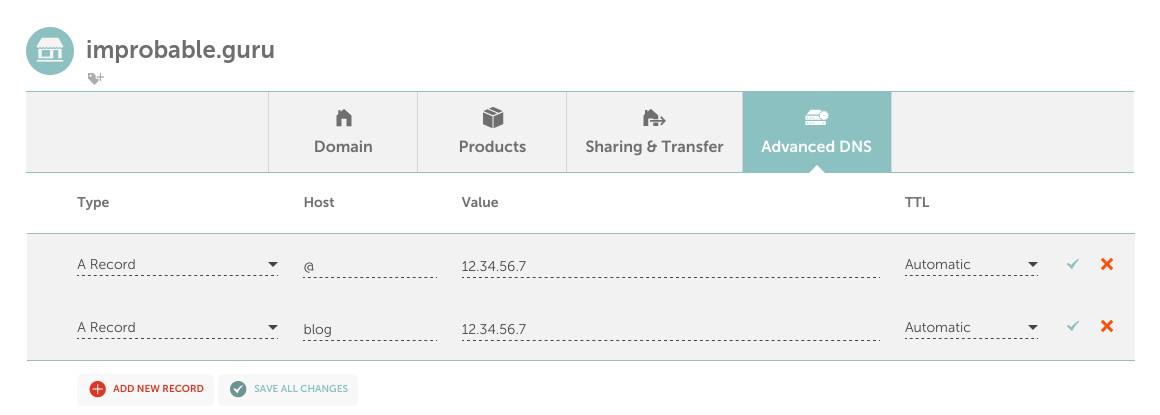
Trước khi bắt đầu, bạn nên làm theo hướng dẫn của chúng tôi để chuẩn bị Raspberry Pi làm máy chủ. Sau khi bạn hoàn thành, hãy đi đến tổ chức đăng ký tên miền của bạn DNS nâng cao trang cài đặt.
Xóa tất cả các bản ghi và tạo một bản ghi mới Một ghi lại. Đặt máy chủ thành “@ “giá trị đối với địa chỉ IP công cộng của bạn và TTL càng thấp càng tốt.
Nếu bạn định truy cập Dotclear của mình thông qua một miền phụ, ví dụ: blog.improbable.guru, thay vào đó bạn sẽ đặt kỷ lục A thành “blog”.
Với các bước sơ bộ, hãy đăng nhập vào Raspberry Pi của bạn bằng Secure Shell (SSH) và đảm bảo rằng tất cả các gói đã cài đặt đều được cập nhật:
sudo apt update
sudo apt upgrade
Dotclear sẽ yêu cầu cơ sở dữ liệu và người dùng cơ sở dữ liệu để hoàn tất cài đặt. Bạn hẳn đã cài đặt MariaDB, vì vậy hãy nhập nó bằng lệnh sau:
sudo mariadb
Bây giờ, hãy thêm các mục sau vào từng dòng một:
CREATE DATABASE dotclear;
CREATE USER dotclear IDENTIFIED BY 'supertopsecretpassword';
GRANT USAGE ON *.* TO dotclear@localhost IDENTIFIED BY 'supertopsecretpassword';
GRANT ALL privileges ON dotclear.* TO dotclear@localhost;
FLUSH PRIVILEGES;
quit;
Thay đổi thư mục và sử dụng nano để tạo tệp cấu hình Apache mới:
cd /etc/apache2/sites-available
sudo nano dotclear.conf
Trong tệp mới, hãy đặt tên miền và thư mục nơi bạn sẽ lưu trữ các tệp blog của mình:
<VirtualHost *:80>
ServerName blog.improbable.guru
DocumentRoot /var/www/dotclear/
</VirtualHost>
Lưu tệp và thoát nano bằng Ctrl + O theo dõi bởi Ctrl + X.
Bật tệp conf mới và khởi động lại Apache:
sudo a2ensite dotclear.conf
sudo service apache2 restart
Tạo thư mục bạn vừa chỉ định, sau đó chuyển vào đó:
sudo mkdir /var/www/dotclearcd /var/www/dotclear/Bây giờ, hãy tải xuống trình cài đặt Dotclear tự động:
sudo wget https:Sử dụng dòng mã sau để thay đổi đệ quy quyền sở hữu thư mục hiện tại của bạn để Apache có thể ghi vào đó:
sudo chown -R www-data:www-data .Bây giờ, hãy mở trình duyệt và điều hướng đến your-domain.tld / dotclear-loader.php. Tại thời điểm này, bạn sẽ sử dụng kết nối HTTP không an toàn. Đừng lo; bạn có thể và sẽ thay đổi điều này sau.
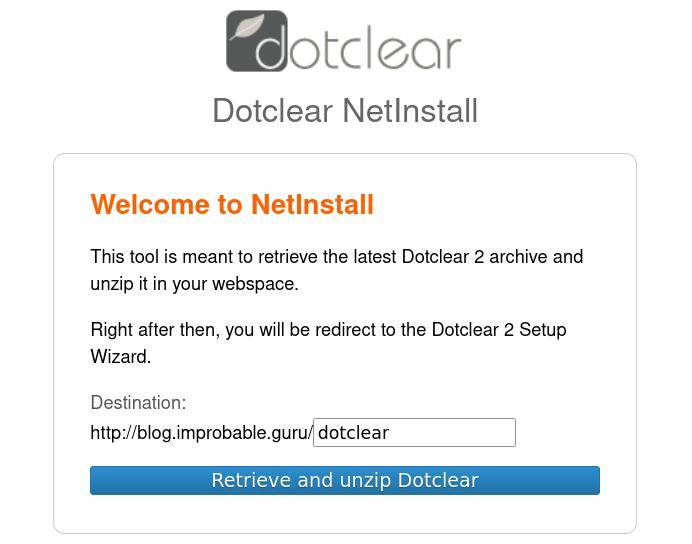
Bạn sẽ được chào đón bởi trình hướng dẫn Cài đặt NetInstall của Dotclear, công việc của nó là truy xuất kho lưu trữ Dotclear mới nhất và giải nén nó trong không gian web của bạn.
Theo mặc định, đích đến là your-domain.tld / dotclear, nhưng nếu bạn muốn blog nằm trong thư mục gốc của miền hoặc miền phụ của mình (có thể là bạn), hãy xóa trường này. Bây giờ hãy nhấp vào nút “Lấy và Giải nén Dotclear”.
Điền thông tin chi tiết về cơ sở dữ liệu. Tên máy chủ cơ sở dữ liệu là localhosttên cơ sở dữ liệu và tên người dùng cơ sở dữ liệu đều là dotclearvà mật khẩu là mật khẩu bạn đã đặt trước đó. Bạn có thể đặt tiền tố cơ sở dữ liệu thành bất kỳ thứ gì phù hợp với bạn. Dữ liệu này sẽ được cam kết vào một tệp cấu hình. Để xem nội dung của nó, hãy nhập như sau:
cat /var/www/dotclear/inc/config.phpTrên màn hình tiếp theo, bạn sẽ được nhắc tạo tài khoản người dùng và trình hướng dẫn sẽ hỏi bạn tên, họ và địa chỉ email — bạn có thể bỏ qua những điều này nếu muốn, nhưng bạn sẽ cần đặt tên người dùng và Một mật khẩu.
Đảm bảo cài đặt Dotclear của bạn
Với việc tạo tài khoản không hợp lý, bạn cần đảm bảo kết nối với blog Dotclear của mình. Có, máy chủ thực tế được đặt trong cùng tòa nhà với bạn, nhưng lưu lượng truy cập qua các kết nối HTTP phải chịu các cuộc tấn công man-in-the-middle (MITM), do ISP hoặc các bên thứ ba của bạn rình mò. Certbot sẽ tìm nạp và triển khai chứng chỉ và khóa Let’s Encrypt và triển khai chúng vào hệ thống của bạn.
sudo certbotNhập địa chỉ email của bạn khi được yêu cầu và chọn miền blog của bạn từ danh sách khi được yêu cầu.
Tải lại trang quản trị blog của bạn và bạn sẽ được chuyển hướng đến kết nối HTTPS an toàn. Nó không phải là ma thuật, nhưng nó gần gũi.
Quản lý Blog Dotclear của bạn
Địa chỉ blog của bạn sẽ là địa chỉ miền của bạn và giao diện quản trị được đặt tại your-domain.tld / admin.
Bạn sẽ ngay lập tức nhận thấy rằng bảng điều khiển rõ ràng, gọn gàng và dễ sử dụng, với các hoạt động phổ biến nhất được hiển thị dưới dạng các biểu tượng hình vuông, lớn, được tô điểm bằng các ký tự tượng hình dễ hiểu. Chúng bao gồm các bài đăng, bài đăng mới, trang mới, nhận xét, danh mục, trình quản lý phương tiện, blog, giao diện, widget, menu, tùy chọn và trợ giúp. Mỗi thứ trong số này thực hiện chính xác những gì bạn mong đợi chúng làm.

Bạn có thể định cấu hình các chủ đề và quản lý chúng thông qua menu “Giao diện blog” nằm trên bảng điều khiển bên trái — bạn có thể thêm các chủ đề mới từ đây bằng cách sử dụng tab “Thêm chủ đề”.
Đối với lựa chọn chủ đề, bạn có hàng trăm lựa chọn theo phong cách phù hợp với bất kỳ blog nào. Không có phần mềm nào được trả tiền và bạn có thể cài đặt bất kỳ chủ đề nào chỉ với một cú nhấp chuột. Sau khi cài đặt, bạn có thể chỉnh sửa chủ đề của mình từ trong giao diện quản trị Dotclear.

Như bạn có thể thấy bây giờ, bạn có thể có một blog tuyệt đẹp chạy trên Raspberry Pi của mình chỉ trong vài phút.

Sử dụng Dotclear để tạo blog trên Raspberry Pi của bạn thật nhanh chóng và dễ dàng!
Bạn có thể sử dụng blog của mình cho bất kỳ mục đích nào bạn thích. Đó là một ý tưởng tuyệt vời để bắt đầu một danh mục đầu tư trực tuyến, thể hiện kỹ năng công nghệ của bạn hoặc thể hiện tài năng viết lách của bạn cho nhiều người xem hơn. Và nếu bạn không chắc nên bắt đầu từ đâu, hãy cân nhắc viết một cuốn tiểu thuyết đăng nhiều kỳ hoặc thậm chí là một blog thủ thuật công nghệ.
Nếu bạn không phải là một fan hâm mộ lớn của Dotclear, đừng lo lắng. Bạn có thể dùng thử Ghost, đây là một công cụ viết blog mã nguồn mở khác mà bạn có thể dễ dàng cài đặt trên Raspberry Pi của mình.