
Cách cài đặt phông chữ tùy chỉnh trên Kindle của bạn
Nếu bạn là chủ sở hữu Kindle, bạn có thể linh hoạt điều chỉnh mọi khía cạnh của màn hình thiết bị để phù hợp với sở thích và sở thích cá nhân của mình. Phông chữ là một trong những cân nhắc hiển thị quan trọng nhất và Amazon cung cấp nhiều lựa chọn phông chữ cài đặt sẵn trên Kindle của bạn.
Tuy nhiên, cũng có thể cài đặt phông chữ trên Kindle nếu bạn muốn đa dạng hơn. Đây là cách để làm điều đó.
Kindle của bạn cung cấp những phông chữ cài đặt sẵn nào?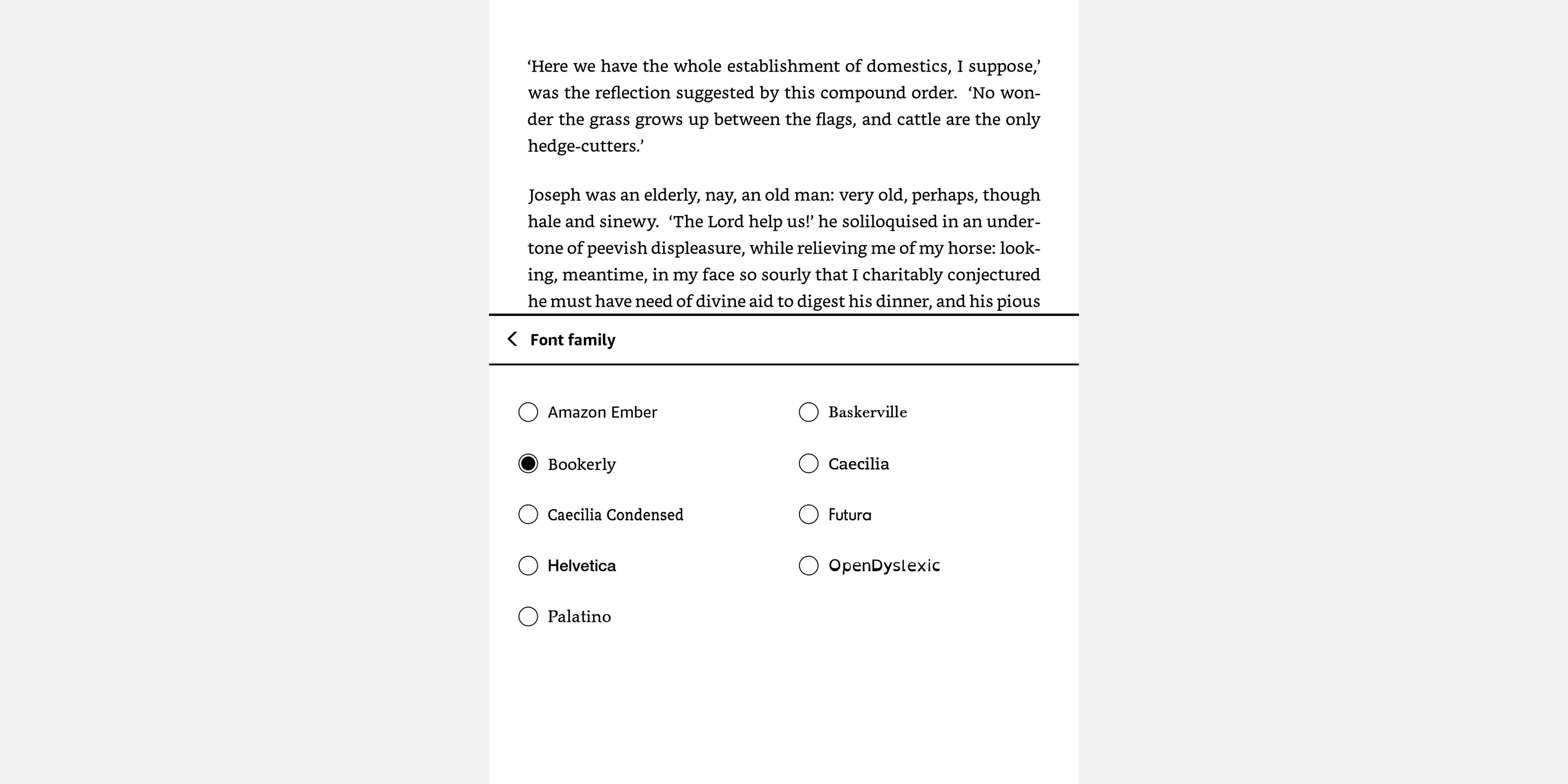
Cho dù bạn sở hữu Kindle Paperwhite, Kindle Oasis hay Kindle cơ bản, thiết bị của bạn đã được cài đặt sẵn các phông chữ. Đó là:
- Amazon Ember
- Baskerville
- Bookerly
- Caecilia
- Caecilia cô đặc
- Futura
- Helvetica
- OpenDyslexic
- Palatino
Kể từ khi Kindle phát hành firmware 5.9.6 vào năm 2018, chủ sở hữu của máy đọc sách điện tử Kindle đã có thể thêm phông chữ tùy chỉnh vào Kindle của họ. Nếu bạn có Kindle Paperwhite 2 trở lên, bạn sẽ có thể truy cập vào Kindle Custom Fonts. Trước tiên, hãy kiểm tra phần sụn của Kindle của bạn đã được cập nhật hay chưa bằng cách vào Tất cả cài đặt> Tùy chọn thiết bị> Thông tin thiết bị.
Kiểm tra phần sụn dựa trên thông tin có sẵn trên trang web của Amazon và cập nhật nếu cần.
Nơi bạn có thể tìm thấy phông chữ để cài đặt trên Kindle của mình
Nếu bạn muốn cài đặt một phông chữ khác, bạn sẽ cần tìm và tải xuống phông chữ đó ở nơi khác. Bạn có thể chọn phông chữ bạn đã cài đặt trên máy tính của mình hoặc tải xuống từ trang web của bên thứ ba. Có rất nhiều nền tảng mà bạn có thể tải phông chữ miễn phí, bao gồm:
Đó chỉ là một vài trong số đó, nhưng có nhiều trang web phông chữ tuyệt vời hơn để tải xuống phông chữ trực tuyến miễn phí mà bạn có thể lựa chọn. Và nếu phông chữ của bạn không miễn phí, hãy thử tìm các phông chữ miễn phí thay thế tương tự như phông chữ trả phí.
Đảm bảo rằng phông chữ bạn đã chọn là OpenType (OTF) hoặc TrueType (TTF), vì đây là những loại phông chữ duy nhất được Kindle hỗ trợ.
Cách cài đặt phông chữ trên Kindle của bạn
Thêm phông chữ vào Kindle của bạn là một quá trình đơn giản. Khi bạn đã tìm thấy phông chữ mà bạn muốn sử dụng, hãy tải nó xuống máy tính của bạn và đảm bảo rằng bạn đã giải nén tệp.
Kết nối Kindle với máy tính của bạn qua cáp USB. Sau đó, mở File Explorer hoặc Finder và Kindle của bạn sẽ xuất hiện giống như bất kỳ ổ đĩa ngoài nào.
Tìm Thư mục phông chữ trên Kindle của bạn và kéo và thả hoặc sao chép và dán các tệp phông chữ của bạn. Chỉ cần sao chép tệp phông chữ và bất kỳ biến thể nào như In nghiêng hoặc In đậm. Bạn không cần bất kỳ tệp bổ sung nào mà bạn có thể tìm thấy trong thư mục, chẳng hạn như thỏa thuận cấp phép.

Sau khi dán xong tất cả các phông chữ bạn muốn, bạn có thể ngắt kết nối Kindle khỏi máy tính một cách an toàn.
Cách chọn phông chữ tùy chỉnh trên Kindle
Để chọn phông chữ tùy chỉnh đã chọn của bạn, hãy mở sách và nhấn vào đầu màn hình. Trên menu xuất hiện, chạm vào Aa để truy cập Thiết lập hiển thị.
Gõ vào Phông chữ> Họ Phông chữvà phông chữ tùy chỉnh của bạn sẽ hiển thị dưới dạng một tùy chọn mà bạn có thể chọn. Bạn cũng sẽ thấy các tùy chọn để thay đổi độ đậm và kích thước để tùy chỉnh thêm.

Khi bạn đã lựa chọn xong, hãy nhấn vào bất kỳ đâu trên nửa trên của màn hình để thoát khỏi menu và xem phông chữ mới của bạn. Bây giờ, phông chữ tùy chỉnh của bạn sẽ được sử dụng trong hiển thị sách của bạn bất cứ khi nào bạn chọn nó, ngoại trừ khi một lựa chọn phông chữ cụ thể đã được nhà xuất bản đặt làm mặc định hoặc “mã hóa cứng” trong tệp sách điện tử.
Thưởng thức cuốn sách của bạn nhiều hơn với phông chữ tùy chỉnh Kindle
Giờ đây, bạn có quyền tự do định cấu hình phông chữ của sách để tận dụng tối đa các phiên đọc của mình. Giữ các trang web phông chữ trong tay sẽ giúp bạn thay đổi phông chữ bất cứ khi nào bạn cảm thấy thích, nhưng có những ứng dụng và trang web khác dành cho mọt sách mà bạn có thể thích.