
Cách cài đặt nhiều ứng dụng Mac cùng một lúc
MacOS của Apple giúp dễ dàng cài đặt hầu hết các ứng dụng. Chẳng hạn, không phải lúc nào bạn cũng phải tuân theo trình hướng dẫn cài đặt; sao chép tệp DMG vào thư mục Ứng dụng sẽ thực hiện công việc.
Tuy nhiên, khi bạn thiết lập máy Mac mới, việc này có thể gặp một chút khó khăn. Sẽ không dễ dàng hơn nếu bạn có tùy chọn cài đặt nhiều ứng dụng Mac cùng một lúc phải không? Hướng dẫn nhanh này sẽ giới thiệu hai phương pháp để cài đặt nhiều ứng dụng Mac cùng một lúc.
Mục Lục
Cách cài đặt nhiều ứng dụng Mac bằng Homebrew
Homebrew là trình quản lý gói có sẵn cho macOS và Linux. Việc cài đặt nhiều ứng dụng Mac trên thiết bị của bạn trở nên dễ dàng. Đây là giao diện dòng lệnh mà bạn có thể sử dụng để quản lý các gói trên máy Mac của mình. Ví dụ: bạn có thể sử dụng Homebrew trên máy Mac để cài đặt ứng dụng mà không cần tìm kiếm từng ứng dụng.
Thay vào đó, bạn có thể nhập lệnh Homebrew cho các ứng dụng này. Tất nhiên, nó bao gồm một vài bước, nhưng bạn tiết kiệm được thời gian so với việc tải xuống và cài đặt từng ứng dụng riêng lẻ.
Để bắt đầu, bạn phải cài đặt và thiết lập Homebrew trên máy Mac của mình. Sau khi cài đặt thành công, bạn có thể làm theo các bước dưới đây:

- Mở Terminal trên máy Mac của bạn và nhập lệnh sau. Nó sẽ tìm kiếm các danh sách có sẵn phù hợp với từ khóa. Tuy nhiên, hãy đảm bảo rằng bạn thay thế từ “fantastical” bằng ứng dụng mà bạn muốn cài đặt.
brew search fantastical - Homebrew sẽ mất một giây để liệt kê các kết quả phù hợp tiềm năng cho tìm kiếm.
- Tìm tên của ứng dụng trong phần Thùng.
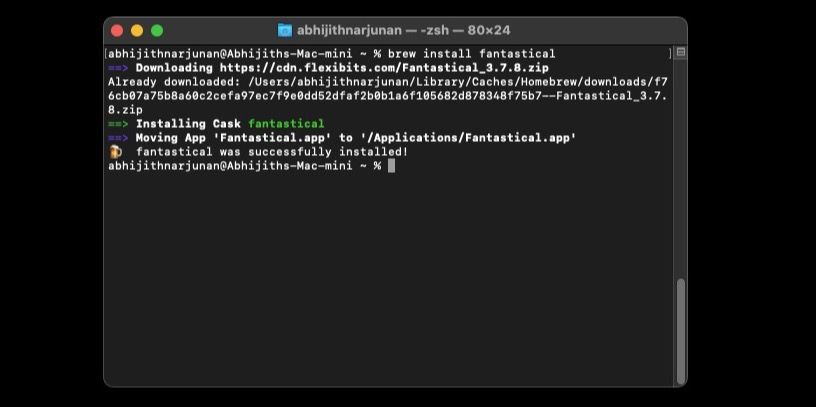
- Bây giờ, hãy nhập lệnh sau để cài đặt Cask đã chọn trên máy Mac của bạn.
brew install fantastical - Homebrew sẽ tải xuống ứng dụng từ nguồn chính thức và cài đặt nó trên máy Mac của bạn sau vài giây.

Bạn có thể lặp lại quy trình với các ứng dụng khác mà bạn muốn cài đặt. Tuy nhiên, hãy đảm bảo rằng bạn sử dụng tên chính xác của ứng dụng theo danh sách Homebrew.
Bạn có thể truy cập các ứng dụng đã cài đặt từ Launchpad, thư mục Ứng dụng hoặc thông qua tìm kiếm Spotlight.
Như bạn có thể thấy, mặc dù trình quản lý gói Homebrew tiết kiệm thời gian, nhưng việc chọn nhiều hơn một ứng dụng là một việc khó khăn. Đừng lo lắng, vì có một phương pháp đơn giản hơn.
Cách cài đặt nhiều ứng dụng Mac bằng Macapps.link
Trong phương pháp này, chúng tôi sử dụng macapps.link, một ứng dụng web cho phép bạn tải xuống và cài đặt các ứng dụng Mac phổ biến chỉ bằng một cú nhấp chuột. Nó hoạt động giống như Ninite, một công cụ dễ dàng cài đặt nhiều ứng dụng trên Windows.
Bạn có thể sử dụng macapps.link để cài đặt các ứng dụng được sử dụng rộng rãi từ các danh mục khác nhau, chẳng hạn như internet, năng suất, nhà phát triển, đa phương tiện, công cụ, tiện ích và nhắn tin. Bạn có thể làm theo các bước sau để làm điều đó.
- Mở www.macapps.link trong trình duyệt web trên máy Mac của bạn.
- Chọn bao nhiêu ứng dụng bạn muốn cài đặt từ danh sách trên các danh mục.
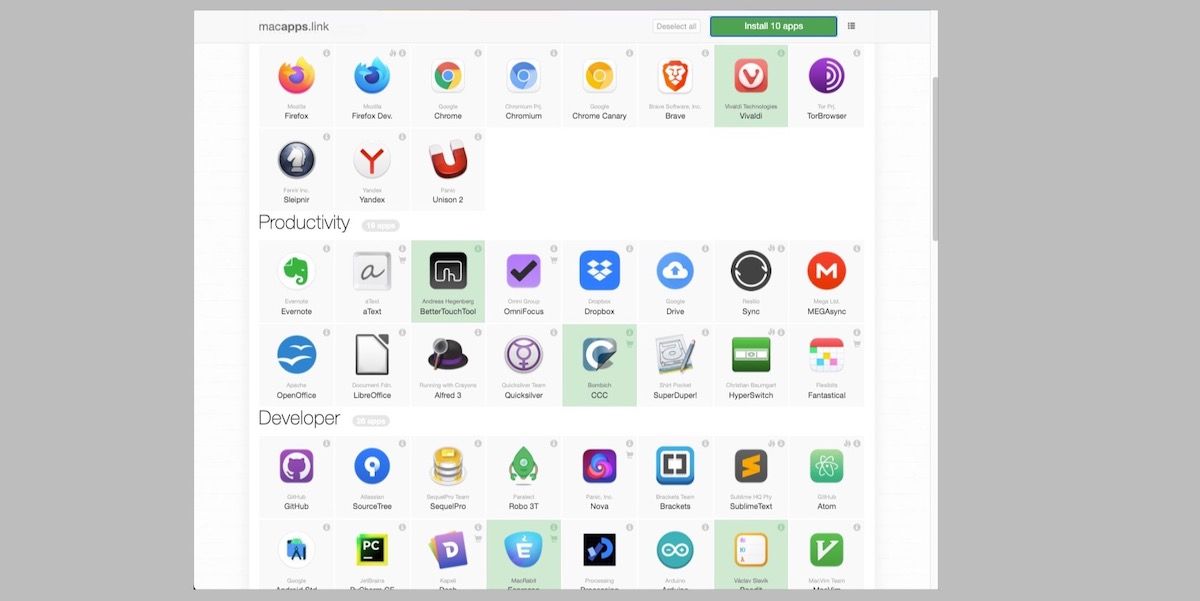
- Nhấn vào Cài đặt ứng dụng X để tiếp tục.
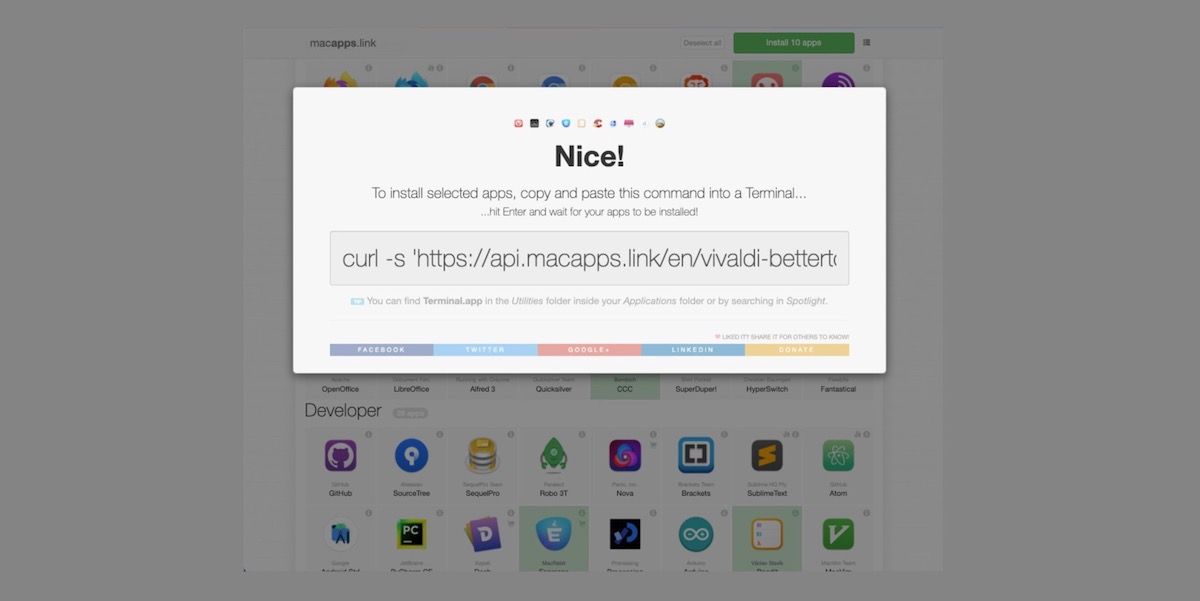
- macapps.link sẽ hiển thị lệnh trên màn hình mà bạn cần sao chép vào khay nhớ tạm của mình.
- Mở Terminal trên máy Mac của bạn và dán lệnh vào cửa sổ Terminal.
- Nhấn Đi vào và đợi vài giây trong khi máy Mac của bạn cài đặt các ứng dụng bạn đã chọn.


Bạn không phải lo lắng về bảo mật vì macapps.link tải xuống ứng dụng từ các nguồn chính thức của họ. Nhìn chung, đây là một phương pháp dễ dàng hơn để cài đặt nhiều ứng dụng trên máy Mac của bạn, đặc biệt là khi thiết lập máy Mac mới hoặc sau khi đặt lại máy Mac của bạn.
Cài đặt ứng dụng dễ dàng trên máy Mac của bạn
Chúng tôi hy vọng một trong hai phương pháp này đã giúp bạn tiết kiệm thời gian khi cài đặt ứng dụng trên máy Mac. Thuận tiện là phương pháp đầu tiên, sử dụng Homebrew, cũng cho phép bạn quản lý, gỡ cài đặt và cập nhật ứng dụng. Tuy nhiên, hãy yên tâm, bạn có thể sử dụng các phương pháp khác để gỡ cài đặt ứng dụng Mac với khả năng kiểm soát tốt hơn.