
Cách bật Điều khiển ánh sáng RGB trong Windows 11
Các thiết bị ngoại vi máy tính có nhiều RGB là một phương tiện đã được thiết lập để làm nổi bật thiết kế của máy tính. Trong năm năm qua, chúng ta đã thấy hầu hết mọi phụ kiện máy tính đều có hiệu ứng ánh sáng RGB thuộc loại này hay loại khác. Ngay cả máy tính xách tay cũng là phần mở rộng của chủ đề RGB ngoài bàn phím có đèn nền và thêm ánh sáng cho khung máy.
Nhưng đối với việc điều chỉnh màu sắc, người dùng Windows phải sử dụng phần mềm tùy chỉnh hoặc của bên thứ ba cho các phụ kiện máy tính của họ (nếu thiết bị hỗ trợ). Tuy nhiên, Microsoft đang thử nghiệm tính năng điều khiển Ánh sáng RGB có khả năng loại bỏ nhu cầu về phần mềm đó. Bạn muốn thử? Hãy bắt đầu nào.
Mục Lục
Bạn có thực sự cần điều khiển ánh sáng RGB trên Windows không?
Nếu bạn sử dụng bất kỳ thiết bị ngoại vi bên ngoài nào (đặc biệt là liên quan đến chơi game), ánh sáng RGB có sức hấp dẫn thị giác tuyệt vời. Ngay cả những phụ kiện chơi game tốt nhất (chuột, bàn phím và bộ điều khiển) giờ đây cũng có một số dạng ánh sáng RGB được nhúng trong chúng. Các sản phẩm đắt tiền cung cấp các tùy chỉnh tốt hơn một chút so với những sản phẩm có giá vừa phải.
Nếu bạn muốn tùy chỉnh các hiệu ứng ánh sáng RGB, bạn cần có một phần mềm tương thích. Các thương hiệu phụ kiện chơi game nổi tiếng cung cấp phần mềm tùy chỉnh cho phép bạn điều chỉnh hiệu ứng ánh sáng, chế độ và thậm chí cả độ sáng.
Nếu bạn thích mua sắm giữa các thương hiệu, việc cài đặt một chương trình chuyên dụng cho mọi phụ kiện RGB mà bạn có sẽ rất tẻ nhạt. Không phải ai cũng sử dụng tất cả các thiết bị ngoại vi từ một thương hiệu duy nhất, điều đó có nghĩa là bạn cần cài đặt nhiều phần mềm để tùy chỉnh hiệu ứng RGB.

Microsoft đã nhận thấy vấn đề này và đưa ra kế hoạch hợp nhất tất cả các phụ kiện RBG trên Windows 11. Bản dựng Windows Insider 25295 có một tính năng thử nghiệm ẩn bổ sung tùy chọn Chiếu sáng trong phần Cá nhân hóa của ứng dụng Cài đặt.
Cài đặt này sẽ hoạt động như một trung tâm để quản lý và điều chỉnh tất cả các thiết bị được kết nối với ánh sáng RGB. Vì vậy, bạn sẽ cần ít hơn hoặc không cần ứng dụng của bên thứ ba để điều chỉnh hiệu ứng RGB trên mọi thiết bị được kết nối trong Windows 11.
Cách bật Điều khiển ánh sáng RGB trong Windows 11
Tính năng chiếu sáng RGB đang trong giai đoạn thử nghiệm và chỉ khả dụng trong Windows Insider build 25295 trở lên. Vì vậy, trước tiên bạn cần cập nhật lên bản dựng kênh Canary mới nhất, sau đó sử dụng ViveTool để bật tính năng này trên hệ thống của mình.
1. Thay đổi bản dựng nội bộ
Bạn có thể tải xuống bản dựng Người dùng nội bộ 25295 bằng cách đăng ký chương trình Người dùng nội bộ Windows, sau đó kiểm tra các bản dựng mới bằng phần Cập nhật Windows trong ứng dụng Cài đặt.
Tuy nhiên, nếu bạn không muốn đăng ký chương trình, bạn có thể sử dụng UUP Dump để tải xuống các bản dựng Windows Insider mới nhất và dùng thử trên hệ thống của bạn hoặc trên một máy ảo. Sau đó, cài đặt bản dựng và khởi động máy tính để bàn.
2. Kích hoạt ánh sáng RGB bằng ViVeTool
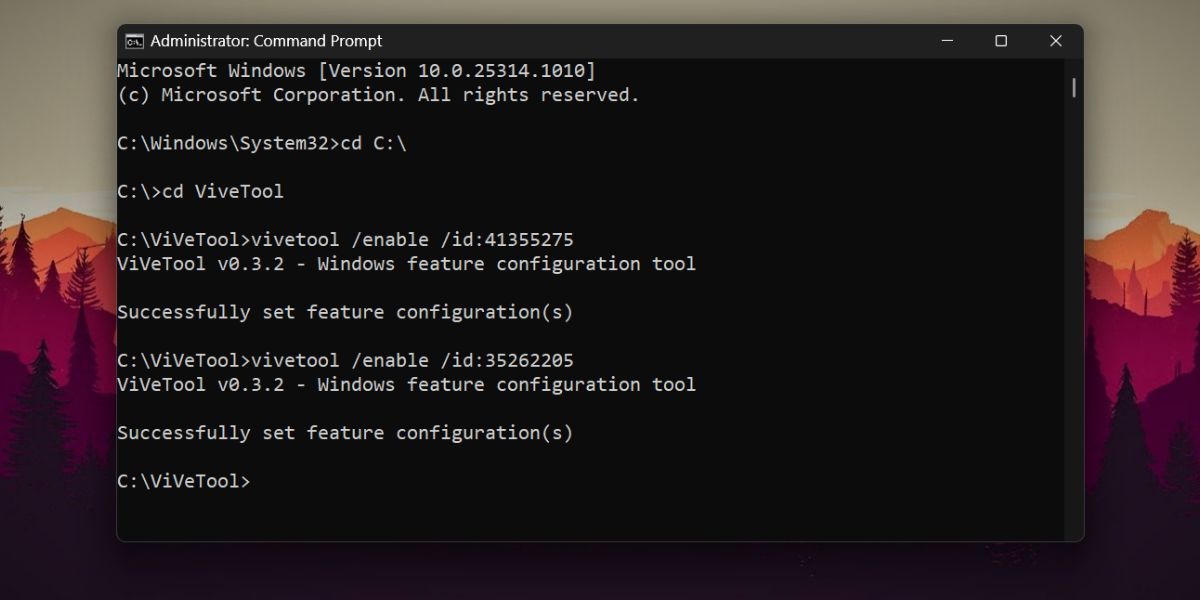
Bạn có thể bật các tính năng thử nghiệm ẩn trên Windows bằng ViVeTool. Hiện có phiên bản dòng lệnh và phiên bản GUI của ViVeTool trên GitHub. Tải xuống và giải nén ViVeTool vào ổ C rồi thực hiện lại các bước sau:
- Nhấn Thắng + R để khởi chạy hộp lệnh Run trên hệ thống của bạn.
- Kiểu cmd và nhấn Ctrl + Shift + Enter để mở Command Prompt với quyền quản trị viên.
- Bây giờ, bạn cần điều hướng đến C lái xe. Nhập lệnh sau và nhấn phím Enter: CDC:
- Khi bạn đang ở trong thư mục mẹ, hãy gõ “cd ViveTool” để chuyển sang vị trí của tệp ViVeTool.
- Bây giờ, hãy nhập các lệnh sau và thực hiện từng lệnh một để bật tính năng chiếu sáng RGB ẩn:
vivetool /enable /id:41355275 vivetool /enable /id:35262205
- Kiểu lối ra trong cửa sổ Dấu nhắc Lệnh để đóng nó. Khởi động lại hệ thống của bạn để áp dụng các thay đổi do ViVeTool thực hiện.
- Khi bạn khởi động vào Desktop, nhấn Thắng + tôi để khởi chạy ứng dụng Cài đặt.
- bấm vào Cá nhân hóa tùy chọn trong menu bên trái.
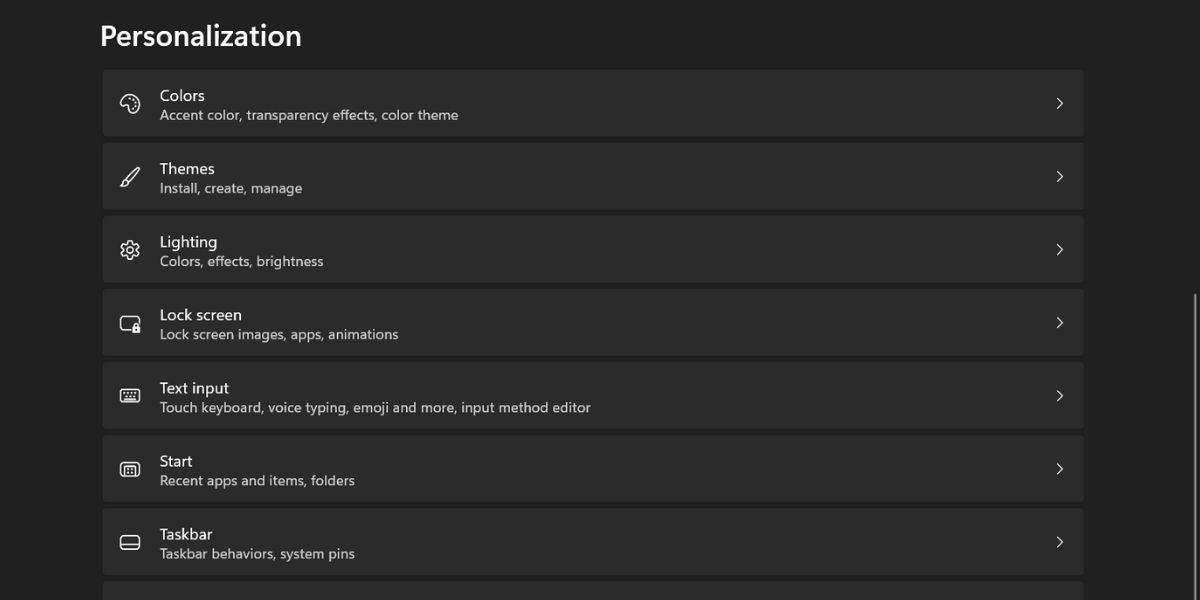
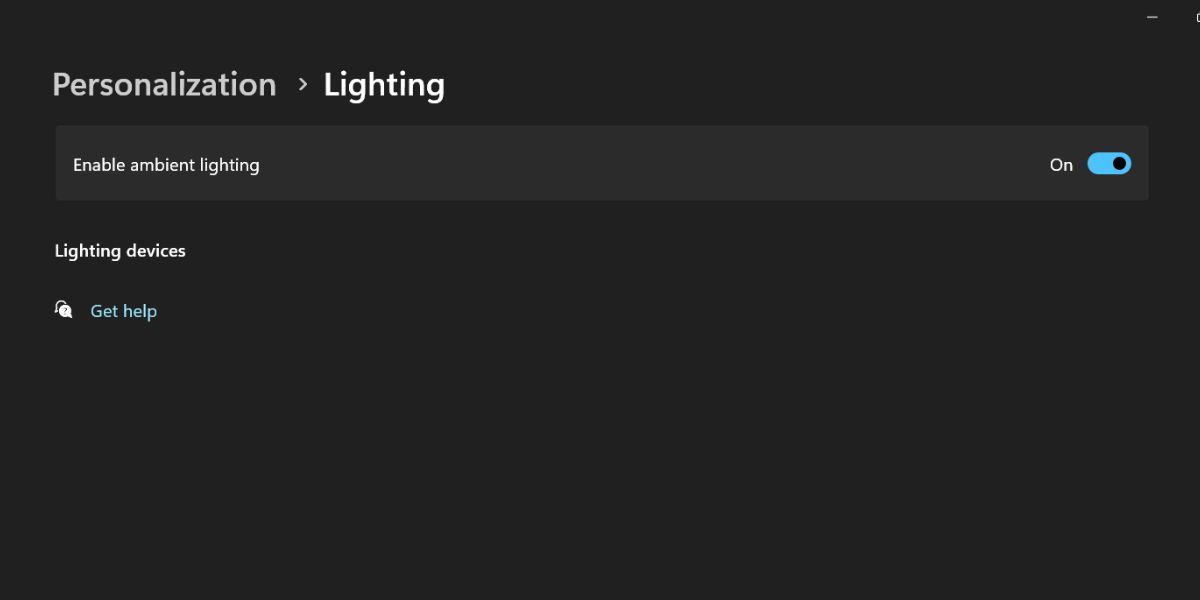
- Cuộn xuống và bạn thấy Thắp sáng tùy chọn trong cài đặt cá nhân hóa. Nhấp vào nó và sau đó điều chỉnh ánh sáng RGB của tất cả các thiết bị được hỗ trợ. Bạn thậm chí có thể khớp các hiệu ứng RGB của thiết bị với màu nhấn của Windows.


Kiểm soát tất cả các thiết bị ngoại vi RGB của bạn ở một nơi
RGB đã khuếch đại sức hấp dẫn của nó trong năm năm qua. Nó đã chuyển từ những màu nhạt nhẽo nhàm chán sang những hiệu ứng có thể tùy chỉnh. Nhưng cài đặt phần mềm riêng biệt để tinh chỉnh từng thiết bị không phải là một ý tưởng hay. Rất may, Microsoft đang làm việc để tập trung hóa tùy chỉnh ánh sáng RGB, vì vậy bạn sẽ không cần phải cài đặt lại một ứng dụng tinh chỉnh RGB sơ sài nữa.