
Bộ điều hợp Wi-Fi USB của bạn không kết nối hoặc hoạt động trên Windows? 8 cách khắc phục
Khi máy tính của bạn không có kết nối internet, nhưng các thiết bị khác được kết nối với cùng một mạng không dây vẫn hoạt động, bộ điều hợp USB Wi-Fi của bạn có thể đã bị lỗi. Lý do cho điều này bao gồm sự cố với chính bộ điều hợp, cổng bị lỗi, trình điều khiển mạng lỗi thời hoặc cài đặt mạng bị định cấu hình sai.
Vì vậy, nếu bạn nghi ngờ mình gặp sự cố với bộ điều hợp USB Wi-Fi, đây là một số bước bạn có thể thực hiện để giải quyết vấn đề. Kiểm tra chúng bên dưới và khôi phục kết nối internet của bạn.
Mục Lục
1. Kiểm tra các vấn đề với kết nối Wi-Fi của bạn

Để bộ điều hợp USB Wi-Fi hoạt động chính xác, nó phải được kết nối với kết nối Wi-Fi ổn định. Trước khi làm bất cứ điều gì khác, hãy đảm bảo rằng kết nối internet của bạn đang hoạt động.
Để kiểm tra điều đó, hãy kết nối điện thoại di động hoặc các thiết bị khác với kết nối Wi-Fi mà bạn hiện đang sử dụng. Nếu các thiết bị khác cũng không kết nối được với Wi-Fi hoặc ngắt kết nối định kỳ, có nghĩa là có sự cố với kết nối Wi-Fi của bạn. Vì vậy, bạn nên giải quyết các sự cố kết nối mạng thay vì đổ lỗi cho bộ điều hợp USB của mình.
Tuy nhiên, nếu tất cả các thiết bị khác kết nối với Wi-Fi thành công nhưng bộ điều hợp USB Wi-Fi của bạn không thiết lập được kết nối internet, hãy chuyển sang bước tiếp theo.
2. Đảm bảo bộ điều hợp Wi-Fi của bạn không bị lỗi
Khi bạn đã xác minh rằng kết nối Wi-Fi của mình hoạt động bình thường, hãy đảm bảo rằng bộ điều hợp USB hoạt động bình thường. Để kiểm tra điều đó, hãy cắm cùng một bộ chuyển đổi với một thiết bị khác (nếu bạn có) và xem nó có hoạt động không.
Nếu bộ điều hợp cũng không kết nối với các thiết bị khác, thì có khả năng nó bị lỗi. Vì vậy, hãy nhờ kỹ thuật viên kiểm tra và nếu nó bị lỗi, bạn có thể phải mua một cái mới.
Ngược lại, nếu bộ điều hợp kết nối hoàn hảo với các thiết bị khác nhưng không kết nối với một thiết bị cụ thể, thì đó có thể là sự cố của thiết bị cụ thể cần được điều tra thêm.
3. Đảm bảo các cổng USB của bạn đang hoạt động bình thường

Khi bạn chắc chắn rằng bộ điều hợp của mình đang hoạt động bình thường, đừng chuyển ngay sang xử lý sự cố phần mềm. Thay vào đó, hãy đảm bảo rằng cổng bạn đang kết nối với bộ điều hợp không bị lỗi. Bạn có thể kiểm tra điều đó bằng cách cắm bộ điều hợp USB vào một cổng khác.
Nếu bộ điều hợp hoạt động thành công trên các cổng khác chứ không phải cổng bạn đang sử dụng trước đó, thì cổng của bạn có thể bị lỗi. Nếu đúng như vậy, hãy luôn sử dụng một cổng khác để kết nối thiết bị USB. Tuy nhiên, đó có thể là sự cố phần mềm nếu bộ điều hợp không kết nối mặc dù đã thay đổi cổng. Trong trường hợp đó, chuyển sang các bước tiếp theo.
Nếu bộ điều hợp của bạn được kết nối với các cổng phía trước của máy tính để bàn, hãy xem xét việc cắm trực tiếp nó vào các cổng USB ở phía sau CPU. Điều này có thể khắc phục vấn đề.
4. Áp dụng một số cách khắc phục sơ bộ
Sau khi bạn chắc chắn rằng sự cố không nằm ở kết nối Wi-Fi, cổng USB hoặc chính bộ điều hợp, hãy áp dụng các cách khắc phục sơ bộ sau:
- Tắt chế độ máy bay hoặc tiết kiệm pin trên thiết bị của bạn nếu chúng được bật.
- Khởi động lại bộ định tuyến của bạn.
- Khởi động lại thiết bị di động của bạn nếu bạn đang sử dụng điểm phát sóng di động để kết nối với internet qua bộ điều hợp USB.
- Khi bạn cắm thiết bị mới vào, Windows thường tự động tải xuống trình điều khiển. Tuy nhiên, nếu bạn đang kết nối bộ điều hợp USB Wi-Fi lần đầu tiên, bạn nên tải xuống và cài đặt trình điều khiển từ trang web của nhà sản xuất. Điều này sẽ đảm bảo rằng các trình điều khiển bị thiếu không phải là nguyên nhân gây ra sự cố.
- Nhiều thiết bị gia dụng, chẳng hạn như màn hình trẻ em, thiết bị Bluetooth, lò vi sóng, v.v., có thể gây nhiễu kết nối Wi-Fi của bạn. Di dời các thiết bị này nếu chúng ở gần thiết bị của bạn.
Nếu các kiểm tra trên không giải quyết được sự cố, hãy áp dụng các bản sửa lỗi còn lại.
5. Chạy Trình khắc phục sự cố tích hợp
Cố gắng giải quyết sự cố bằng trình khắc phục sự cố tích hợp sẵn của Windows trước khi đi sâu vào các giải pháp dành riêng cho phần mềm khác. Trình khắc phục sự cố thường giúp chẩn đoán và khắc phục sự cố, vì vậy, họ có thể giúp bạn xác định chính xác sự cố một cách nhanh chóng. Bộ điều hợp mạng và kết nối internet là hai trình khắc phục sự cố bạn nên chạy khi chẩn đoán sự cố này.
Để chạy các trình khắc phục sự cố này, hãy mở Cài đặt ứng dụng và điều hướng đến Hệ thống > Khắc phục sự cố > Khắc phục sự cố bổ sung. Tại đây, nhấp vào Chạy nút bên cạnh Bộ điều hợp mạng và làm theo hướng dẫn trên màn hình để khắc phục sự cố.

Chạy trình khắc phục sự cố Kết nối Internet nếu trình khắc phục sự cố bộ điều hợp mạng không giải quyết được sự cố.

6. Quét các thay đổi phần cứng trong Trình quản lý thiết bị
Quét các thay đổi phần cứng trong Trình quản lý Thiết bị thường giúp nhận ra các thiết bị USB mới được kết nối. Nếu bạn kết nối bộ điều hợp USB với thiết bị của mình lần đầu tiên, bạn nên chạy quá trình quét này trước. Thực hiện theo các bước sau để chạy nó:
- Nhấp chuột phải vào Bắt đầu nút và mở Quản lý thiết bị.
- Mở rộng bộ điều hợp mạng loại.
- Nhấp chuột phải vào trình điều khiển bộ điều hợp mạng USB không dây và nhấp vào Quét các thay đổi phần cứng.
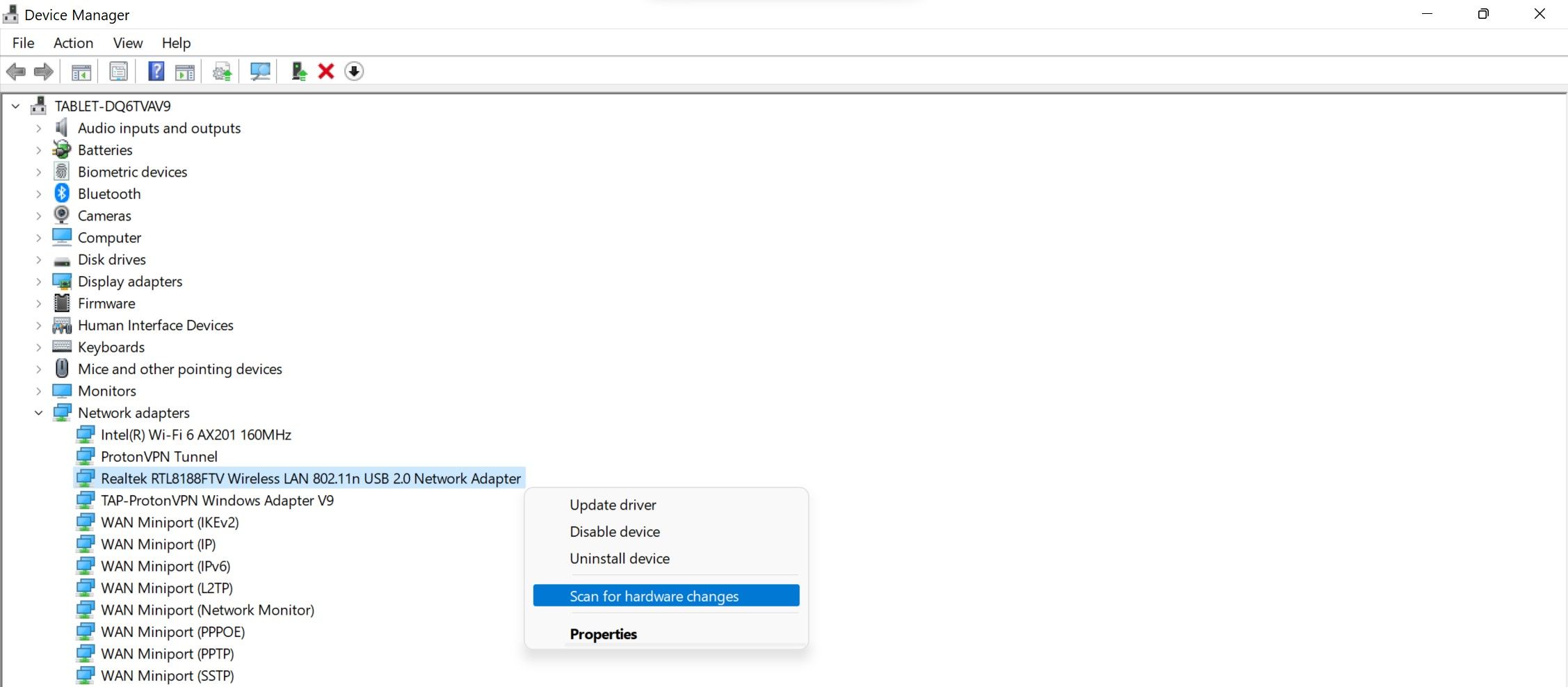
Tên của trình điều khiển có thể khác nhau tùy thuộc vào bộ điều hợp bạn đang sử dụng. Ví dụ, các Bộ điều hợp mạng LAN không dây USB 802.11n là trình điều khiển thích hợp cho Mạng WLAN Realtek 802.11n bộ chuyển đổi.
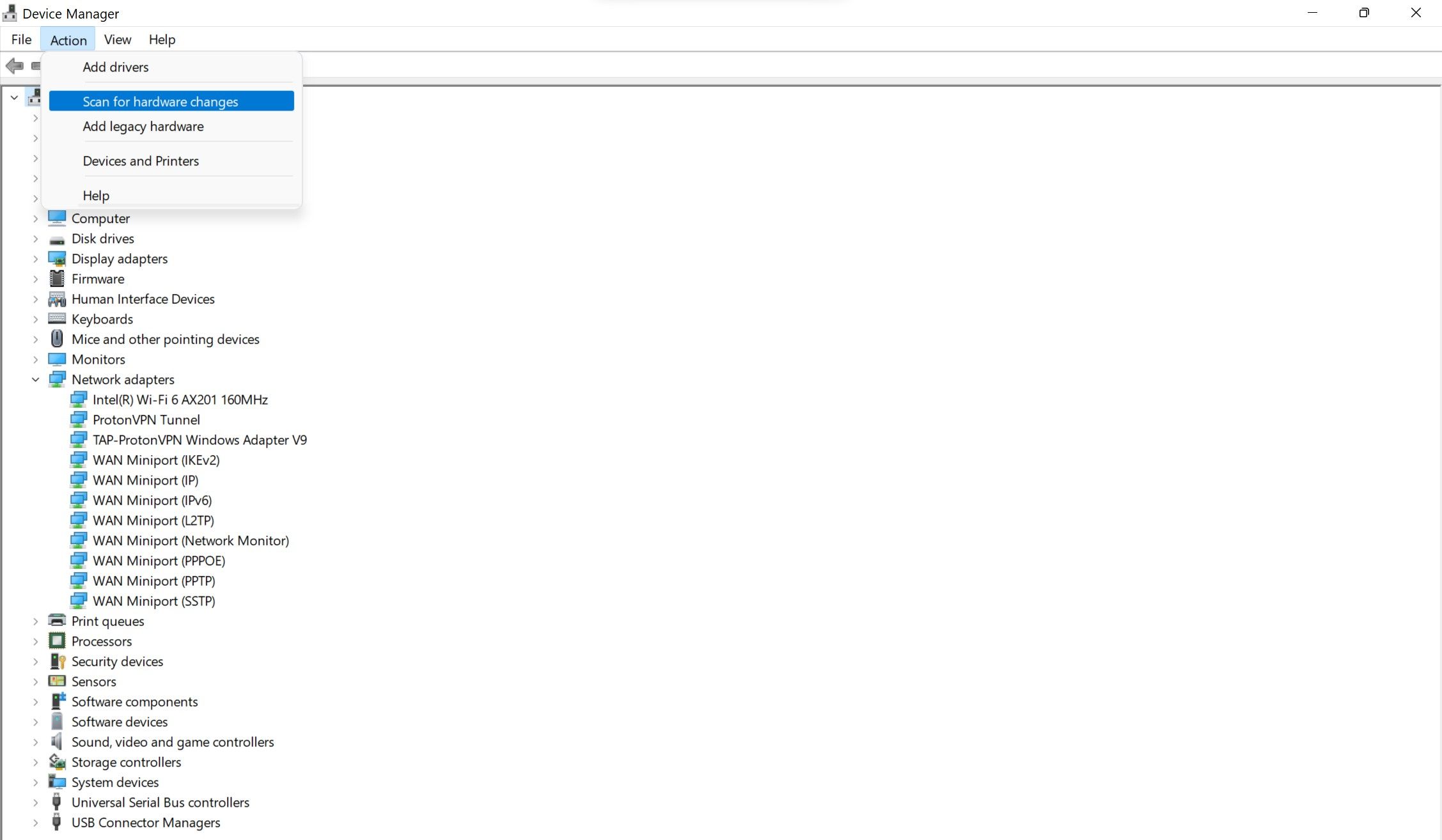
- Nếu trình điều khiển của bộ điều hợp USB Wi-Fi của bạn không được liệt kê trong Trình quản lý Thiết bị, hãy mở rộng bộ điều hợp mạng danh mục, điều hướng đến Hoạt động tab, nhấp vào nó và chọn Quét các thay đổi phần cứng.


Nếu việc quét các thay đổi phần cứng không tạo ra sự khác biệt, hãy cập nhật trình điều khiển bộ điều hợp mạng.
7. Cập nhật hoặc khôi phục trình điều khiển mạng
Các bản cập nhật trình điều khiển thường hữu ích trong việc khắc phục sự cố mạng. Vì vậy, nếu bạn chưa cập nhật trình điều khiển bộ điều hợp mạng trong một thời gian dài, hãy cập nhật nó và xem nó có khắc phục được sự cố không.
Để cập nhật trình điều khiển, hãy mở Quản lý thiết bịmở rộng bộ điều hợp mạng danh mục, nhấp chuột phải vào bộ điều hợp mạng của bạn và nhấp vào Cập nhật driver.

Sau đó, làm theo hướng dẫn trên màn hình để cập nhật trình điều khiển. Nếu bạn đã bắt đầu gặp sự cố đang được thảo luận sau khi cập nhật trình điều khiển mạng, bạn nên quay lại bản cập nhật trình điều khiển.
Nếu việc cập nhật hoặc khôi phục trình điều khiển không tạo ra bất kỳ sự khác biệt nào, hãy nhấp chuột phải vào trình điều khiển bộ điều hợp mạng và nhấp vào Gỡ cài đặt thiết bị.

Sau đó, hãy truy cập trang web của nhà sản xuất bộ điều hợp USB của bạn, tải xuống các trình điều khiển có liên quan và cài đặt chúng. Nếu cách đó cũng không hoạt động, bạn nên đặt lại cài đặt mạng của mình.
8. Đặt lại mạng của bạn
Khi bạn tiến hành đặt lại mạng, bộ điều hợp mạng của bạn sẽ bị xóa và cài đặt lại, đồng thời cài đặt của chúng được đặt lại về mặc định, điều này thường khắc phục được hầu hết các sự cố mạng. Vì vậy, nếu bạn đã thực hiện bất kỳ thay đổi nào đối với cài đặt mạng của mình gần đây hoặc trong quá khứ, bạn nên đặt lại chúng.
Mặc dù thiết lập lại mạng cũng có thể giúp khắc phục sự cố đang được thảo luận, nhưng thao tác này sẽ hoàn nguyên tất cả các tùy chỉnh mạng của bạn và xóa mật khẩu đã lưu của bạn cho các kết nối Wi-Fi trước đó. Do đó, bạn có thể phải thiết lập kết nối Wi-Fi từ đầu.
Nếu đó không phải là vấn đề với bạn, bạn nên đặt lại cài đặt mạng trên Windows.
Kết nối bộ điều hợp Wi-Fi USB của bạn mà không gặp trở ngại
Nếu bộ điều hợp USB Wi-Fi không kết nối được với thiết bị của bạn, thì bạn không thể truy cập Internet. Không có quyền truy cập internet có thể gây khó chịu khi bạn cần gấp. Nếu không có sự cố với kết nối, bộ điều hợp hoặc cổng Wi-Fi, các cách khắc phục ở trên hy vọng sẽ giải quyết được sự cố. Nếu không có gì khác hoạt động, hãy khám phá các cách khác để bật truy cập internet trên thiết bị của bạn.