
Cách tìm hiểu ứng dụng của bạn sử dụng bao nhiêu dung lượng trên Windows
Với số lượng ngày càng tăng của các ứng dụng và chương trình có sẵn cho Windows, thật dễ dàng để làm lộn xộn bộ nhớ PC của bạn với các ứng dụng không cần thiết. Hiểu mức sử dụng bộ nhớ của các ứng dụng có thể giúp bạn quản lý hiệu quả việc phân bổ bộ nhớ của thiết bị và đảm bảo rằng các ứng dụng sử dụng nhiều tài nguyên không làm chậm hệ thống của bạn.
Cho dù bạn muốn kiểm tra mức sử dụng bộ nhớ của các ứng dụng Microsoft Store hay các chương trình máy tính để bàn truyền thống, hướng dẫn này sẽ giúp bạn với cả hai.
Mục Lục
1. Kiểm tra dung lượng mà ứng dụng hoặc chương trình của bạn đang sử dụng thông qua ứng dụng Cài đặt
Phần Lưu trữ trong ứng dụng Cài đặt cung cấp cho bạn bảng phân tích đầy đủ về dung lượng ổ đĩa mà hệ thống, ứng dụng, tệp phương tiện, v.v. Để biết ứng dụng của bạn đang sử dụng bao nhiêu dung lượng, hãy làm theo các bước sau:
- Nhấn Thắng + tôi hoặc sử dụng một trong nhiều cách để khởi chạy ứng dụng Cài đặt.
- Hướng đến Hệ thống > Lưu trữ và tìm kiếm ứng dụng đã cài đặt để kiểm tra tổng dung lượng mà các ứng dụng của bạn chiếm dụng.
- Bấm vào ứng dụng đã cài đặt để kiểm tra bộ nhớ được sử dụng bởi từng ứng dụng của bạn. Sử dụng trình đơn thả xuống bên cạnh Sắp xếp theo để sắp xếp các ứng dụng dựa trên kích thước của chúng.
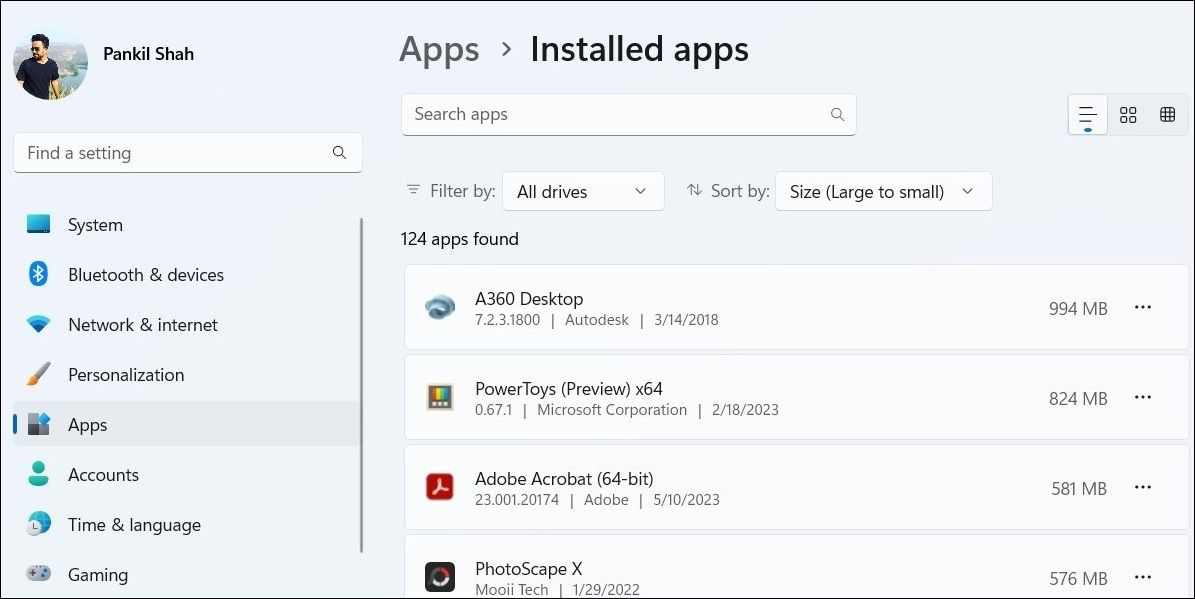

Nếu bạn muốn kiểm tra mức sử dụng bộ nhớ của các ứng dụng trên một ổ đĩa cụ thể, hãy nhấp vào menu thả xuống bên cạnh Lọc bởi và chọn ổ đĩa mong muốn.
2. Kiểm tra lượng dung lượng mà ứng dụng hoặc chương trình của bạn đang sử dụng thông qua Bảng điều khiển
Mặc dù Microsoft đang dần chuyển đổi từ Bảng điều khiển sang ứng dụng Cài đặt hiện đại, nhưng Bảng điều khiển vẫn có thể truy cập được trong tất cả các phiên bản Windows, bao gồm cả Windows 11. Vì vậy, nếu bạn thích sử dụng Bảng điều khiển hơn, hãy sử dụng các bước sau để kiểm tra dung lượng lưu trữ của bạn ứng dụng hoặc chương trình đang sử dụng trên Windows.
- Nhấn vào biểu tượng phóng đại trên thanh tác vụ để mở menu tìm kiếm.
- Kiểu bảng điều khiển trong hộp tìm kiếm và chọn kết quả đầu tiên xuất hiện.
- Sử dụng menu thả xuống ở góc trên cùng bên phải để thay đổi loại chế độ xem thành Các biểu tượng lớn.
- Bấm vào Chương trình và các tính năng để xem danh sách các chương trình được cài đặt trên máy tính của bạn. Bạn có thể kiểm tra Kích cỡ cột để tìm hiểu xem chương trình đang sử dụng bao nhiêu dung lượng.
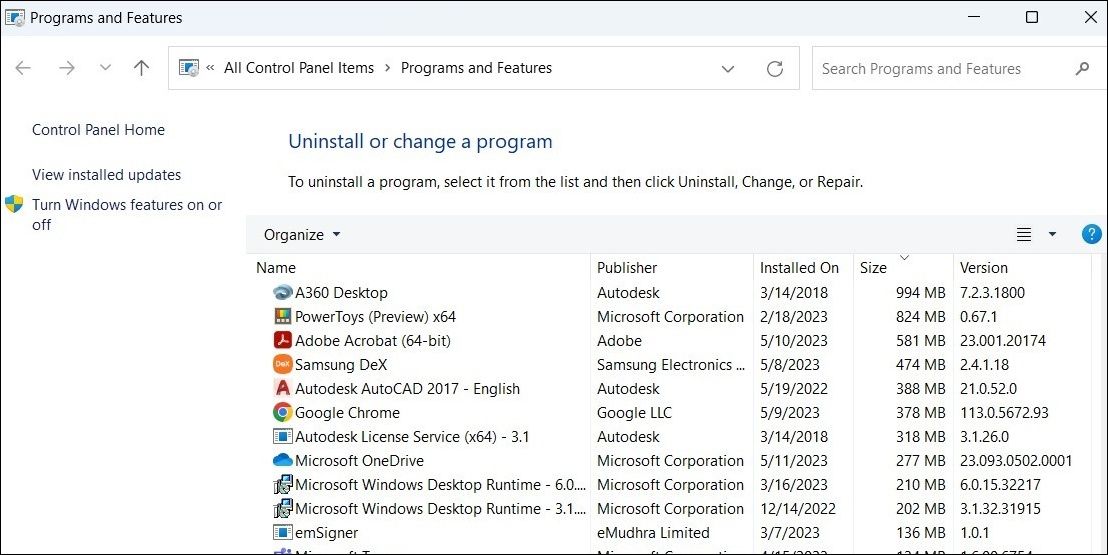

trong trường hợp Kích cỡ cột không hiển thị, nhấp chuột phải vào Tên tiêu đề cột và chọn Kích cỡ từ trình đơn ngữ cảnh.
Giống như sử dụng Bảng điều khiển trong Windows? Tại sao không thiết lập các lối tắt của Bảng điều khiển trên màn hình của bạn hoặc menu Bắt đầu để truy cập nhanh?
3. Kiểm tra lượng dung lượng mà ứng dụng hoặc chương trình của bạn đang sử dụng qua File Explorer
Mặc dù ứng dụng Cài đặt và Bảng điều khiển giúp dễ dàng kiểm tra mức sử dụng bộ nhớ của các ứng dụng và chương trình của bạn, nhưng chúng có thể không cung cấp thông tin bộ nhớ cho tất cả các ứng dụng dành cho máy tính để bàn. Để kiểm tra mức sử dụng bộ nhớ của các chương trình như vậy, bạn sẽ phải sử dụng File Explorer. Dưới đây là các bước bạn có thể làm theo.
- Nhấp chuột phải vào biểu tượng bắt đầu và chọn Chương trình quản lý dữ liệu từ danh sách.
- Sử dụng ngăn bên trái để điều hướng đến máy tính này.
- Mở ổ đĩa mà bạn đã cài đặt Windows (thường là ổ C).
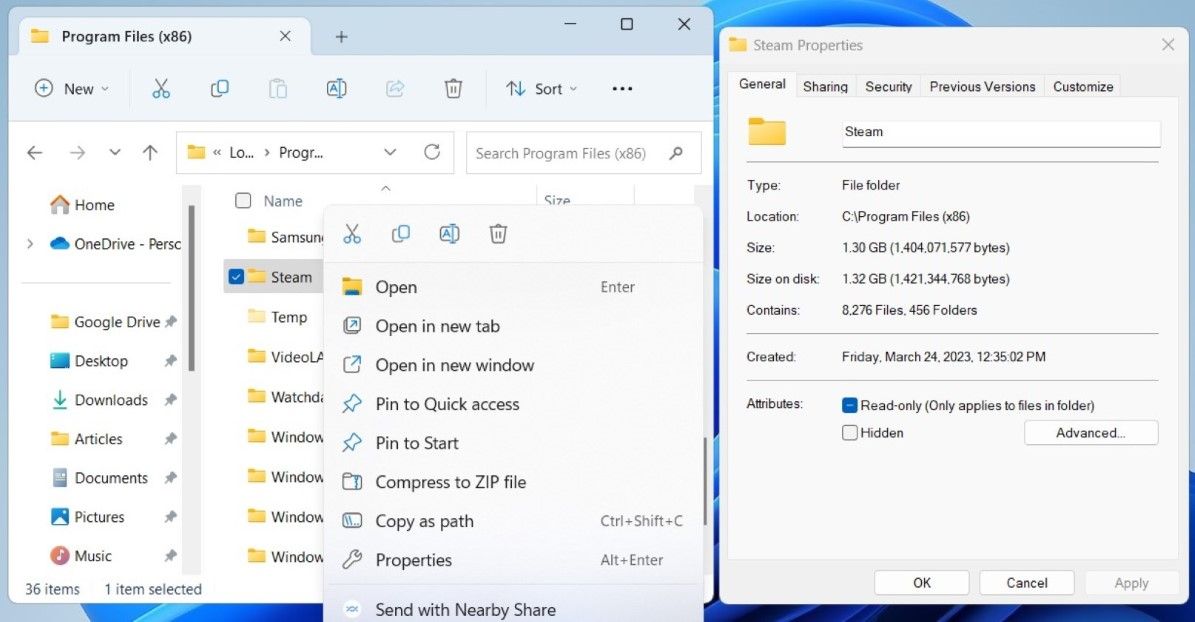
- Điều hướng đến File chương trình hoặc Tệp chương trình (x86) thư mục, sau đó cuộn qua danh sách cho đến khi bạn tìm thấy chương trình mà bạn muốn kiểm tra mức sử dụng bộ nhớ. Nhấp chuột phải vào nó và chọn Của cải.
- Bên dưới Tổng quan tab, hãy tìm Kích cỡ Và Kích thước trên đĩa các mục để kiểm tra xem chương trình đang sử dụng bao nhiêu bộ nhớ.

Dễ dàng kiểm tra việc sử dụng bộ nhớ ứng dụng trên Windows
Việc tìm hiểu dung lượng lưu trữ mà các ứng dụng của bạn đang sử dụng trên Windows sẽ không mất nhiều thời gian, bất kể bạn sử dụng phương pháp nào. Tất nhiên, các ứng dụng và chương trình không phải là thủ phạm duy nhất làm đầy dung lượng lưu trữ. Nếu ổ đĩa của bạn đã đầy, bạn có thể cần xem xét kỹ hơn những gì đang chiếm dung lượng ổ đĩa trên PC Windows của mình.