
Mọi thứ bạn cần biết về cách sử dụng Nala trên Ubuntu
Advanced Package Tool (APT) là công cụ quản lý gói yêu thích của mọi người khi làm việc trên các bản phân phối dựa trên Debian. Tuy nhiên, mặc dù có bộ tính năng phong phú, đây không phải là cách quản lý gói thuận tiện cho người mới bắt đầu.
Một nhược điểm nổi bật của APT là nó làm cho nội dung trên màn hình thiết bị đầu cuối của bạn trông lộn xộn và cần có sự giống nhau trong văn bản trên thiết bị đầu cuối Linux của bạn.
Đây là Nala, với các thùng chứa được sắp xếp hợp lý và các ranh giới nhiều màu để làm cho đầu ra thiết bị đầu cuối của bạn trông gọn gàng và có cấu trúc tốt hơn. Đây là những gì bạn nên biết về Nala.
Mục Lục
Có gì phiền phức về Nala?
Câu hỏi thích hợp là, Nala là gì, và nó có đủ xứng đáng để thay thế APT được thèm muốn không? Nala là một sự thay thế giao diện người dùng dựa trên Python, mã nguồn mở cho APT. Nó thực hiện nhiều chức năng khác nhau: tải xuống song song, cập nhật và nâng cấp gói, tìm nạp lịch sử, kho lưu trữ nhân bản tự động tìm nạp và cài đặt khôi phục.
Không đi sâu vào các lợi ích ở giai đoạn này, hãy khám phá cài đặt của Nala, tiếp theo là các tính năng và thay đổi mà nó mang lại trong cửa sổ đầu cuối của bạn.
Cài đặt Nala trên Ubuntu
Có một số cách để cài đặt Nala trên Ubuntu/Debian:
- Cài đặt từ kho chính thức
- Thêm kho lưu trữ tùy chỉnh
- Cài đặt gói Nala DEB
Trên Ubuntu 22.04 trở lên, bạn có thể cài đặt Nala bằng bất kỳ bước nào ở trên. Tuy nhiên, bạn cần làm việc với các kho lưu trữ tùy chỉnh của Nala cho các phiên bản cũ hơn.
1. Cài đặt Nala từ kho chính thức của Ubuntu
Trước tiên, bạn phải cập nhật danh sách gói trên Ubuntu bằng lệnh cập nhật apt lệnh như sau:
sudo apt update
Có sự khác biệt giữa các lệnh apt update và upgrade, vì vậy tốt nhất bạn nên sử dụng lệnh update ngay từ đầu.
Tiếp theo, cài đặt Nala bằng cách chạy:
sudo apt install nala
2. Thêm kho lưu trữ Nala trên các phiên bản Ubuntu cũ hơn
Nếu sử dụng phiên bản Ubuntu cũ hơn, bạn vẫn có thể cài đặt và sử dụng thành công Nala bằng cách cài đặt qua kho của bên thứ ba. Bước đầu tiên, hãy truy cập và thêm kho Volian Scar để cài đặt Nala trên Ubuntu:
echo "deb [arch=amd64,arm64,armhf] http://deb.volian.org/volian/ scar main" | sudo tee /etc/apt/sources.list.d/volian-archive-scar-unstable.list
Bạn có thể lấy khóa xác minh GPG bằng cách sử dụng quên đi yêu cầu:
wget -qO - https://deb.volian.org/volian/scar.key | sudo tee /etc/apt/trusted.gpg.d/volian-archive-scar-unstable.gpg > /dev/null
Nếu bạn đang sử dụng bước này để cài đặt Nala trên Ubuntu 22.04 trở lên, hãy thực hiện lệnh bên dưới để cài đặt Nala:
sudo apt update && sudo apt install nala -y
Trên các phiên bản cũ hơn, để cài đặt phiên bản kế thừa của Nala, hãy thực hiện lệnh sau:
sudo apt update && sudo apt install nala-legacy -y
3. Cài đặt qua Gói DEB
Bước cài đặt cuối cùng là cài đặt Nala thông qua gói DEB của nó. Đây là cách tải xuống và cài đặt gói trên hệ thống của bạn:
Tải xuống: Nala
- Truy cập trang tải xuống và tải xuống gói DEB mới nhất hiện có.
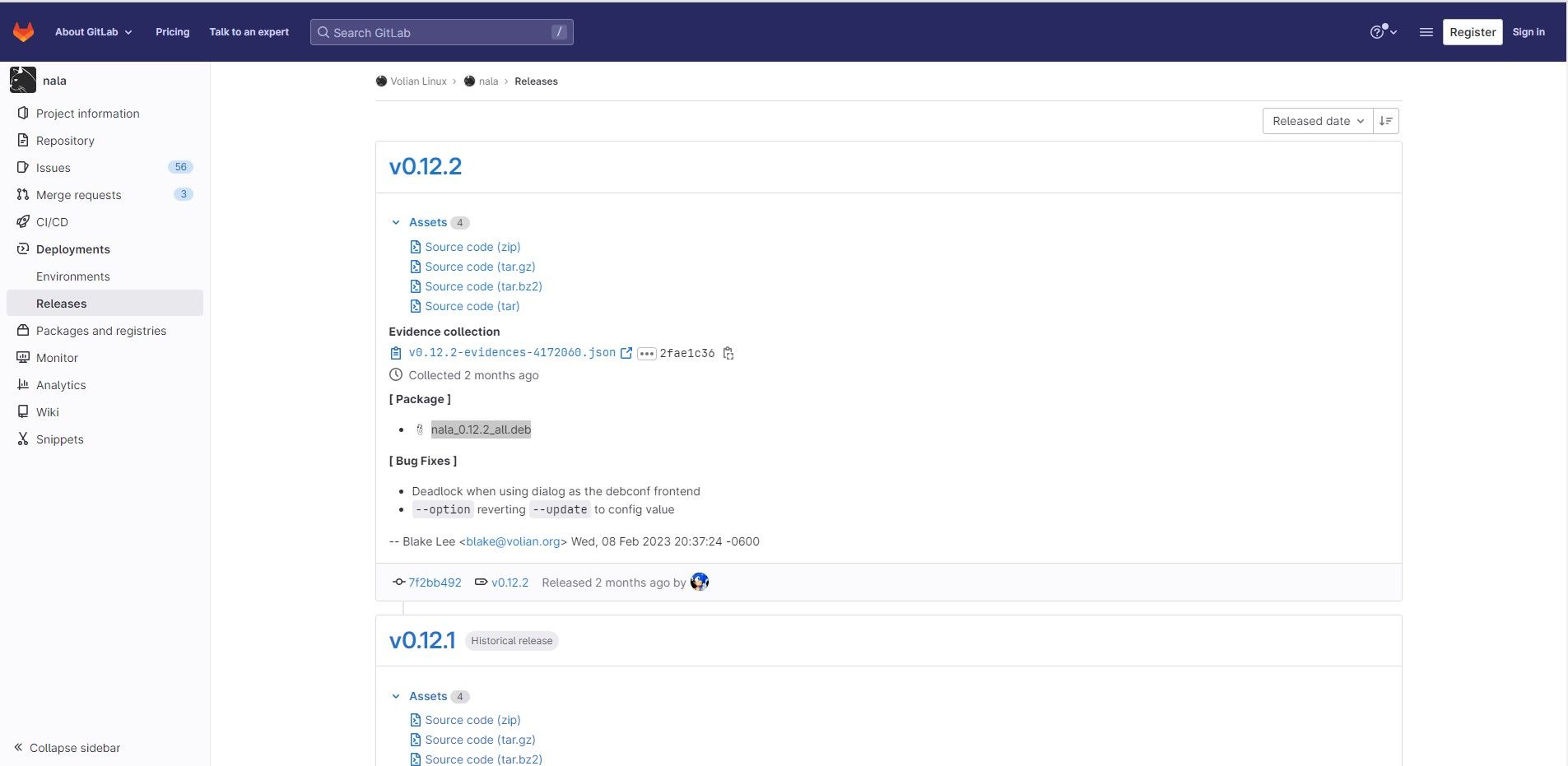
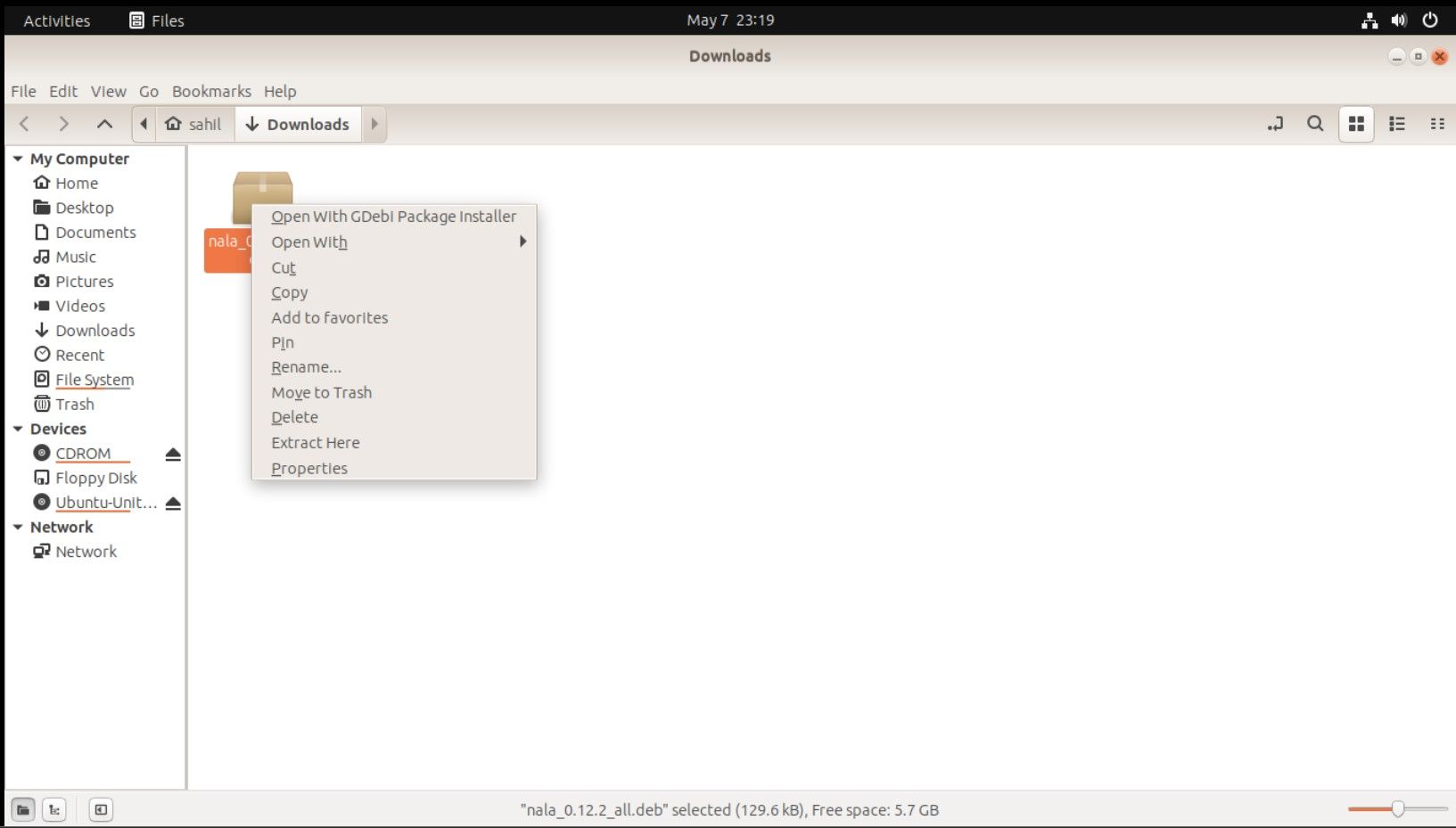
- Sau khi gói tải xuống, hãy mở Tải xuống thư mục trên máy của bạn. Xác định vị trí gói DEB và nhấp chuột phải vào nó.
- Bấm vào Mở bằng Trình cài đặt gói GDebi.
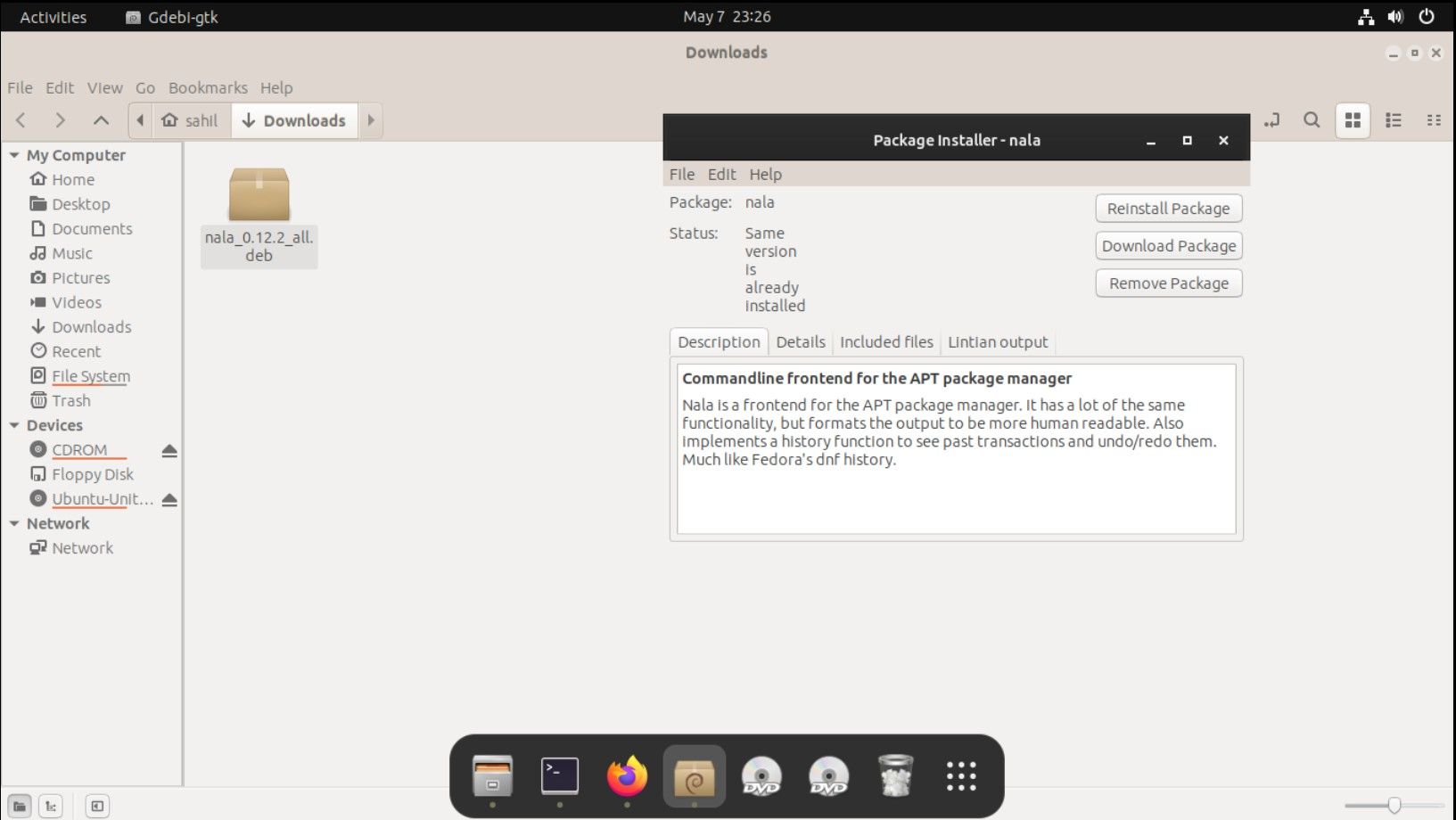
- Trong hộp thoại sau, chọn Cài đặt gói lựa chọn. Nhập mật khẩu gốc trong lời nhắc và để quá trình cài đặt hoàn tất.


Ngoài ra, bạn có thể cài đặt gói DEB bằng dpkg như sau:
sudo dpkg -i packagename
Để xác minh việc cài đặt, hãy cập nhật và nâng cấp các gói của hệ thống bằng lệnh nala:
sudo nala update && sudo nala upgrade -y
Nếu lệnh thực thi thành công, bạn có thể chắc chắn rằng Nala đã sẵn sàng để sử dụng trên máy của mình.
APT so với Nala: So sánh hai Trình quản lý gói
Vì Nala đã được thiết lập và đang chạy, hãy so sánh đầu ra của APT với đầu ra của trình quản lý gói dựa trên Python này.
Cập nhật và nâng cấp các gói hiện có của bạn bằng APT:
sudo apt update && sudo apt upgrade -y

Khi bạn nhìn vào đầu ra sau khi thực hiện lệnh apt, bạn sẽ nhận thấy rất nhiều văn bản trên màn hình của mình, một số văn bản thậm chí có thể không có ý nghĩa đối với bạn.
Ngoài ra, có rất nhiều bản cập nhật, tên gói, cài đặt đang chờ xử lý và đã hoàn thành, cùng với các chi tiết khác.
Sau đó, lần này hãy chạy các lệnh cập nhật/nâng cấp với Nala, như bên dưới:
sudo nala update && sudo nala upgrade -y

Nếu bạn nhìn vào văn bản trên màn hình của mình sau khi thực hiện, bạn sẽ nhận thấy mọi thứ trông có cấu trúc như thế nào trên màn hình của bạn. Nala tạo các vùng chứa có cấu trúc tốt cho từng thành phần cập nhật và cung cấp thanh trạng thái hiển thị thời gian còn lại để cài đặt.
deb-get là một trình quản lý gói bên thứ ba khác dành cho người dùng Debian, mà bạn có thể sử dụng thay cho dpkg để có kết quả tốt nhất.
Cách sử dụng Nala trên Ubuntu/Debian
Sử dụng Nala trên Ubuntu/Debian hoặc các bản phân phối Linux liên quan của chúng thật dễ dàng. Bạn có thể sử dụng trình quản lý gói giao diện người dùng này để cập nhật, nâng cấp và thậm chí cài đặt phần mềm.
Đây là cách bạn có thể sử dụng Nala trong các hoạt động thông thường của mình:
1. Cập nhật/Nâng cấp gói
Giống như APT, bạn có thể sử dụng Nala để cập nhật và nâng cấp các gói hệ thống của mình. Sử dụng các lệnh sau để làm như vậy:
 sudo nala update
sudo nala upgrade
Để thực hiện cả hai nhiệm vụ cùng nhau, hãy sử dụng && nhà điều hành:
sudo nala update && sudo nala upgrade
2. Liệt kê các gói có sẵn
Nếu bạn dùng dpkg –list hoặc danh sách thích hợp để liệt kê các gói có sẵn trên bản phân phối Ubuntu/Debian của bạn, bạn có thể thay thế lệnh bằng Nala:
nala list
Sau khi thực hiện, bạn sẽ thấy một danh sách có cấu trúc tốt của tất cả các ứng dụng có sẵn để tải xuống. Tuy nhiên, lệnh này chiếm nhiều không gian màn hình, khiến bạn khó cuộn xung quanh.
Trong trường hợp như vậy, bạn có thể kết hợp lệnh list với ít hơn lệnh, như sau:
nala list | less

Để hiển thị danh sách các ứng dụng đã cài đặt, bạn có thể sử dụng -Tôi hoặc –Cài đặt lựa chọn:
nala list -i
Hoặc:
nala list --installed

3. Hiển thị chi tiết gói hàng
Ai không thích rình mò trước khi cài đặt một ứng dụng trên Linux?
Giả sử bạn muốn biết trước một số chi tiết thích hợp. Trong trường hợp đó, bạn có thể sử dụng trình diễn lệnh để tìm hiểu thêm về một gói và các thông tin liên quan khác, chẳng hạn như nguồn, kiến trúc và kích thước của nó, trong số các chi tiết khác.
nala show <packagename>
Ví dụ: nếu bạn muốn biết thêm về gói snap trước khi cài đặt nó trên Ubuntu, bạn có thể sử dụng lệnh sau:
nala show snap

Có một số lợi ích khác khi sử dụng Nala mà bạn có thể khám phá bằng cách xem trang hướng dẫn của Nala.
Chọn trình quản lý gói Linux của bạn một cách khôn ngoan
Khi sử dụng hệ điều hành do Linux cung cấp, bạn phải chắc chắn trước khi cài đặt bất kỳ trình quản lý gói nào.
Mặc dù Ubuntu/Debian đã cài đặt trình quản lý gói APT theo mặc định, vẫn có khả năng ứng biến và cài đặt các trình quản lý gói của bên thứ ba. Bạn có thể chọn và chọn một vài thứ mà bạn thích tưởng tượng.