
File Explorer có liên tục gặp sự cố trên Windows 11 không? Hãy thử các bản sửa lỗi này
File Explorer là một ứng dụng thiết yếu cho phép bạn truy cập, quản lý và sắp xếp các tệp cũng như thư mục trên máy tính của mình. Tuy nhiên, đây không phải là sản phẩm ổn định nhất của Microsoft. Có thể có những trường hợp File Explorer không phản hồi hoặc thậm chí tệ hơn là treo máy tính Windows 11 của bạn.
Sự cố File Explorer thường xuyên có thể làm gián đoạn quy trình làm việc của bạn và khiến bạn bực bội. Bài đăng này sẽ thảo luận về một số mẹo hữu ích để khắc phục sự cố File Explorer trong Windows 11.
Mục Lục
1. Khởi động lại Quy trình Windows Explorer
Windows Explorer là một quy trình hệ thống cung cấp giao diện đồ họa cho một số tiện ích như File Explorer, thanh tác vụ, menu Bắt đầu, v.v. Các sự cố tạm thời với quy trình Windows Explorer đôi khi có thể khiến File Explorer đóng đột ngột trên Windows. Thay vì khởi động lại toàn bộ hệ thống, bạn chỉ cần khởi động lại quá trình Windows Explorer để khắc phục sự cố với nó. Dưới đây là các bước cho cùng.
- Nhấp chuột phải vào biểu tượng bắt đầu và chọn Quản lý công việc từ danh sách.
- bên trong quy trình tab, định vị Trình khám phá Windows. Nhấp chuột phải vào nó và chọn Khởi động lại.
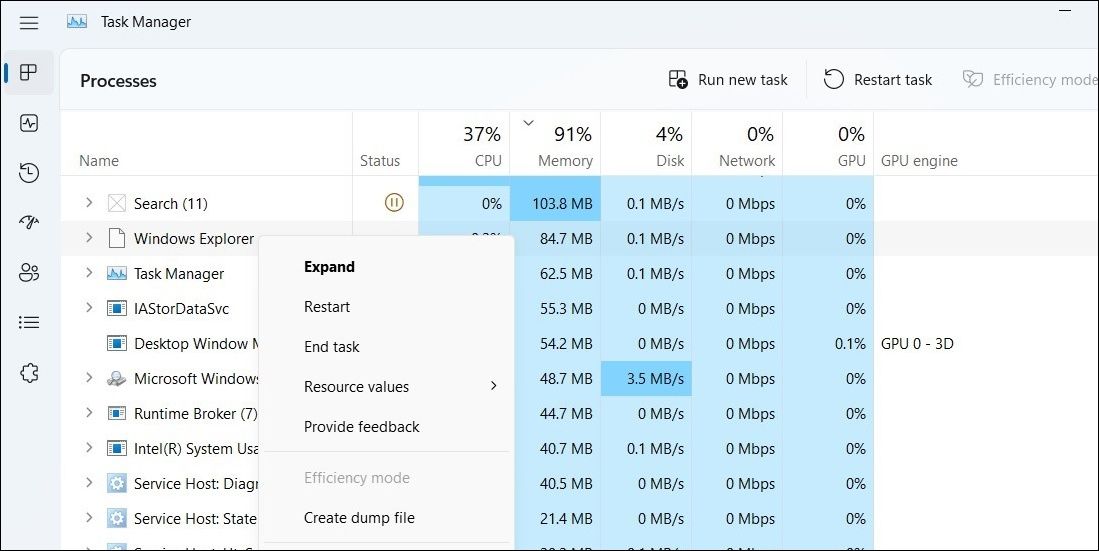

Thanh tác vụ của bạn sẽ biến mất trong tích tắc trước khi xuất hiện lại, cho biết quá trình Windows Explorer đã khởi động lại. Sau đó, File Explorer sẽ hoạt động tốt trên Windows.
2. Xóa bộ nhớ cache của File Explorer
File Explorer, giống như bất kỳ chương trình nào khác, tích lũy dữ liệu bộ đệm để cải thiện hiệu suất của nó. Tuy nhiên, khi dữ liệu này trở nên lỗi thời hoặc bị hỏng, nó có thể dẫn đến nhiều vấn đề khác nhau, bao gồm cả vấn đề được thảo luận ở đây. Bạn có thể thử loại bỏ bộ đệm ẩn File Explorer hiện có để xem điều đó có hữu ích không. Để làm như vậy, sử dụng các bước sau:
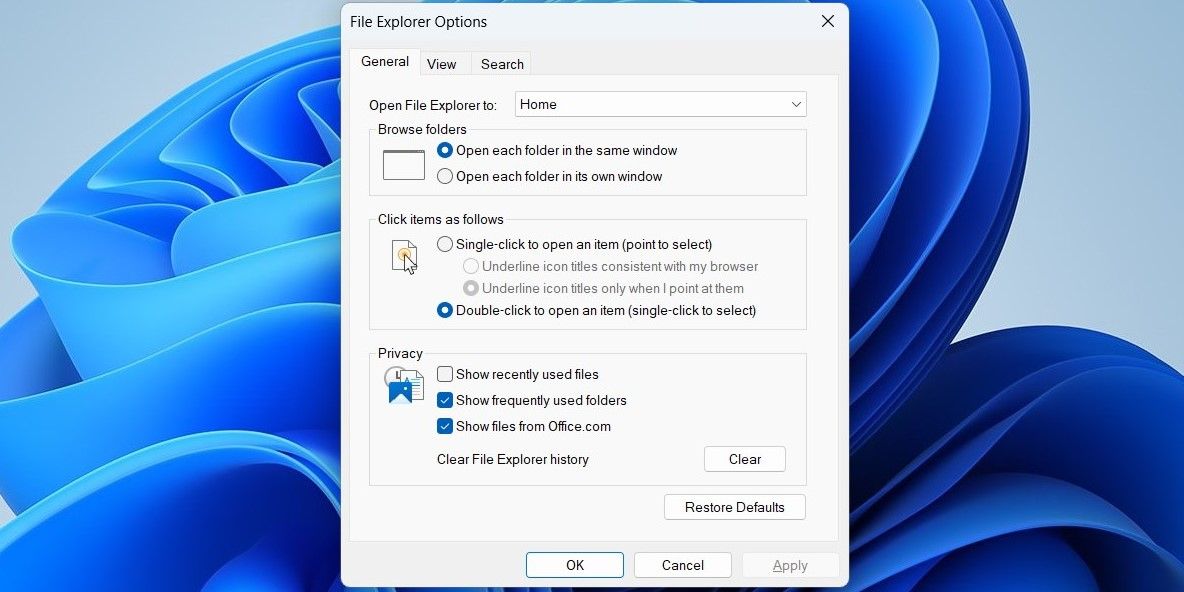
- Mở menu bắt đầutìm kiếm tùy chọn trình duyệt tệpvà chọn kết quả đầu tiên xuất hiện.
- Bên dưới Tổng quan tab, nhấp vào Thông thoáng nút bên cạnh Xóa lịch sử File Explorer.

3. Định cấu hình tùy chọn File Explorer
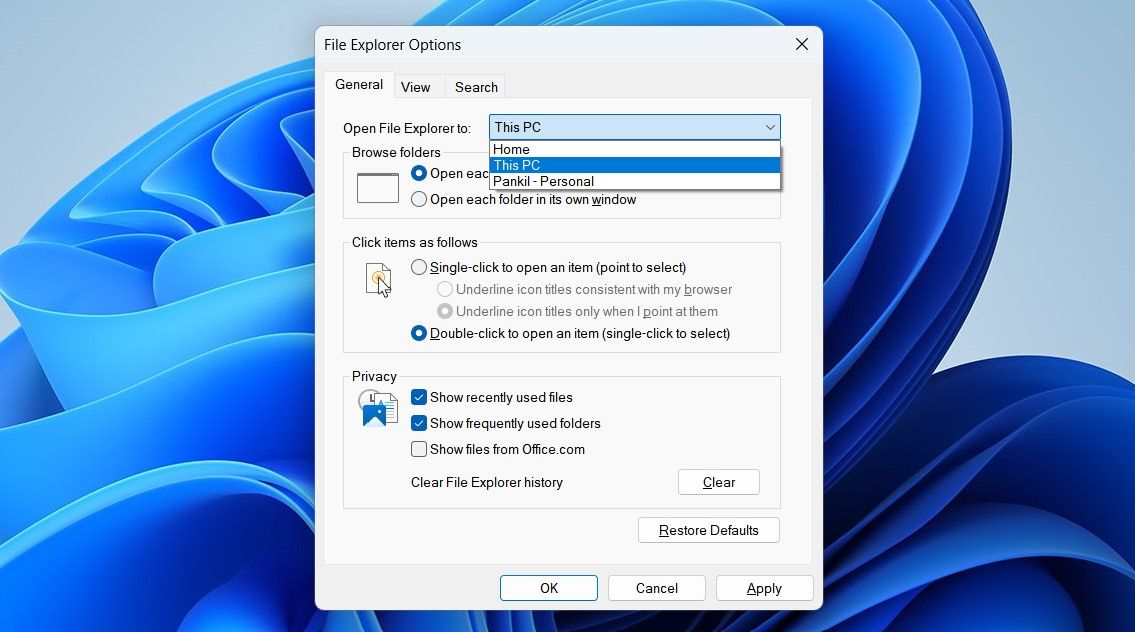
Các sự cố với Truy cập nhanh trong Windows 11 cũng có thể khiến File Explorer gặp trục trặc. Nếu đúng như vậy, bạn có thể định cấu hình File Explorer để mở trên trang PC này để giải quyết vấn đề. Dưới đây là các bước bạn có thể làm theo.
- Nhấn Thắng + E để mở File Explorer.
- Nhấn vào menu ba chấm biểu tượng ở trên cùng và chọn Tùy chọn.
- bên trong Tùy chọn thư mục cửa sổ, nhấp vào trình đơn thả xuống bên cạnh Mở File Explorer để và chọn máy tính này.
- Đánh Áp dụng theo dõi bởi ĐƯỢC RỒI.

4. Vô hiệu hóa chương trình chống vi-rút của bạn
Bạn luôn nên bảo vệ hệ thống của mình bằng chương trình chống vi-rút. Tuy nhiên, không phải tất cả các chương trình chống vi-rút đều đáng tin cậy như nhau. Có thể chương trình chống vi-rút bên thứ ba của bạn đang xung đột với các quy trình của File Explorer, dẫn đến sự cố đột ngột. Để kiểm tra khả năng này, bạn có thể tạm thời tắt chương trình chống vi-rút của mình bằng cách nhấp vào biểu tượng của nó trên thanh tác vụ và chọn Tắt > Tắt cho đến lần khởi động lại tiếp theo.
5. Khởi chạy thư mục Windows trong một quy trình riêng biệt
Theo mặc định, tất cả các phiên bản của File Explorer hoạt động trong một quy trình explorer.exe. Do đó, khi một trong các cửa sổ File Explorer gặp sự cố, nó sẽ ảnh hưởng đến tất cả các cửa sổ đang hoạt động. Để tránh điều này, bạn có thể định cấu hình Windows để mở từng cửa sổ File Explorer trong một quy trình riêng biệt. Đây là cách để làm điều đó.
- Nhấn Thắng + R để mở hộp thoại lệnh Run.
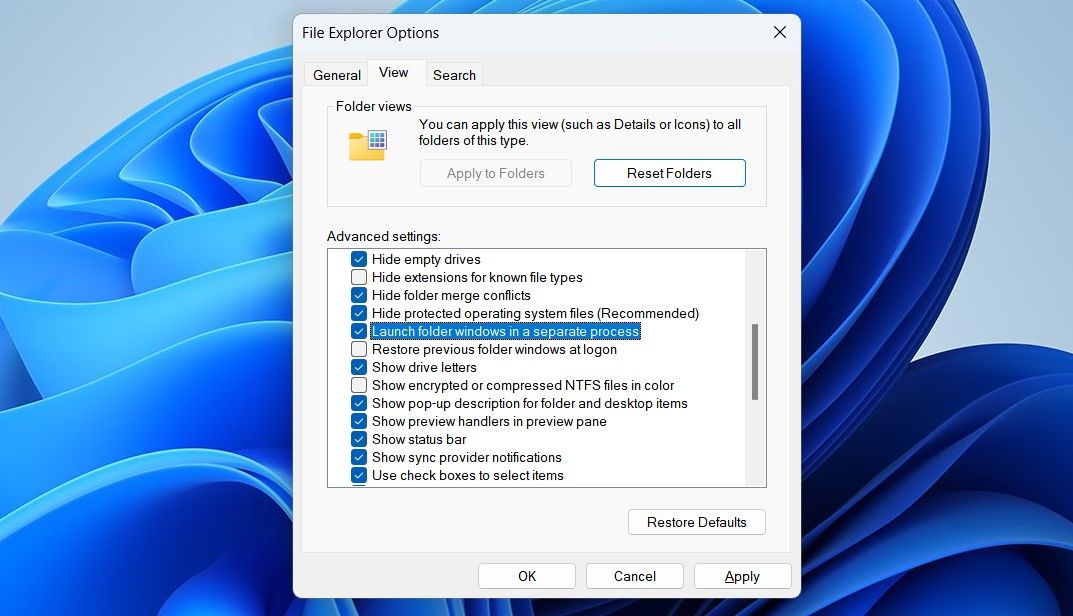
- Kiểu thư mục control.exe trong trường văn bản và nhấn Đi vào để mở Tùy chọn khám phá tệp.
- Chuyển sang Xem chuyển hướng.
- Dưới Cài đặt nâng caođánh dấu vào ô Khởi chạy các cửa sổ thư mục trong một quy trình riêng biệt hộp kiểm.
- Đánh Áp dụng theo dõi bởi ĐƯỢC RỒI.

Bạn có thể gặp phải sự cố File Explorer như vậy nếu có sự cố với RAM PC của bạn. May mắn thay, Windows bao gồm một công cụ Chẩn đoán bộ nhớ hữu ích có thể kiểm tra RAM của bạn để tìm bất kỳ lỗi tiềm ẩn nào. Chạy công cụ yêu cầu khởi động lại hệ thống, vì vậy hãy đảm bảo lưu tất cả công việc của bạn trước đó.
Nhấn Thắng + R để mở hộp thoại Run. Kiểu mdsched trong hộp và nhấn Đi vào. Nhấp chuột Khởi động lại ngay bây giờ và kiểm tra các vấn đề trong cửa sổ Windows Memory Diagnostic.

Đợi công cụ Chẩn đoán bộ nhớ Windows quét RAM PC của bạn để tìm lỗi. Nếu nó phát hiện ra bất kỳ sự cố nào, hãy thực hiện các bước thích hợp để khắc phục những sự cố đó.
7. Khắc phục sự cố ở Chế độ khởi động sạch
Khi bạn khởi động Windows ở trạng thái khởi động sạch, nó chỉ chạy các chương trình và quy trình thiết yếu. Điều này có thể giúp bạn xác định xem File Explorer gặp sự cố có phải do ứng dụng hoặc chương trình của bên thứ ba bị lỗi hay không.
Chúng tôi có hướng dẫn chi tiết về cách thực hiện khởi động sạch trên Windows 11. Làm theo các bước được nêu ở đó để vào chế độ khởi động sạch. Nếu File Explorer hoạt động chính xác khi ở trạng thái này, điều đó có nghĩa là ứng dụng hoặc chương trình nền gây ra sự cố đã bị tắt. Bạn có thể xem xét xóa mọi ứng dụng hoặc chương trình đã cài đặt gần đây để giải quyết vấn đề một cách tốt nhất.
8. Áp dụng một số bản sửa lỗi chung để khắc phục sự cố File Explorer
Nếu các cách khắc phục trên không hiệu quả hoặc nếu bạn gặp sự cố tương tự với các chương trình khác, bạn có thể thử một số giải pháp chung để khắc phục sự cố với Windows. Chúng ta hãy đi qua tất cả chúng từng cái một.
Sử dụng lại File Explorer mà không bị gián đoạn
Vì vậy, đây là cách bạn có thể ngăn File Explorer bị treo trên máy tính Windows của mình. Trong hầu hết các trường hợp, trục trặc tạm thời hoặc bộ đệm File Explorer đã lỗi thời là thủ phạm chính gây ra sự cố. Nếu không, bạn có thể phải sử dụng các phương pháp khác được đề cập ở trên để giải quyết vấn đề cơ bản.
Không phải là người hâm mộ File Explorer mặc định trong Windows 11? Có rất nhiều lựa chọn thay thế File Explorer đáng để thử.