
Cách đặt lại vị trí mở mặc định của bàn phím cảm ứng trong Windows 11
Bạn đang sử dụng thiết bị màn hình cảm ứng Windows và gặp sự cố bàn phím? Điều này thường xảy ra khi một số phím khó sử dụng hoặc việc cuộn trở nên phức tạp do bàn phím bật lên không đúng chỗ.
Để giải quyết vấn đề này, chúng tôi sẽ giải thích hai phương pháp để đặt lại vị trí mở mặc định của bàn phím cảm ứng trong Windows 11. Phương pháp đầu tiên yêu cầu chạy một tệp bó, trong khi phương pháp thứ hai liên quan đến việc điều chỉnh Windows Registry Editor.
Hãy khám phá từng cái một.
Mục Lục
1. Tinh chỉnh Registry Editor để Đặt lại Vị trí Mở Mặc định của Bàn phím Cảm ứng
Registry Editor là một công cụ nâng cao và cần thận trọng khi chỉnh sửa. Nhưng nếu bạn muốn đặt lại vị trí mở mặc định của bàn phím cảm ứng một cách hiệu quả thì đây là phương pháp nên sử dụng. Tuy nhiên, như tôi đã nói trước đây, bạn phải đặc biệt cẩn thận khi chỉnh sửa Registry Editor vì bất kỳ lỗi nào cũng có thể gây ra thiệt hại nghiêm trọng.
Bạn nên tạo một điểm khôi phục hệ thống hoặc tạo một bản sao lưu của trình chỉnh sửa sổ đăng ký trước khi bắt đầu. Điều này có thể giúp ích nếu có sự cố xảy ra. Bây giờ là lúc đặt lại vị trí mở mặc định của bàn phím cảm ứng. Để làm đươc như vậy, hãy tuân theo những bước sau:
- Nhấn Thắng + R trên bàn phím của bạn để mở hộp thoại Run.
- Kiểu chỉnh sửa lại trong hộp văn bản và nhấn Enter. Điều này sẽ khởi chạy Registry Editor.
- Nhấp chuột Đúng nếu cửa sổ UAC (User Account Control) xin phép.
- Khi bạn đang ở trong Registry Editor, hãy điều hướng đến vị trí này:
HKEY_CURRENT_USERSoftwareMicrosoftTabletTip1.7Ngoài ra, bạn có thể sao chép và dán đường dẫn đã cho vào thanh địa chỉ của Registry Editor. Điều này sẽ đưa bạn đến vị trí được chỉ định.
- Ở phía bên trái của menu, chọn 1.7 thư mục.
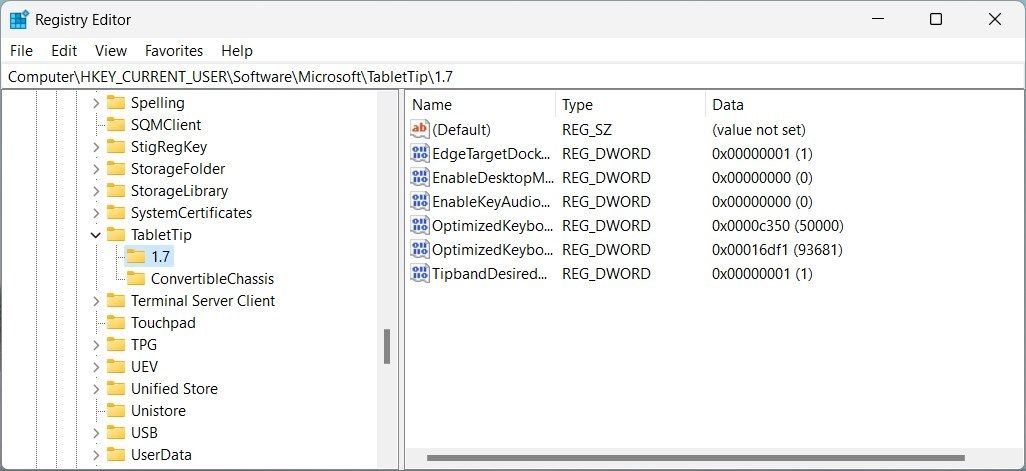
- Sau đó đi đến khung bên phải tương ứng của nó, nơi bạn sẽ tìm thấy Bàn phím được tối ưu hóaRelativeXPositionOnScreen Giá trị REG_DOWRD. Nhấp chuột phải vào khóa và xóa nó.
- Tương tự, xóa Bàn phím được tối ưu hóaRelativeYPositionOnScreen giá trị khóa trong cùng một thư mục.

Sau khi xóa cả hai giá trị, hãy đóng Registry Editor và khởi động lại PC của bạn để áp dụng các thay đổi. Bây giờ, khi bạn mở bàn phím cảm ứng, nó sẽ bắt đầu hiển thị ở vị trí mở mặc định.
2. Chạy tệp hàng loạt để đặt lại vị trí mở mặc định của bàn phím ouch
Việc đặt lại vị trí mở mặc định của bàn phím cảm ứng có thể được thực hiện nhanh chóng và dễ dàng bằng cách chạy một tệp bó. Phương pháp này đặc biệt hữu ích nếu bạn muốn tự động hóa quá trình đặt lại thay vì chỉnh sửa thủ công trình chỉnh sửa sổ đăng ký. Đây là cách làm.
Để bắt đầu, trước tiên bạn cần mở ứng dụng Notepad. Đối với điều này, bạn có thể gõ “Notepad” trong Windows Search hoặc hộp thoại Run và nhấn Đi vào.
Khi bạn đang ở trong Notepad, hãy sao chép và dán đoạn mã sau vào đó:
 @echo off
REG Delete "HKCUSOFTWAREMicrosoftTabletTip1.7" /V OptimizedKeyboardRelativeXPositionOnScreen /F
REG Delete "HKCUSOFTWAREMicrosoftTabletTip1.7" /V OptimizedKeyboardRelativeYPositionOnScreen /F
taskkill /f /im explorer.exe
start explorer.exe
Bây giờ bấm vào Tài liệu ở góc trên bên trái và chọn Lưu thành từ danh sách menu.

Trong trường Tên tệp, nhập “ResetTouch.bat” và chọn Tất cả tệp từ Lưu dưới dạng. Sau đó, chọn Desktop từ phía bên tay trái và nhấp vào Cứu.
Khi tệp bó được lưu, hãy đóng cửa sổ Notepad. Tiếp theo, nhấp đúp vào ResetTouch.bat trên Desktop của bạn để chạy nó. Thao tác này sẽ đặt lại vị trí mở mặc định của bàn phím cảm ứng.
Đặt lại Vị trí Mặc định của Bàn phím Cảm ứng
Nếu bạn đang sử dụng thiết bị màn hình cảm ứng Windows, việc gõ bằng bàn phím cảm ứng có thể dễ dàng. Tuy nhiên, bạn có thể nhận thấy sự bất tiện khi bàn phím mở ở vị trí khó xử.
Điều này có thể khiến việc gõ trên các phím cụ thể trở nên khó khăn, đặc biệt nếu bạn đã quen với việc truy cập bàn phím từ một vị trí nhất định. Để khắc phục sự cố này, hãy tham khảo hướng dẫn này về cách đặt lại vị trí mở mặc định của bàn phím cảm ứng.