
Cách bật hoặc tắt Fingertip Writing trên Windows
Tính năng viết bằng đầu ngón tay trong Windows cho phép người dùng viết trên thiết bị hỗ trợ cảm ứng bằng đầu ngón tay mà không cần bút stylus hoặc bút. Bạn có thể sử dụng nó để nhập văn bản trực tiếp vào tài liệu hoặc ứng dụng một cách dễ dàng.
Dưới đây, chúng tôi nói về các cách khác nhau để bật hoặc tắt tính năng viết bằng đầu ngón tay trong Bảng chữ viết tay trong Windows.
Mục Lục
1. Sử dụng Ứng dụng Cài đặt để Bật/Tắt Viết bằng đầu ngón tay
Cách dễ nhất, đơn giản nhất để bật hoặc tắt tính năng viết bằng đầu ngón tay là sử dụng ứng dụng Cài đặt. Bạn có thể thực hiện những thay đổi này trong phần Bluetooth & thiết bị và cũng không cần có quyền truy cập quản trị vào hệ thống.
Đây là cách bạn có thể tiến hành:
- Nhấn nút Thắng + TÔI các phím để mở ứng dụng Cài đặt.
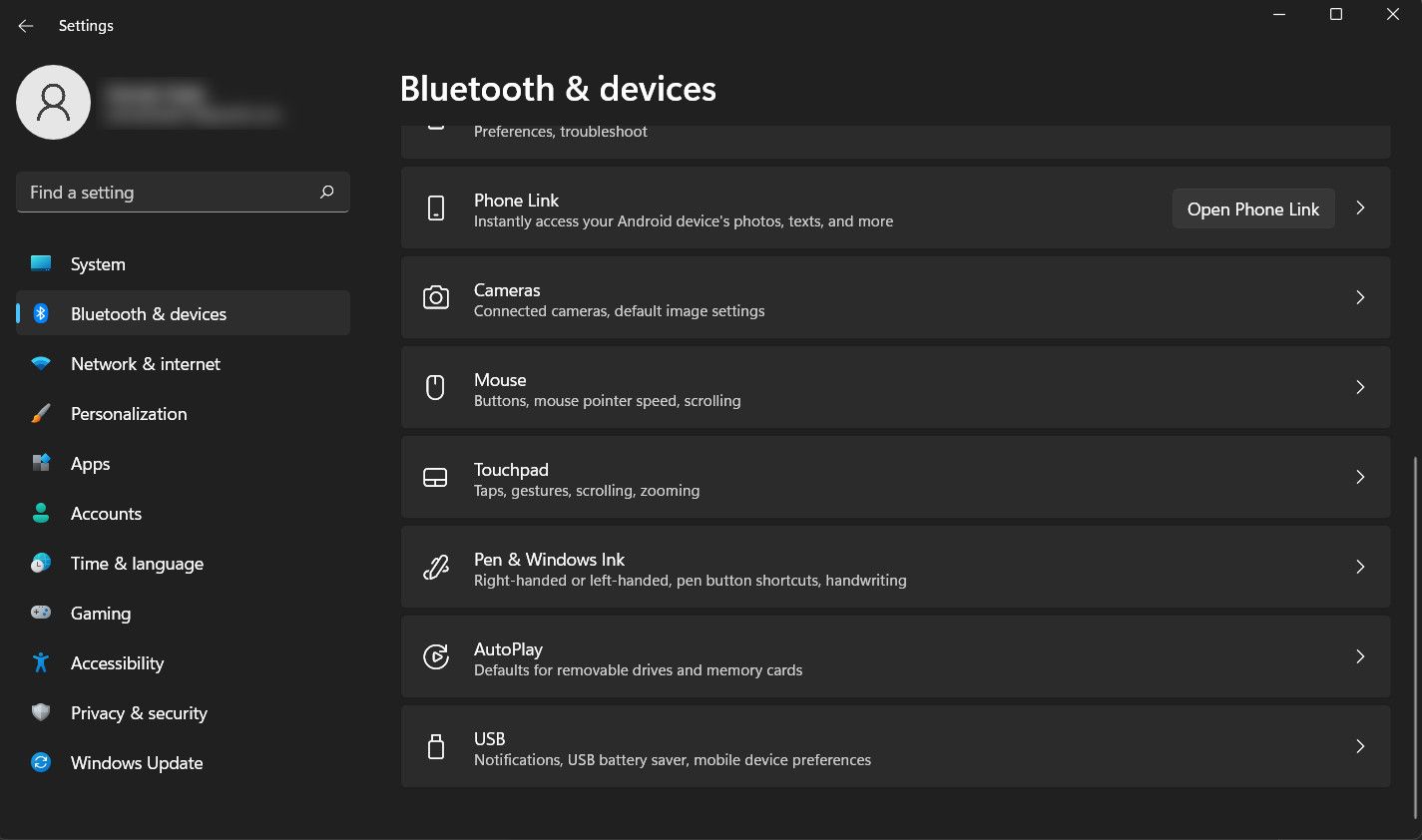
- Chọn Bluetooth & thiết bị từ ngăn bên trái.
- Di chuyển sang phía bên phải của cửa sổ và nhấp vào Mực Bút & Windows.
- Mở rộng Sử dụng chữ viết tay của bạn để nhập văn bản phần dưới Chữ viết tay.
- Đánh dấu vào ô liên kết với Viết bằng đầu ngón tay của bạn.
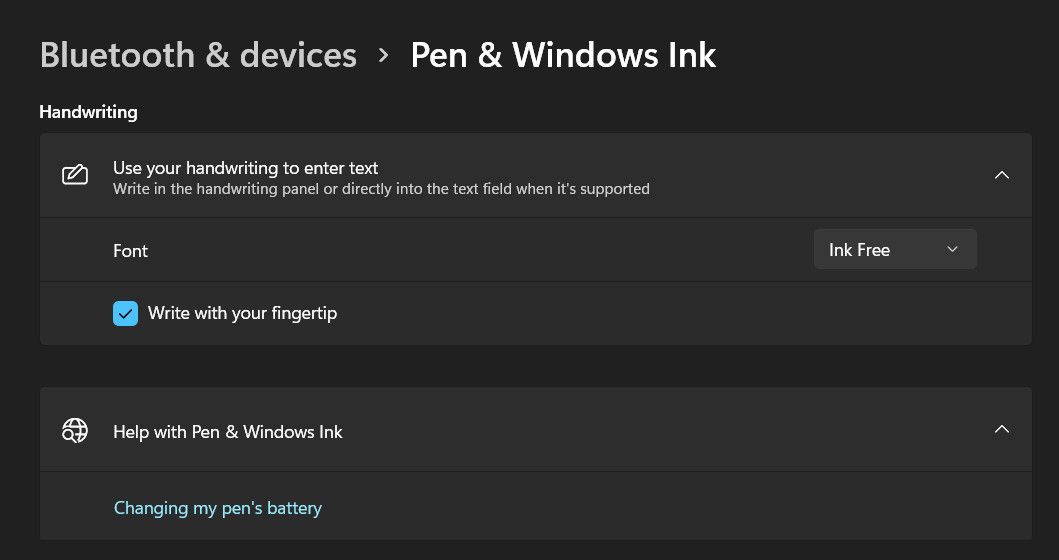


Bây giờ bạn có thể đóng ứng dụng Cài đặt nếu muốn. Để tắt tính năng này trong tương lai, chỉ cần thực hiện lại các bước sau và bỏ chọn tùy chọn Viết bằng đầu ngón tay của bạn.
2. Bật/Tắt Fingertip Writing thông qua Registry Editor
Nếu tùy chọn “Write with your fingertip” bị tắt trong ứng dụng Cài đặt, bạn cũng có thể thực hiện những thay đổi này bằng Trình chỉnh sửa sổ đăng ký.
Windows Registry là một công cụ mạnh thường được sử dụng để quản lý các cấu hình và cài đặt hệ thống quan trọng. Đây là một tiện ích cấp quản trị, vì vậy bạn sẽ cần đăng nhập vào tài khoản quản trị viên của mình nếu bạn đang sử dụng tài khoản người dùng chuẩn để sử dụng tiện ích này. Bạn cũng có thể chuyển đổi tài khoản người dùng chuẩn của mình thành tài khoản quản trị viên.
Khi bạn đã đăng nhập vào Windows với tư cách quản trị viên, hãy tạo bản sao lưu Sổ đăng ký để đảm bảo an toàn.
Sau đó, tiến hành các bước sau:
- Nhấn nút Thắng + r các phím với nhau để mở Run.
- Nhập “regedit” vào trường văn bản của Run và nhấp vào Đi vào.
- Nhấp chuột Đúng trong lời nhắc Kiểm soát tài khoản người dùng.
- Khi bạn đã khởi chạy Registry Editor, hãy điều hướng đến vị trí bên dưới:
ComputerHKEY_CURRENT_USERSoftwareMicrosoftTabletTip - Nhấp chuột phải vào Mẹo Bàn và lựa chọn Mới > Chìa khóa.
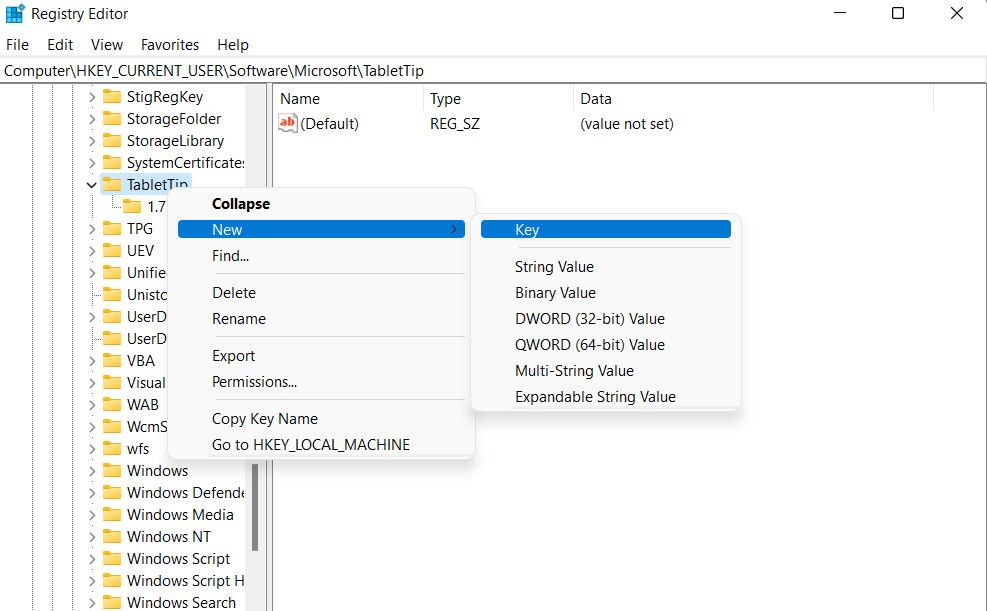
- Đặt tên cho khóa này là EmbeddedInkControl.
- Bây giờ, di chuyển sang khung bên phải và nhấp chuột phải vào bất kỳ đâu trên khoảng trống.
- Chọn Mới > Giá trị DWORD (32-bit).
- Đổi tên khóa này thành EnableInkingWithTouch.
- Nhấp đúp chuột vào BậtInkingWithTouch và trong Dữ liệu giá trị, hãy nhập 1. Thao tác này sẽ bật tính năng viết bằng đầu ngón tay.
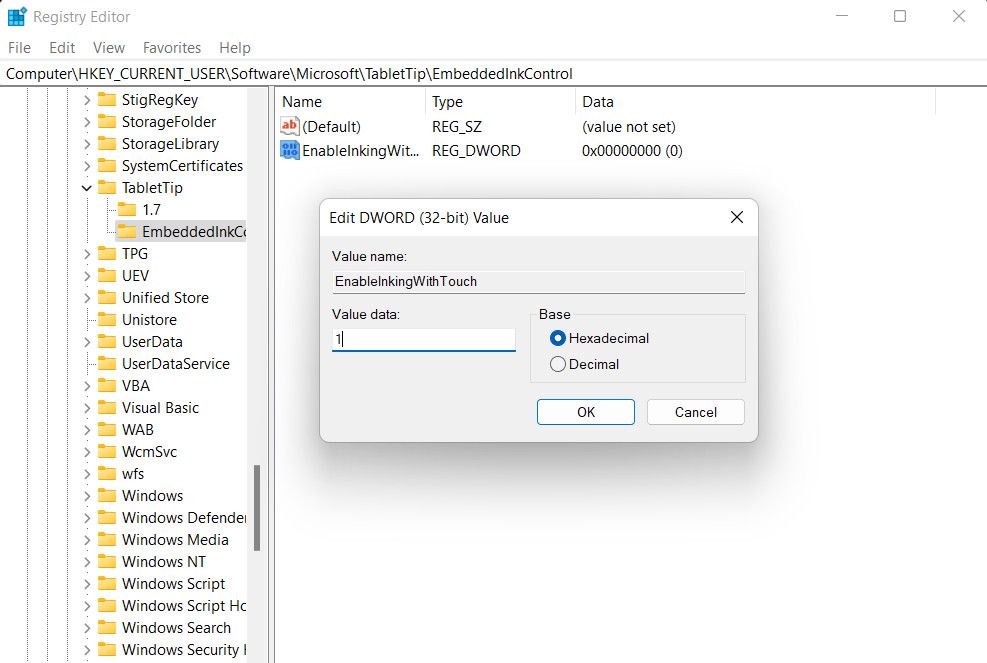
- Nhấp chuột ĐƯỢC RỒI để lưu các thay đổi.
- Đóng Registry Editor và khởi động lại máy tính của bạn.


Sau khi khởi động lại, bạn sẽ có thể sử dụng tính năng viết bằng đầu ngón tay. Để tắt tính năng này, hãy thực hiện lại các bước đã nói ở trên và thay đổi dữ liệu giá trị của phím EnableInkingWithTouch thành 0.
3. Bật/Tắt Fingertip Writing qua Group Policy Editor
Cách thứ ba để bật/tắt tính năng viết bằng đầu ngón tay là thông qua Trình chỉnh sửa chính sách nhóm. Giống như Windows Registry, tiện ích này cũng cho phép quản trị viên quản lý các cài đặt hệ thống cấp cao trong Windows.
Để sử dụng Trình chỉnh sửa chính sách nhóm để quản lý tính năng viết bằng đầu ngón tay, hãy làm theo các bước sau:
- Nhấn nút Thắng + r các phím đồng thời để mở Run.
- Nhập “gpedit.msc” trong Run và nhấp Đi vào.
- Nhấp chuột Đúng trong lời nhắc Kiểm soát tài khoản người dùng.
- Khi bạn đang ở trong Trình chỉnh sửa chính sách nhóm, hãy điều hướng đến vị trí bên dưới:
Computer Configuration > Administrative Templates > Windows Components > Handwriting - xác định vị trí Chế độ mặc định của bảng chữ viết tay được neo chính sách trong ngăn bên phải và nhấp đúp vào nó.
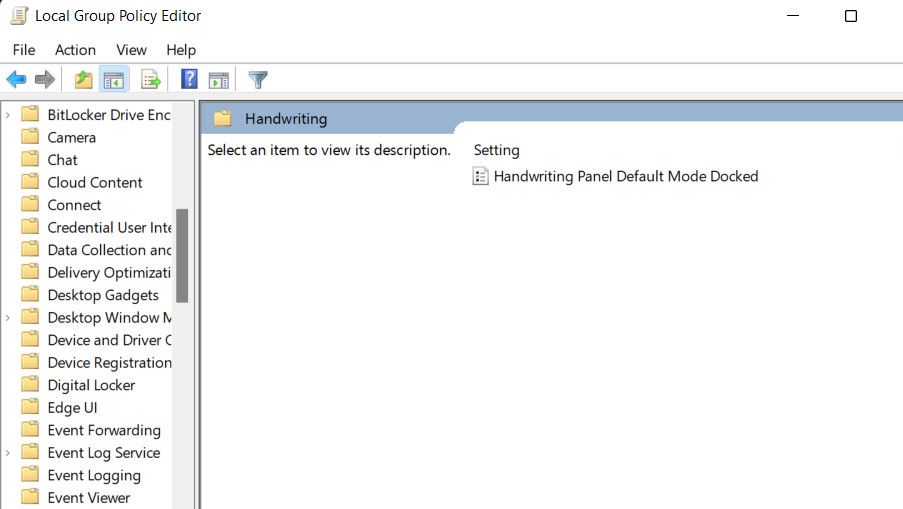
- Để bật tính năng này, hãy chọn Không được cấu hình. Nếu muốn tắt thì chọn Vô hiệu hóa.
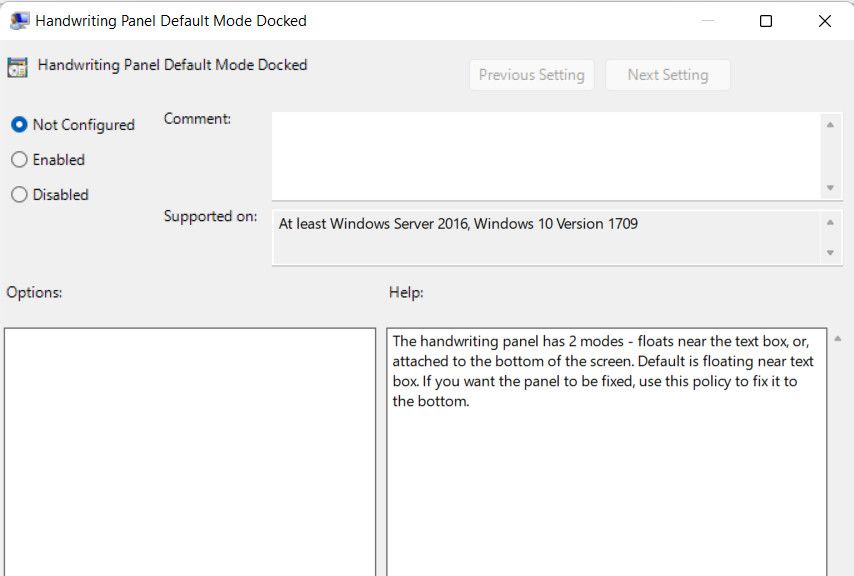
- Nhấp chuột Áp dụng > ĐƯỢC RỒI để lưu các thay đổi.


Giờ đây, bạn có thể đóng Trình chỉnh sửa chính sách nhóm và bắt đầu sử dụng tính năng viết bằng đầu ngón tay một cách dễ dàng.
Sử dụng đầu ngón tay của bạn để viết đi trên Windows
Tính năng viết bằng đầu ngón tay có thể là một công cụ tuyệt vời cho những người không thích sử dụng bút stylus hoặc bút viết. Bạn có thể sử dụng nó để ghi chú viết tay và tự động chuyển đổi chúng thành văn bản kỹ thuật số mà sau đó bạn sắp xếp và chia sẻ thêm.
Ba phương pháp chúng tôi đã liệt kê ở trên sẽ giúp bạn quản lý tính năng này một cách dễ dàng. Tuy nhiên, điều quan trọng là phải thận trọng và tạo bản sao lưu trước khi bạn thực hiện bất kỳ thay đổi nào đối với cài đặt và cấu hình hệ thống.