
Cách sử dụng GitHub Desktop trong Windows 10 và 11
Git và GitHub là những công cụ cần thiết cho các nhà phát triển. Tuy nhiên, ban đầu, quá trình học tập để điều chỉnh kiểm soát phiên bản git vào quy trình làm việc hàng ngày của bạn có thể khó khăn. Các nhà phát triển mới vào nghề thường cảm thấy khó chịu với danh sách dài các lệnh cần thiết để sử dụng git.
May mắn thay, GitHub Desktop cho phép bạn làm việc với git thông qua giao diện người dùng tương tác không yêu cầu bất kỳ lệnh nào. Đọc tiếp khi chúng tôi mô tả GitHub Desktop là gì và cách tận dụng tối đa nó trên PC Windows.
Mục Lục
Máy tính để bàn GitHub là gì?
GitHub Desktop là một ứng dụng máy tính để bàn trực quan cho phép người dùng làm việc với Git mà không gặp rắc rối với dòng lệnh. GitHub Desktop là một công cụ nguồn mở (có nghĩa là sử dụng miễn phí) dựa trên nỗ lực của cộng đồng nhà phát triển nhằm đơn giản hóa quy trình làm việc cho nhà phát triển và cải thiện sự cộng tác của nhóm.
Nếu không thích sử dụng Git thông qua dòng lệnh, bạn sẽ thấy GitHub Desktop là một công cụ có giá trị giúp cuộc sống của bạn trở nên dễ dàng. Rõ ràng là GitHub Desktop không mạnh bằng việc sử dụng git từ dòng lệnh, nhưng nó vẫn có thể giúp bạn đạt được rất nhiều điều.
Bạn có thể sao chép các kho lưu trữ từ xa, thực hiện các cam kết, làm việc trên nhiều nhánh và thậm chí đẩy mã qua GitHub Desktop mà không cần viết một lệnh git nào.

Khi bạn đã thiết lập GitHub Desktop với một kho lưu trữ, bạn cũng có thể tạo các vấn đề và yêu cầu kéo. Bạn thậm chí có thể xem xét các yêu cầu kéo mà nhóm của bạn thực hiện trực tiếp trong GitHub Desktop.
Nói chung, GitHub Desktop giúp bạn điều chỉnh các phương pháp hay nhất cho git thông qua giao diện dễ sử dụng cho phép bạn kiểm soát phiên bản dự án của mình ở cấp độ tiếp theo.
Cách cài đặt GitHub Desktop trên Windows
GitHub Desktop miễn phí sử dụng và có sẵn trên Windows, macOS và Ubuntu. Bạn có thể cài đặt nhanh GitHub Desktop trên Windows 10 và 11 như sau:
- Từ trình duyệt web của bạn, hãy đến trang tải xuống chính thức cho GitHub Desktop.
- chọn Tải xuống cho Windows nút để bắt đầu tải xuống của bạn. Ngoài ra, bạn cũng có thể tải xuống tệp cài đặt Windows MSI.
- Khi quá trình cài đặt hoàn tất, bấm đúp vào tệp thiết lập GitHub Desktop (tệp đã tải xuống phải nằm trong thư mục Tải xuống của bạn).
- GitHub Desktop sẽ tự động khởi chạy sau khi sẵn sàng.
Bây giờ bạn đã cài đặt thành công GitHub Desktop trên PC Windows của mình, bước tiếp theo là đăng nhập bằng tài khoản GitHub của bạn.
Cách đăng nhập vào GitHub Desktop trên Windows
Để bắt đầu sử dụng GitHub Desktop trong các dự án của mình, trước tiên bạn phải xác thực và đăng nhập bằng tài khoản GitHub của mình. Nếu bạn chưa có tài khoản GitHub, hãy đăng ký để bắt đầu.
Để thêm tài khoản GitHub hiện có vào GitHub Desktop:
- Khởi chạy GitHub Desktop thông qua Bắt đầu thực đơn, tìm kiếm Máy tính để bàn GitHubvà chọn kết quả phù hợp nhất.
- Trong GitHub Desktop, điều hướng đến Tệp > Tùy chọn > Tài khoản.

- chọn Đăng nhập dựa trên loại tài khoản của bạn (GitHub.com cho người dùng thông thường và GitHub Enterprise cho tài khoản doanh nghiệp/cơ quan).
- Khi được nhắc, hãy hoàn tất quy trình đăng nhập trên trình duyệt của bạn. quay trở lại tài khoản trang tùy chọn để xác nhận đăng nhập của bạn.

Cách sử dụng GitHub Desktop như một chuyên gia
Bây giờ bạn đã định cấu hình GitHub Desktop trên PC Windows của mình, bạn có thể sử dụng nó trong quy trình làm việc hàng ngày của mình.
Cách sao chép kho lưu trữ bằng GitHub Desktop trên Windows
GitHub Desktop cho phép bạn nhanh chóng sao chép kho lưu trữ GitHub mà không cần sử dụng dòng lệnh. Bạn có thể sao chép dự án nếu bạn đã được thêm làm cộng tác viên hoặc nếu dự án đó có sẵn dưới dạng repo công khai. Nếu bạn chưa sao chép kho lưu trữ dự án, bạn có thể thực hiện như sau:
- Khởi chạy GitHub Desktop và nhấp vào Kho lưu trữ hiện tại nút từ ngăn bên trái.

- bấm vào Thêm vào thả xuống và sau đó chọn Kho lưu trữ nhân bản.
- Để sao chép một repo được liên kết với tài khoản đã đăng nhập của bạn, hãy chọn GitHub.com hoặc Doanh nghiệp GitHub dựa trên loại tài khoản của bạn.
- Cuộn để tìm repo bạn muốn sao chép và cập nhật vị trí đã lưu nếu cần.
- Khi bạn đã sẵn sàng, hãy chọn Dòng vô tính để bắt đầu nhân bản dự án.

Sau đó, dự án sẽ có thể truy cập được trong thư mục đã lưu.
Cách tạo một nhánh trong GitHub Desktop
Các nhánh rất cần thiết trong quy trình làm việc của git và cho phép bạn làm việc trên một bản sao của cơ sở mã chính. Nó đảm bảo mã thử nghiệm và không đáng tin cậy không ảnh hưởng đến phiên bản sản xuất của cơ sở mã. Các nhà phát triển có thể tự do thử nghiệm trong nhánh biệt lập của họ và đẩy mã sau khi thử nghiệm.
Để tạo một nhánh trong máy tính để bàn GitHub:
- Khởi chạy ứng dụng GitHub Desktop từ Bắt đầu thực đơn.
- chọn Kho lưu trữ hiện tại thả xuống và chọn dự án bạn muốn làm việc.
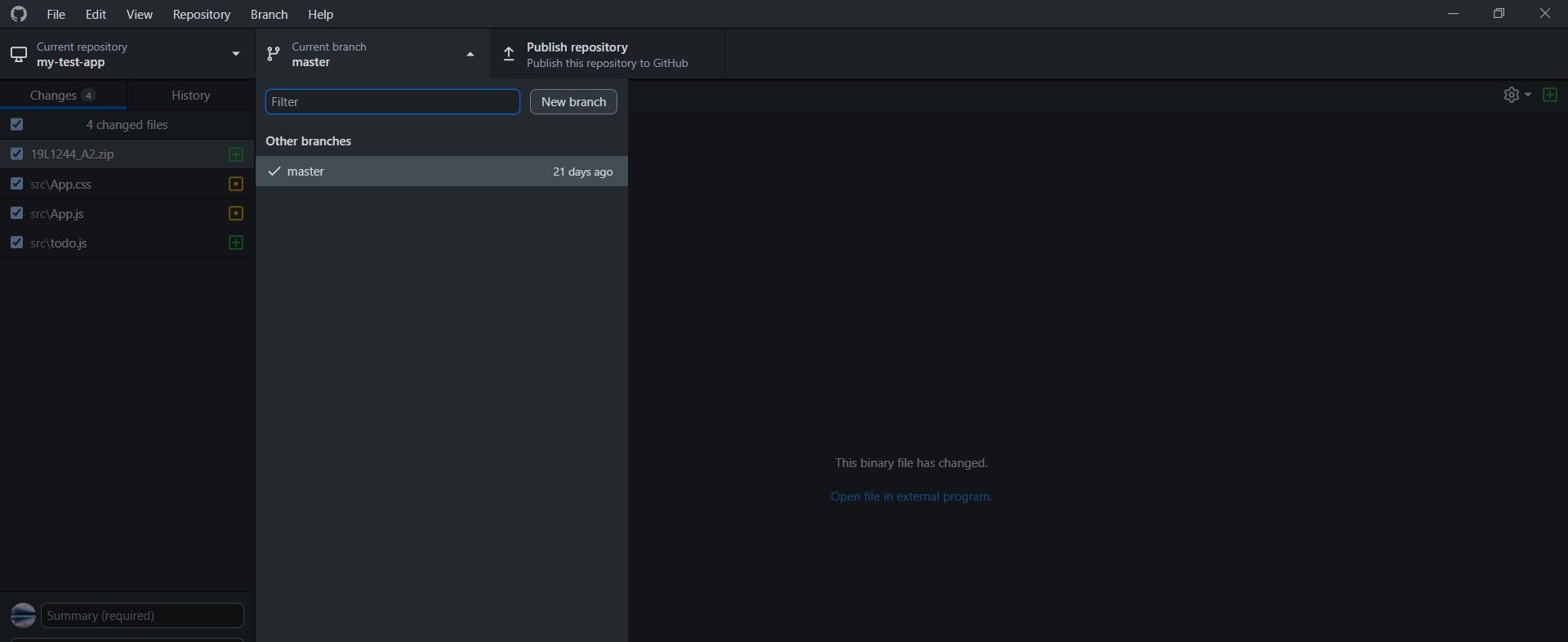
- Tiếp theo, chọn các Chi nhánh hiện tại thả xuống và nhấp vào Chi nhánh mới.
- Nhập tên cho chi nhánh và chọn Tạo chi nhánh để xác nhận lựa chọn của bạn.
- Để di chuyển các thay đổi đang hoạt động hiện tại của bạn sang nhánh mới, hãy chọn Mang những thay đổi của tôi đến cái nút.

Tương tự nếu bạn muốn chuyển sang nhánh khác thì chọn Chi nhánh hiện tại menu thả xuống và chọn tên chi nhánh bạn muốn đổi thành.
Cách cam kết sử dụng GitHub Desktop trên Windows
Bây giờ bạn đã học cách thiết lập dự án của mình và tạo các nhánh trong GitHub Desktop, hãy xem cách bạn có thể đưa mã vào nhánh của mình.
- Mở repo GitHub đã nhân bản trong trình chỉnh sửa mã ưa thích của bạn.
- Từ GitHub Desktop, chuyển sang nhánh bạn muốn làm việc (bạn có thể sử dụng các bước được mô tả trong phần trước).
- Thực hiện các thay đổi cần thiết trong mã của bạn và lưu các tệp.
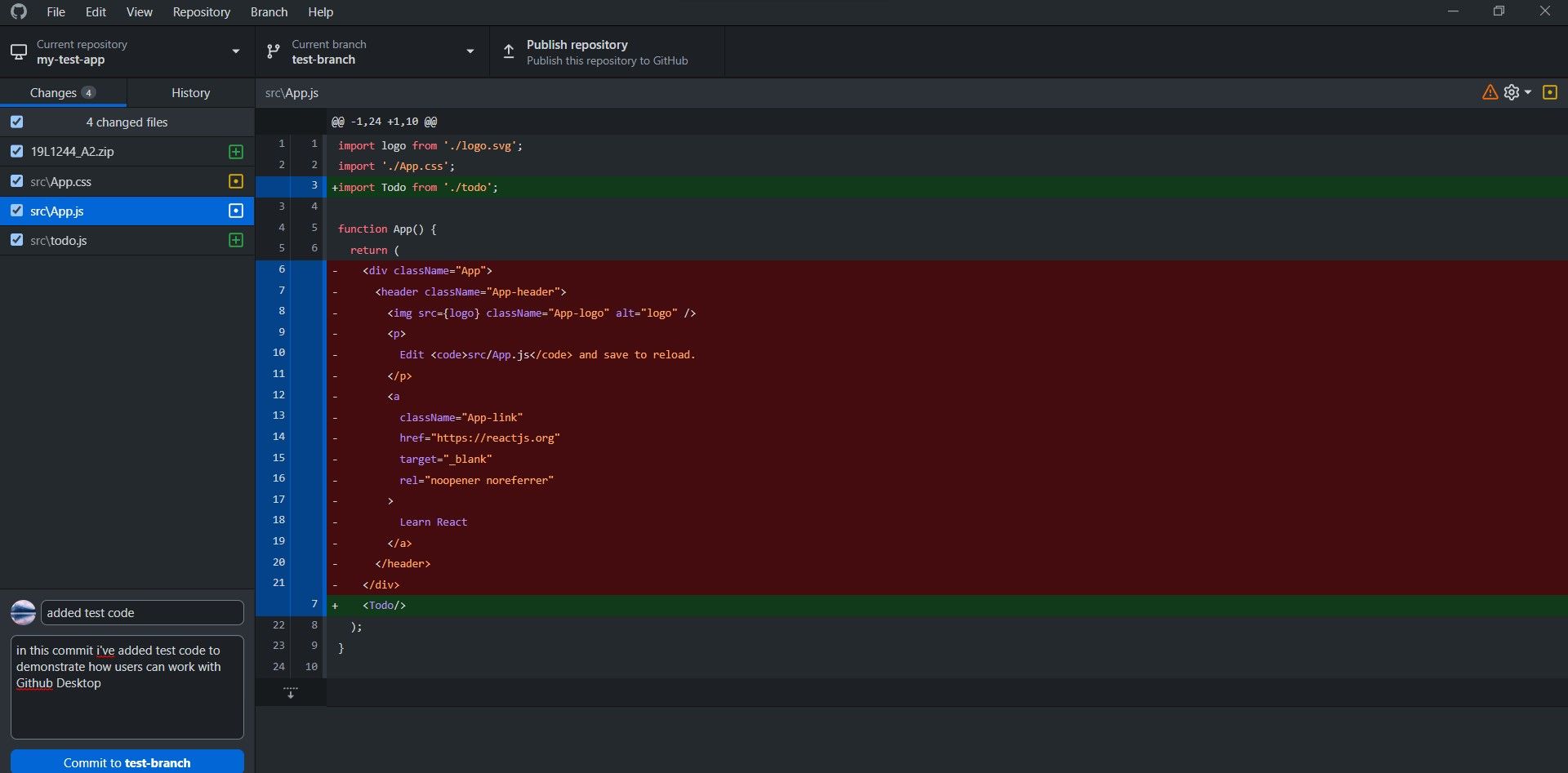
- Quay lại GitHub Desktop và bạn sẽ thấy những thay đổi mình đã thực hiện ở khung bên trái.
- Xem lại các thay đổi của bạn và khi bạn đã sẵn sàng, hãy nhập thông báo có cam kết của bạn vào hộp văn bản của ngăn bên trái.
- chọn Cam kêt để xác nhận các thay đổi của bạn và cam kết mã vào chi nhánh của bạn.

Cách đẩy mã bằng GitHub Desktop trên Windows
Khi bạn đã cam kết mã vào chi nhánh của mình, bước tiếp theo là đẩy các thay đổi của bạn lên GitHub. Sau đó, bạn có thể tạo một yêu cầu kéo và hợp nhất các thay đổi của mình vào nhánh chính hoặc nhánh chính.
Để đẩy mã lên GitHub để tạo yêu cầu kéo mới, hãy chọn kho lưu trữ dự án cần thiết và nhánh trong GitHub Desktop. Sau đó chọn Xuất bản chi nhánh nút hoặc nhấn phím tắt Ctrl + P.
Sử dụng GitHub Desktop để đơn giản hóa quy trình làm việc của bạn trên Windows
GitHub Desktop là một ứng dụng phi thường thay đổi hoàn toàn cách các nhà phát triển sử dụng git để kiểm soát phiên bản. Git đặc biệt hữu ích khi làm việc với các nhóm và dự án mã nguồn mở.