
Cách sử dụng Photo Unblur trên điện thoại Google Pixel
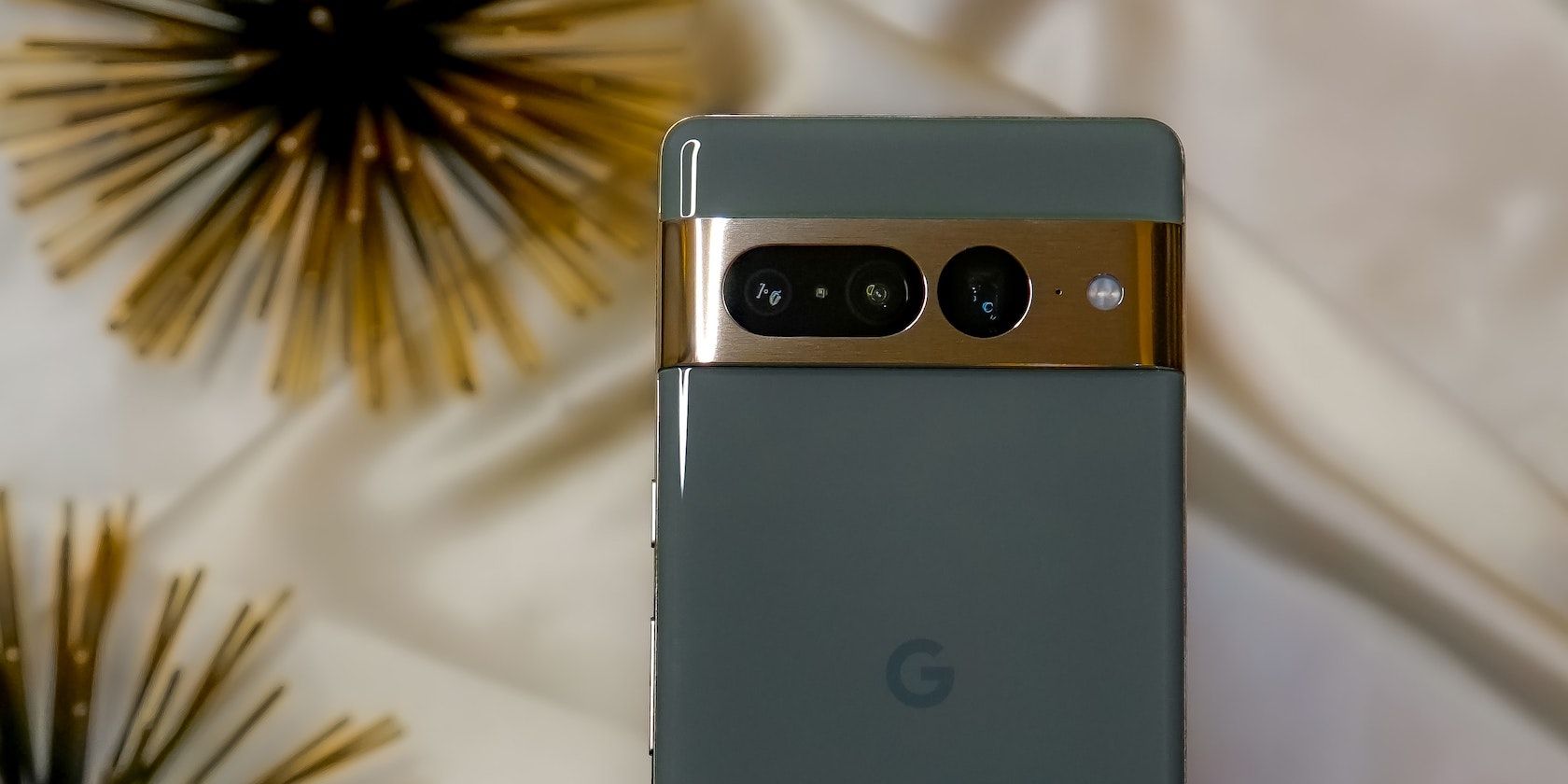
Điện thoại Pixel của Google có thể không có phần cứng máy ảnh tốt nhất, nhưng thật khó để đánh bại khả năng xử lý hình ảnh và các tính năng máy ảnh khác nhau mà chúng tích hợp. Mọi thứ chỉ được cải thiện kể từ khi Google chuyển sang chip Tensor tùy chỉnh, cho phép công ty cung cấp nhiều tính năng độc quyền hơn trên điện thoại Pixel của mình.
Làm mờ khuôn mặt và Làm mờ ảnh là hai tính năng máy ảnh độc quyền của Pixel giúp lưu những bức ảnh bị mờ của bạn khỏi bị đưa vào thùng rác. Đọc tiếp để tìm hiểu về Face Unblur và Photo Unblur cũng như cách sử dụng chúng trên điện thoại Pixel của bạn.
Mục Lục
Face Unblur trên Google Pixel 6 và 7 là gì?
Google lần đầu tiên ra mắt Face Unblur với dòng Pixel 6 vào năm 2021. Tính năng này tự động phát hiện các khuôn mặt bị mờ trong ảnh, đồng thời cải thiện độ sắc nét và chi tiết để giúp hình ảnh có thể sử dụng được. Nó thực hiện điều này bằng cách chụp nhiều ảnh từ camera chính và camera góc siêu rộng rồi ghép chúng lại với nhau.
Phần hay nhất về Face Unblur là nó hoạt động tự động ở chế độ nền. Bạn không cần bật bất kỳ chuyển đổi nào hoặc sử dụng công cụ trong Google Photos để thực hiện việc này. Bất cứ khi nào Face Unblur áp dụng phép thuật của nó vào ảnh, một biểu tượng sẽ xuất hiện trong Google Photos để phản ánh điều này.
Face Unblur khả dụng trên toàn bộ dòng Pixel 6 và 7, bao gồm cả điện thoại dòng A. Nhưng không giống như Photo Unblur, phép thuật của Face Unblur không thể được áp dụng cho ảnh bạn đã chụp.
Photo Unblur trên Pixel 7 là gì?
Photo Unblur xây dựng trên Face Unblur nhưng hoạt động trên toàn bộ ảnh. Thêm một chút phép thuật AI và tính năng này có thể giúp làm sống lại những hình ảnh cũ hoặc bị mờ của bạn bằng cách thêm độ sắc nét và độ sáng. Photo Unblur là một công cụ hữu ích khi chụp một đối tượng chuyển động nhanh hoặc khi tốc độ màn trập của máy ảnh quá chậm.
Không giống như Face Unblur, Photo Unblur là một tính năng độc quyền của Pixel 7 vì nó dựa trên thuật toán học máy của Tensor G2. Tuy nhiên, bạn cũng có thể sử dụng tính năng Photo Unblur kỳ diệu trên ảnh chụp từ điện thoại không phải Pixel. Bạn chỉ cần đảm bảo rằng bạn đang sử dụng công cụ này trên Pixel 7.
Hãy nhớ rằng Photo Unblur khác với Magic Eraser, một tính năng phổ biến khác của Pixel hiện khả dụng cho tất cả những người đăng ký Google One. Bạn có thể sử dụng Magic Eraser để xóa các đối tượng không mong muốn khỏi ảnh của mình.
Cách sử dụng Photo Unblur trên Google Pixel 7
Photo Unblur là một công cụ tương đối đơn giản để sử dụng. Nó có sẵn như là một phần của bộ chỉnh sửa Google Photos. Bạn không cần bật một chế độ cụ thể trước khi sử dụng Photo Unblur. Vì nó dựa vào phép thuật học máy, nên nó hoạt động sau khi chụp ảnh, điều này càng làm tăng tính hữu dụng của nó.
Photo Unblur chỉ hoạt động trên ảnh tĩnh chứ không phải video.
- Mở ứng dụng Google Photos trên Pixel 7 hoặc 7 Pro, sau đó tìm và chọn một ảnh mờ từ thư viện của bạn.
- Chạm vào Biên tập nút từ thanh công cụ dưới cùng.
- Lựa chọn Công cụ từ trình chỉnh sửa ảnh, tiếp theo là làm mờ lựa chọn.
- Google Photos sẽ phân tích ảnh và tự động áp dụng công cụ ma thuật của Unblur. Bạn có thể di chuyển thanh trượt ở phía dưới để điều chỉnh cường độ nhằm đạt được kết quả mong muốn.
- Vỗ nhẹ Xong để áp dụng hiệu ứng. Để lưu các thay đổi, hãy chọn Lưu bản sao lựa chọn. Google Photos sẽ không bao giờ ghi đè lên ảnh gốc.
Ngoài Face Unblur và Photo Unblur, Pixel 7 còn tích hợp một số tính năng máy ảnh để nâng tầm trò chơi nhiếp ảnh của bạn.
Nói lời tạm biệt với những bức ảnh bị mờ với Pixel của bạn
Với Pixel 6 hoặc 7, bạn có thể yên tâm khi biết rằng mọi bức ảnh bạn chụp sẽ đủ đẹp để trở thành kỷ niệm. Không giống như Samsung, Google không trang bị cho điện thoại Pixel của mình camera 100MP hay 200MP. Thay vào đó, nó dựa vào khả năng học máy của mình để chụp những bức ảnh tuyệt đẹp từ cảm biến 50MP của điện thoại.