
Cách bật Thư viện trong File Explorer trong Windows 11
File Explorer của Windows 11 hiện có tính năng tab. Bạn có thể mở một vị trí mới trên đĩa trong tab mới thay vì mở cửa sổ File Explorer mới. Chuyển đổi giữa nhiều vị trí tệp rất liền mạch, tất cả là nhờ tính năng này. Nhưng Microsoft không có kế hoạch dừng lại ở đây. Nó muốn đại tu hoàn toàn File Explorer.
File Explorer Gallery là một trong những tính năng mới mà Microsoft đang thử nghiệm trên kênh Canary. Có một phần Thư viện sẽ loại bỏ nhu cầu duyệt các thư mục riêng biệt để tìm hoặc xem trước một hình ảnh. Bạn muốn kích hoạt tính năng này trên hệ thống của mình? Hãy bắt đầu nào.
Mục Lục
Tính năng Thư viện trong Windows File Explorer là gì?
Tính năng Thư viện của File Explorer hoạt động chính xác như âm thanh của nó. Nó liệt kê rõ ràng tất cả các hình ảnh trên hệ thống của bạn trong một phần riêng biệt, vì vậy bạn có thể tìm và xem tất cả các hình ảnh trong một tab. Android File Explorers đã có tính năng này từ khá lâu, nhưng Windows dường như quan tâm đến nó bây giờ.
Tính năng mới này có sẵn trong bản dựng Windows Insider phiên bản 25300 trở lên. Nhưng Microsoft đã thực hiện một thay đổi lớn đối với chương trình Người dùng nội bộ bằng cách thêm kênh Canary. Vì vậy, bất kỳ bản dựng Canary mới nào cũng sẽ có tính năng thử nghiệm này. Microsoft bổ sung File Explorer mới dựa trên Windows App SDK mà bạn có thể xác minh bằng cách di chuột qua biểu tượng “bánh pizza” trong thanh địa chỉ File Explorer.
Phần Bộ sưu tập hiển thị hình ảnh từ các thư mục Ảnh và OneDrive và liệt kê chúng theo ngày. Nó có các góc tròn, đẹp xung quanh mỗi hình ảnh trong phần Thư viện, khiến nó giống như một phần của thiết kế tổng thể của Windows 11. Nó xuất hiện ngay bên dưới tùy chọn Home ở khung bên trái.
Cách bật Thư viện trong File Explorer trong Windows 11
Lặp lại các bước sau để bật phần Thư viện mới trong File Explorer:
1. Cập nhật lên Windows Insider Build phù hợp
Phần Thư viện bị ẩn trong các bản dựng Insider 25300 trở lên. Nếu bạn là người tham gia chương trình Người dùng nội bộ Windows, hãy mở và kiểm tra các bản dựng Người dùng nội bộ mới nhất trên hệ thống của bạn. Đảm bảo bạn đang ở trong kênh Dev hoặc Canary vì tính năng thử nghiệm này chỉ dành riêng cho những kênh này. Hoặc, bạn có thể sử dụng UUP Dump để tải xuống các bản dựng Người dùng nội bộ Windows mà không cần tham gia chương trình Người dùng nội bộ của Microsoft.
2. Tải xuống ViVeTool
Bạn cũng sẽ cần ViVeTool để bật các tính năng thử nghiệm này trên hệ thống của mình. Bạn có thể tải xuống ViVetool từ GitHub, nhưng hãy đảm bảo rằng bạn chọn bản phát hành mới nhất. Giải nén tool vào ổ C rồi làm tiếp phần tiếp theo.
2. Kích hoạt Thư viện trong Windows File Explorer
Thực hiện lại các bước sau để bật phần Thư viện trên Windows 11:
- Nhấn Thắng + R để khởi chạy hộp lệnh Run. Kiểu cmd và hãy nhấn Ctrl + Shift + Enter các phím cùng một lúc để mở cửa sổ Dấu nhắc Lệnh mới với đặc quyền của quản trị viên.
- Bây giờ, điều hướng đến thư mục chính trong ổ C. Kiểu cd C: lệnh và nhấn phím enter.
- Tiếp theo, gõ cd vivetool lệnh để vào thư mục chứa Vivetool trong ổ C. Đó là lý do chính tại sao chúng tôi đề nghị bạn trích xuất Vivetool ở một vị trí thuận tiện.
- gõ vivetool lệnh và nhấn phím enter để kiểm tra xem công cụ có thể truy cập và hoạt động hay không. Bạn sẽ thấy phiên bản của công cụ cùng với các tham số mà nó hỗ trợ.
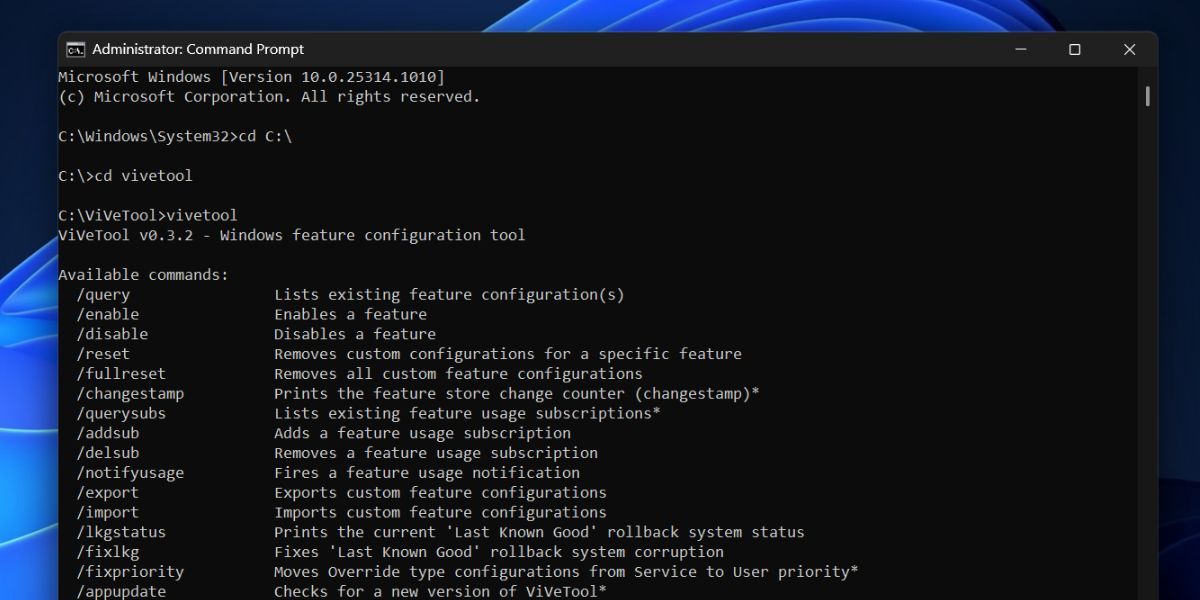
- Bây giờ, gõ lệnh sau và nhấn phím enter:
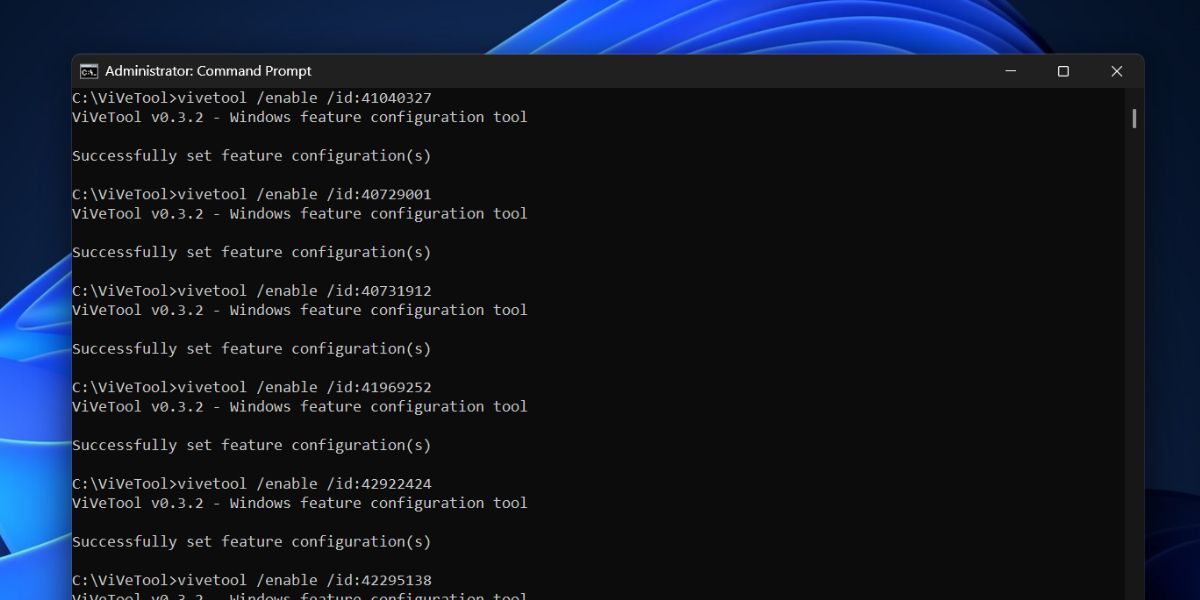
vivetool /enable /id:41040327
- Nếu lệnh thực thi chính xác, bạn sẽ thấy thông báo “(Các) cấu hình tính năng được đặt thành công”. Nhưng đừng đóng cửa sổ Dấu nhắc Lệnh. Nhập các lệnh sau để bật từng tính năng của Thư viện và thực hiện chúng.
vivetool /enable /id:40729001 vivetool /enable /id:40731912 vivetool /enable /id:41969252 vivetool /enable /id:42922424 vivetool /enable /id:42295138
- Sau khi chạy tất cả các lệnh mà không có bất kỳ lỗi nào, hãy gõ lối ra và nhấn phím enter để đóng cửa sổ nhắc lệnh.
- Khởi động lại máy tính của bạn để những thay đổi do Vivetool thực hiện có hiệu lực.
- Khi máy tính của bạn khởi động, nhấn Thắng + E để mở File Explorer. Bạn sẽ thấy một cái mới Phòng trưng bày tùy chọn trong ngăn bên trái bên dưới Trang chủ lựa chọn.


Cách xem Thư viện trong File Explorer
Bạn có thể truy cập phần Thư viện bằng cách khởi chạy File Explorer và nhấp vào tùy chọn Thư viện trong ngăn điều hướng bên trái. Bạn sẽ thấy tất cả các hình ảnh từ thư mục Ảnh và thư mục OneDrive được sắp xếp theo thời gian sửa đổi (mới đến cũ). Ngoài ra còn có một thanh trượt tiện dụng để cuộn qua các ô hình ảnh rộng lớn mà không cần sử dụng con lăn chuột.

Ứng dụng thư viện cho phép bạn điều chỉnh chế độ xem của các ô hình ảnh để phù hợp nhiều hơn hoặc ít hơn trong một cửa sổ. Bạn có thể sử dụng tùy chọn View trong thanh menu của File Explorer để thay đổi kích thước ô ảnh. Nếu bạn nhấp vào bất kỳ hình ảnh nào, nó sẽ mở trong một cửa sổ ứng dụng riêng (ứng dụng Ảnh hoặc bất kỳ ứng dụng nào khác mà bạn sử dụng).
Cách thêm hoặc xóa vị trí khỏi thư viện trong Windows File Explorer
Theo mặc định, lựa chọn Bộ sưu tập sẽ hiển thị tất cả các hình ảnh nằm trong thư mục Ảnh và OneDrive. Nhưng bạn cũng có thể thêm hoặc xóa một thư mục khỏi phần Thư viện.
- Để thêm một thư mục vào Thư viện, hãy chuyển đến thanh menu và nhấp vào Vị trí lựa chọn. Một cửa sổ bật lên mới sẽ mở ra và liệt kê tất cả các thư mục mà phần Thư viện đang lấy hình ảnh từ đó. bấm vào Thêm vào cái nút.
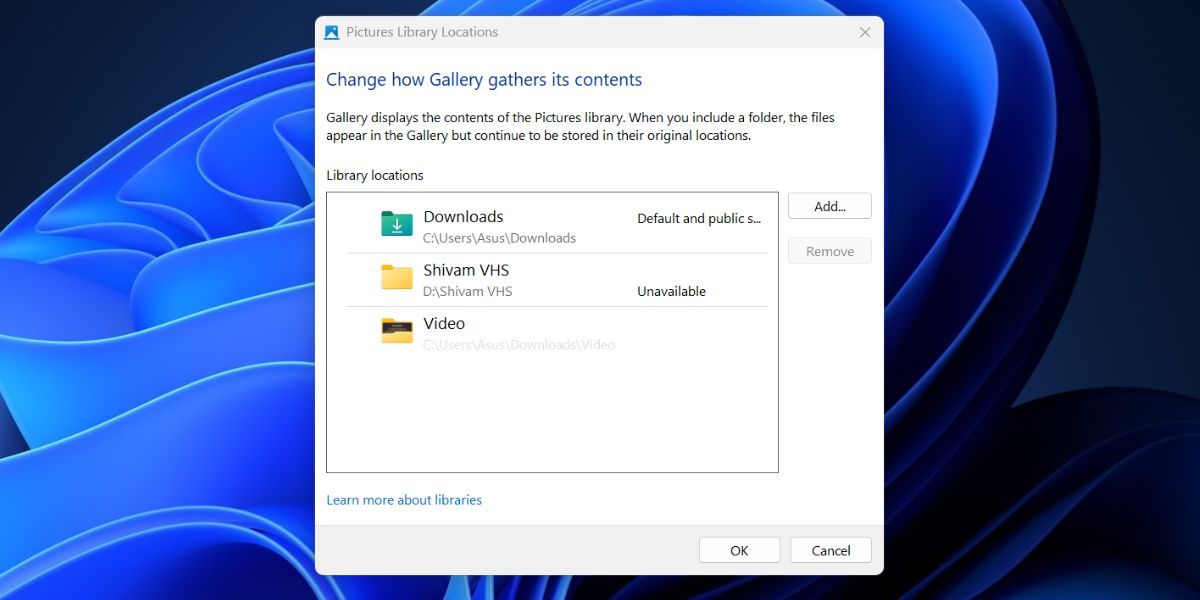
- Bây giờ hãy chọn bất kỳ thư mục hoặc thư mục con nào có hình ảnh và nhấp vào Bao gồm thư mục cái nút.
- Thư mục đã chọn sẽ xuất hiện trong danh sách các thư mục có sẵn. bấm vào ĐƯỢC RỒI cái nút.
- Thư viện File Explorer giờ đây cũng sẽ hiển thị các hình ảnh có trong thư mục mới được thêm vào.

Để xóa một thư mục khỏi Thư viện, hãy lặp lại các bước sau:
- Mở phần Thư viện và nhấp vào Vị trí tùy chọn trong thanh menu.
- Bạn sẽ thấy danh sách tất cả các thư mục hiện có trong Thư viện.
- Nhấp vào thư mục bạn muốn xóa để chọn nó. Sau đó bấm vào Di dời cái nút.
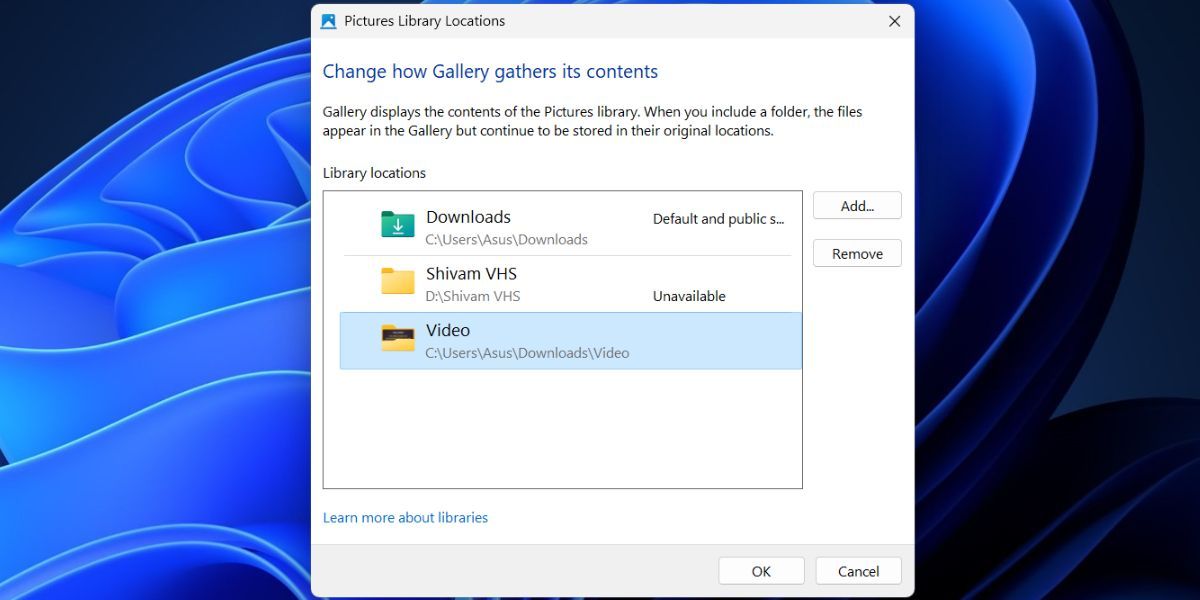
- Cuối cùng, bấm vào ĐƯỢC RỒI để hoàn tất các thay đổi. Phần Thư viện sẽ không hiển thị bất kỳ hình ảnh nào từ thư mục bị loại trừ kể từ bây giờ trở đi.

Sự cố với Phần Thư viện trong Windows File Explorer
Bản xem trước hiện tại của tính năng Thư viện không hoàn hảo. Đầu tiên, phần này hoạt động tốt trong việc tìm kiếm và liệt kê cụ thể tất cả các hình ảnh từ các thư mục đi kèm. Nhưng những hình ảnh, mặc dù lớn, xuất hiện mờ. Điểm bao gồm một phần là gì nếu hình ảnh không hiển thị rõ ràng?
Ngoài ra còn có vấn đề hình ảnh mở trong một tab riêng thay vì trong cùng một cửa sổ File Explorer. Nếu bạn định mở hình ảnh trong một cửa sổ khác, bạn cũng có thể thực hiện việc đó từ thư mục hình ảnh. Vì vậy, các bản dựng trong tương lai nên bao gồm một tùy chọn để xem trước hình ảnh trong cửa sổ File Explorer. Mặt khác, bạn đang mở hai ứng dụng để đạt được điều tương tự. Phần Thư viện cũng không thể liệt kê bất kỳ video nào và chỉ bỏ qua tất cả các tệp video.
Tìm tất cả hình ảnh của bạn ở một nơi trên Windows với thư viện
Thêm phần Thư viện vào File Explorer là một quyết định tuyệt vời của Microsoft. Nhưng phiên bản hiện tại có nhiều nút thắt, chúng tôi hy vọng rằng Microsoft sẽ giải quyết trước bản xem trước cuối cùng. Nếu được thực hiện đúng, điều này sẽ làm cho ứng dụng File Explorer trở thành một thế lực mạnh mẽ và giảm sự phụ thuộc vào các ứng dụng khác.