
Cách sửa mã lỗi E84 trên Steam cho Windows
Lỗi “Đã xảy ra lỗi khi cố gắng đăng nhập,” hiển thị là “mã lỗi e84,” xảy ra khi Steam không tự động đăng nhập người dùng. Lỗi này đã xuất hiện kể từ bản cập nhật tháng 10 năm 2022 của Steam.
Nếu bạn đang gặp phải lỗi này, đừng băn khoăn. Dưới đây là một số giải pháp bạn có thể sử dụng để khắc phục lỗi và đăng nhập thành công.
Mục Lục
1. Thực hiện một số kiểm tra sơ bộ
Trước tiên, bạn nên thực hiện các cách khắc phục cơ bản này vì chúng có thể giải quyết vấn đề ngay lập tức:
- Khởi động lại ứng dụng khách Steam và thiết bị của bạn.
- Xóa các tệp tạm thời khỏi thiết bị Windows của bạn vì thao tác này thường khắc phục sự cố đăng nhập trong các ứng dụng và ứng dụng của bên thứ ba.
- Theo một số người dùng gặp phải lỗi này, việc sử dụng tên người dùng đầu tiên của bạn (tên bạn đã chọn khi thiết lập tài khoản của mình, không phải tên bạn hiện đang sử dụng) để đăng nhập sẽ khắc phục sự cố này. Do đó, hãy thử đăng nhập bằng tên người dùng đó.
- Nếu bạn đã bật VPN trên thiết bị của mình, hãy tạm thời tắt nó. Nếu bạn ở bên ngoài Hoa Kỳ và hiện không sử dụng VPN, hãy cài đặt một VPN và kết nối với máy chủ Hoa Kỳ.
- Sự can thiệp từ các ứng dụng khách chơi trò chơi khác cũng có thể gây ra sự cố đăng nhập khó chịu. Nếu bạn hiện đang chạy bất kỳ ứng dụng khách trò chơi nào khác, đặc biệt là Ứng dụng Riot, hãy tắt nó đi.
- Kiểm tra xem đồng hồ hệ thống của bạn có đang hiển thị thời gian chính xác không. Nếu không, hãy xem cách thay đổi ngày và giờ trên Windows để biết thêm thông tin.
Nếu sự cố vẫn tiếp diễn sau khi áp dụng các biện pháp kiểm tra và khắc phục ở trên, hãy bắt đầu áp dụng các bản sửa lỗi còn lại.
2. Đăng xuất khỏi tài khoản Steam của bạn trên các thiết bị khác
Mặc dù việc sử dụng cùng một tài khoản Steam trên nhiều thiết bị không bị cấm, nhưng làm như vậy thường dẫn đến các lỗi đăng nhập như e84. Nếu tài khoản Steam của bạn hiện được đăng nhập trên các thiết bị khác, hãy đăng xuất khỏi tài khoản Steam của bạn khỏi tất cả các thiết bị đó. Sau đó, mở lại ứng dụng khách Steam và xem lần này bạn có thể đăng nhập thành công hay không.
Nếu bạn không gặp phải bất kỳ lỗi nào vào lúc này, điều này xác nhận rằng việc sử dụng tài khoản của bạn trên nhiều thiết bị đồng thời gây ra lỗi. Trong tương lai, hãy luôn đăng xuất khỏi tài khoản Steam của bạn trước khi sử dụng nó trên thiết bị khác. Tuy nhiên, nếu đăng xuất khỏi tài khoản của bạn từ tất cả các thiết bị khác không có gì khác biệt, hãy chuyển sang giải pháp tiếp theo.
3. Đặt lại mật khẩu tài khoản của bạn
Một số người dùng trong chuỗi cộng đồng Steam đã đề cập rằng họ đã khắc phục thành công lỗi này bằng cách đặt lại mật khẩu. Do đó, bạn cũng nên đặt lại mật khẩu tài khoản của mình. Để làm điều đó, hãy làm theo các bước sau:
- Truy cập trang web Steam.
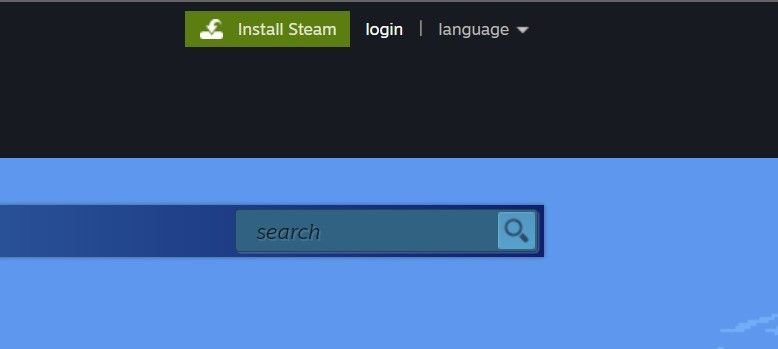
- Bấm vào đăng nhập ở góc trên bên phải.
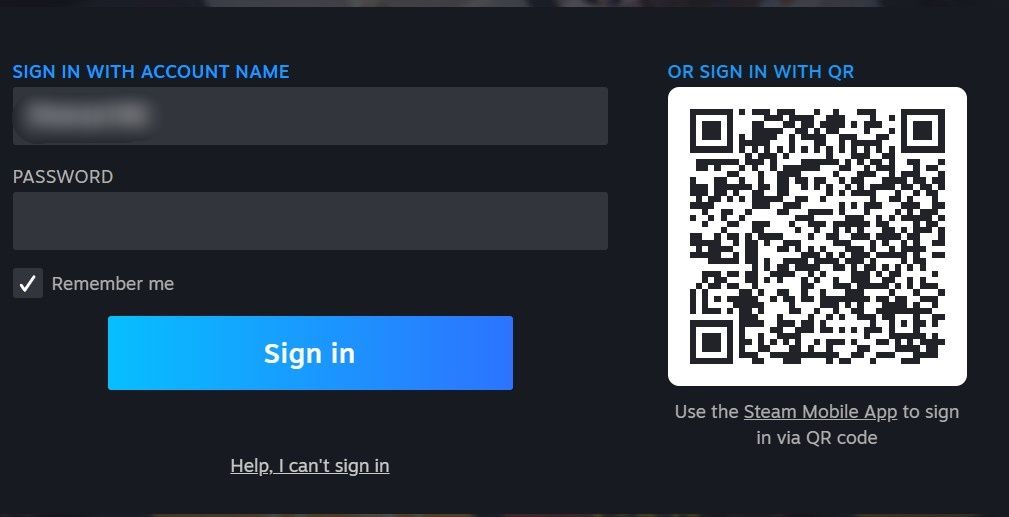
- Nhập tên người dùng của bạn và không cần nhập mật khẩu (ngay cả khi bạn nhớ nó), hãy nhấp vào Giúp với, tôi không thể đăng nhập.
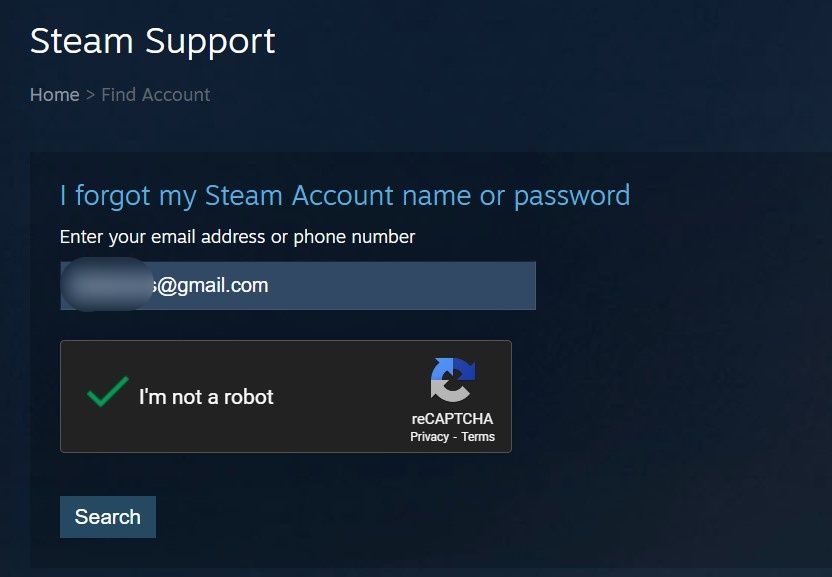
- Sau đó, bấm vào Tôi quên tên hoặc mật khẩu Tài khoản Steam của mình.
- Nhập địa chỉ email hoặc số điện thoại được liên kết với tài khoản của bạn, xác minh Captcha và nhấp vào Tìm kiếm.
- Bằng cách chọn tùy chọn thích hợp, hãy nhận mã xác minh đến địa chỉ email hoặc số điện thoại của bạn.
- Xác minh danh tính của bạn bằng cách nhấp vào liên kết bạn nhận được qua email hoặc thêm mã bạn nhận được qua điện thoại.
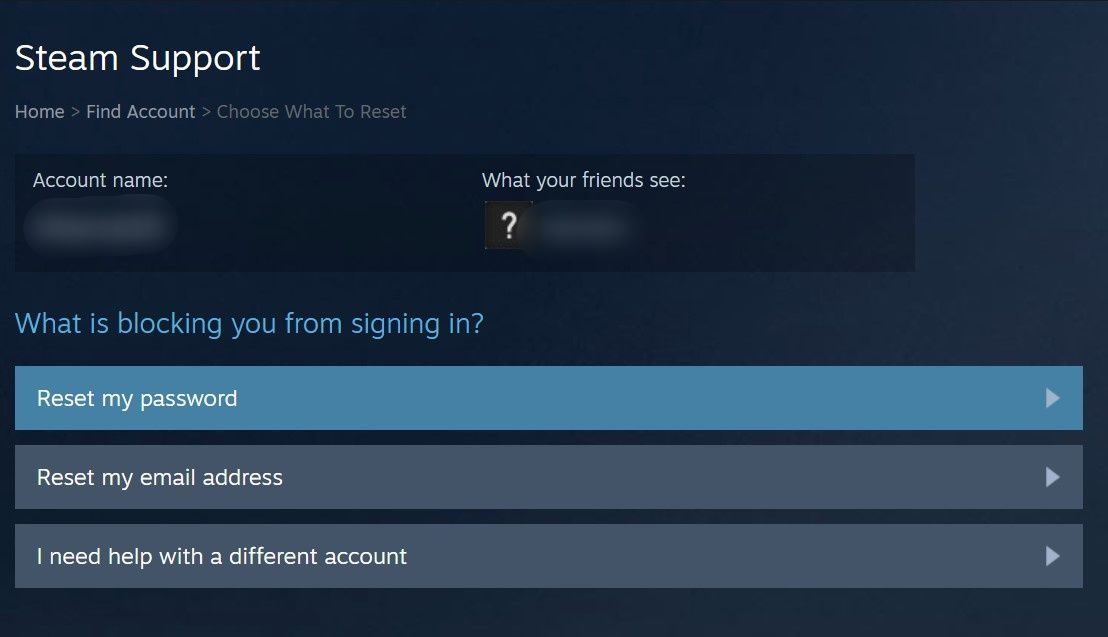
- Bấm vào Đặt lại mật khẩu của tôi sau đó.
- Sau đó, làm theo các hướng dẫn trên màn hình để đặt lại mật khẩu của bạn.


Sau khi thay đổi mật khẩu, hãy khởi động lại thiết bị của bạn một lần và thử đăng nhập lại bằng mật khẩu mới. Hi vọng lần này bạn sẽ không gặp bất kỳ sai sót nào. Nếu đặt lại mật khẩu tài khoản không giải quyết được sự cố, hãy chuyển sang bước tiếp theo.
4. Thêm hoặc xóa thông số khởi chạy
thêm “-noreactlogin” tham số trong tệp thực thi của Steam cũng có thể giải quyết vấn đề này. Về mặt kỹ thuật, việc thêm cờ này sẽ vô hiệu hóa cửa sổ đăng nhập dựa trên ReactJS và khôi phục cửa sổ cũ. Làm theo các bước sau để thêm cờ bổ sung này:
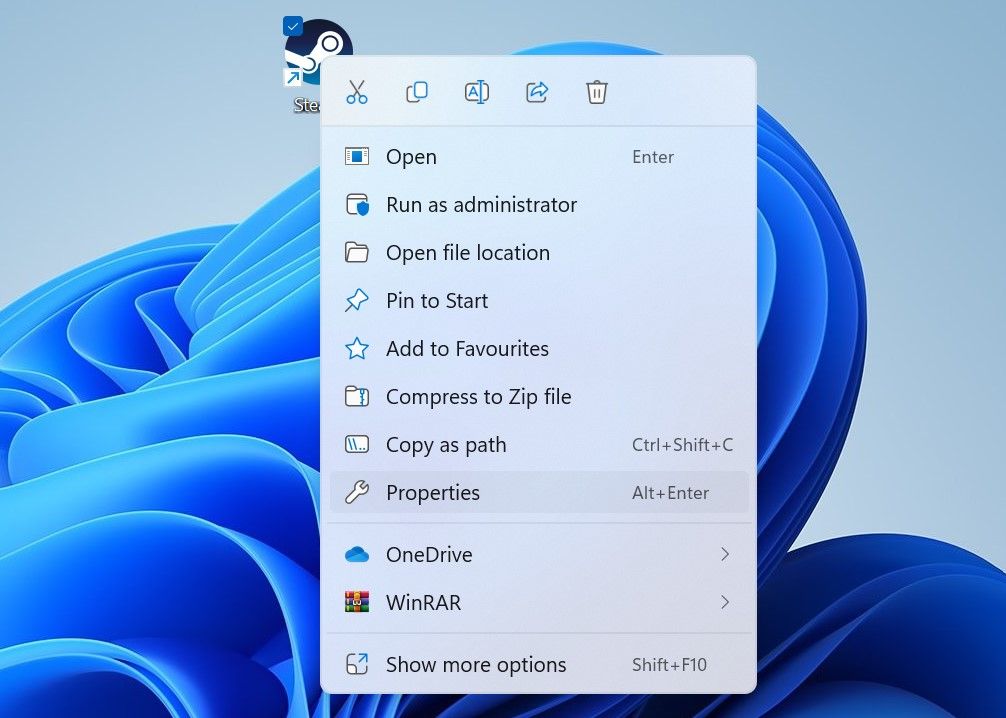
- Nhấp chuột phải vào biểu tượng phím tắt của Steam và chọn Của cải.
- đi đến Đường tắt tab trong Thuộc tính hơi nước cửa sổ.
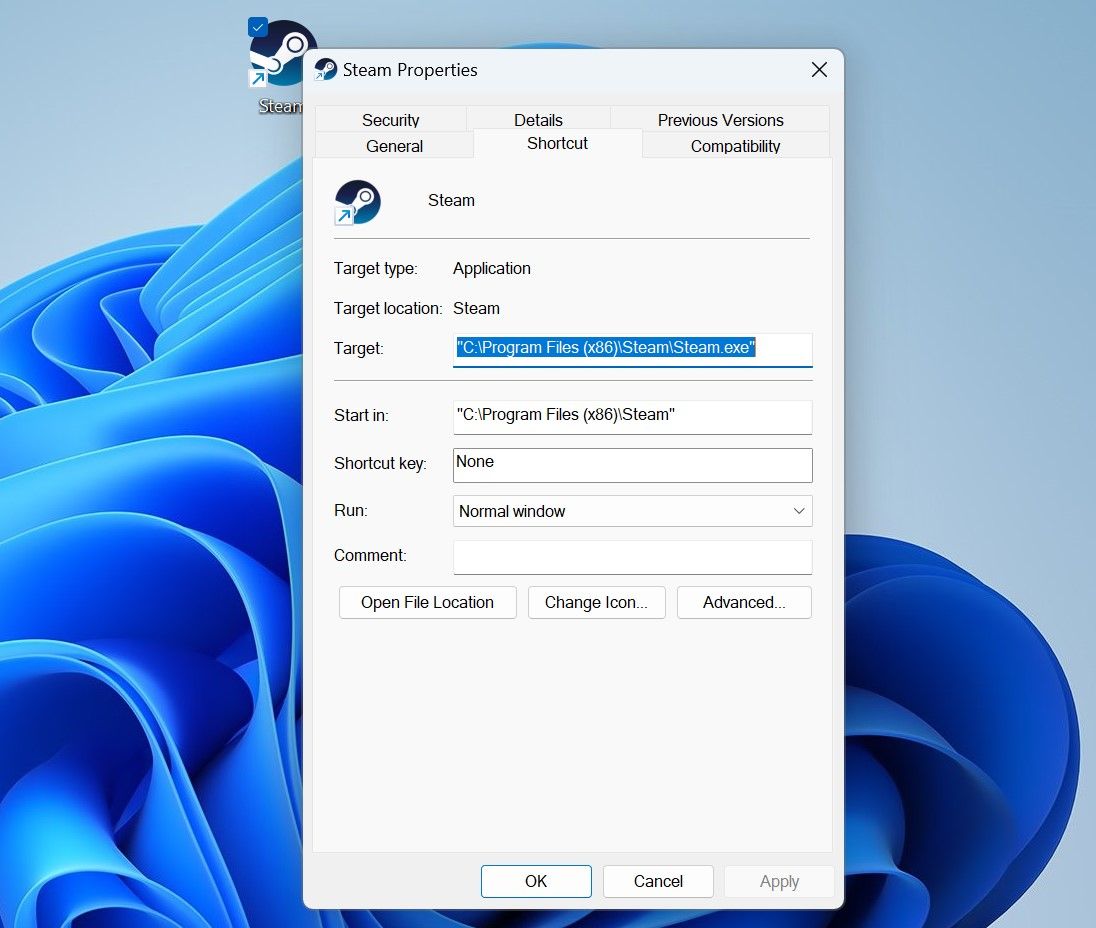
- Để sửa đổi Mục tiêu trường, nhấp vào cuối của nó, thêm khoảng trắng và nhập “-noreactlogin.“
- Nhấp chuột Áp dụng rồi đánh ĐƯỢC RỒI.
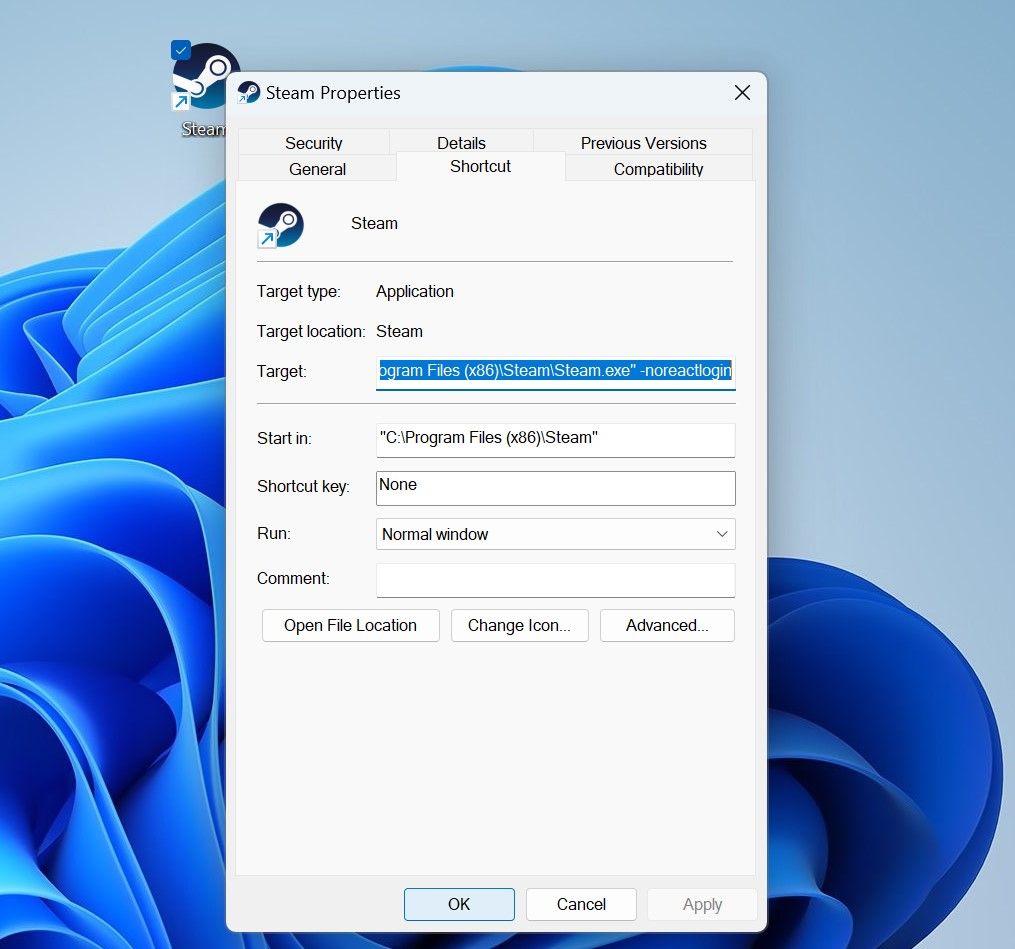


Nếu bạn thấy rằng một số tham số khởi chạy đã được thêm vào trường Mục tiêu, hãy cân nhắc xóa chúng. Theo một số người dùng trên GitHub, Steam không còn hỗ trợ “noreactlogin” cờ và đề nghị loại bỏ nó. Xóa cờ này nếu nó đã ở đó. Thực hiện bước này sẽ đảm bảo rằng tham số bổ sung này không góp phần gây ra sự cố.
5. Khi Không Còn Gì Hiệu Quả…
Các bản sửa lỗi trên sẽ giải quyết lỗi khó chịu này. Tuy nhiên, nếu chúng không có lợi cho bạn, đây là một vài cách khắc phục cuối cùng mà bạn có thể thử.
Tạo một tài khoản Steam mới và thử đăng nhập bằng nó
Để xác nhận rằng sự cố không xảy ra với tài khoản Steam của bạn, hãy đăng nhập vào Steam bằng một tài khoản khác (Nếu bạn không có tài khoản khác, hãy tạo một tài khoản). Nếu bạn đăng nhập thành công bằng tài khoản khác, điều đó cho thấy tài khoản chính của bạn có vấn đề. Vì vậy, hãy liên hệ với bộ phận hỗ trợ của Steam thông qua trang web Hỗ trợ Steam chính thức của họ và yêu cầu họ điều tra.
Danh sách trắng Steam trong tất cả các ứng dụng bảo mật đang hoạt động
Valve khuyến nghị đưa các tệp thực thi của Steam vào danh sách trắng trong bộ bảo mật tích hợp sẵn của Windows hoặc bên thứ ba. Vì vậy, hãy chuyển đến thư mục cài đặt của Steam, lọc ra tất cả các tệp thực thi và đưa chúng vào danh sách trắng khỏi Windows Defender hoặc bất kỳ phần mềm chống vi-rút bên thứ ba nào khác mà bạn sử dụng.
Loại bỏ mã lỗi 84 của Steam trên Windows
Nhận mã lỗi 84 có nghĩa là Steam không đăng nhập được cho bạn. Hy vọng rằng các cách khắc phục trên sẽ giúp bạn giải quyết vấn đề chính và cho phép bạn đăng nhập thành công. Cài đặt lại ứng dụng khách Steam sẽ là giải pháp cuối cùng của bạn nếu không có gì khác hoạt động. Đảm bảo bạn tạo bản sao lưu các tệp trò chơi của mình trước khi gỡ cài đặt Steam để tránh làm mất tiến trình của bạn.