
Duolingo dành cho trường học là gì và cách sử dụng
Duolingo đã tự khẳng định mình là một trong những ứng dụng học ngôn ngữ hàng đầu kể từ khi ra mắt vào năm 2011. Bạn có thể học miễn phí hàng chục ngôn ngữ với dịch vụ này và đăng ký trả phí sẽ cung cấp quyền truy cập vào một số lợi ích khác.
Với dịch vụ cốt lõi hiện đã khá trưởng thành, Duolingo đã phân nhánh sang các lĩnh vực khác nhau. Duolingo cho Trường học là một cách mà bạn có thể sử dụng dịch vụ, đặc biệt nếu bạn định dạy một ngôn ngữ mới cho người khác.
Trong hướng dẫn này, bạn sẽ tìm hiểu tất cả về Duolingo Schools là gì—cùng với cách bạn có thể sử dụng nó.
Mục Lục
Duolingo cho trường học là gì?
Duolingo cho Trường học là một chương trình được cung cấp bởi cùng một công ty tạo ra ứng dụng học ngôn ngữ nổi tiếng thế giới. Dịch vụ này được ra mắt lần đầu vào năm 2016, khiến nó cũ hơn Duolingo Math—chỉ mới ra mắt từ tháng 10 năm 2022. Nếu bạn muốn tìm hiểu thêm về cách sử dụng Duolingo Math, chúng tôi đã đề cập đến dịch vụ đó trong một hướng dẫn riêng.
Duolingo dành cho trường học được sử dụng miễn phí, bất kể bạn có đăng ký trả phí hay gắn bó với gói miễn phí. Trước khi đăng ký, bạn có thể tò mò muốn biết liệu Duolingo có thực sự an toàn hay không.
Bạn có thể làm gì với Duolingo cho trường học?
Trước khi bắt đầu tìm hiểu cách bạn có thể sử dụng Duolingo cho Trường học, hãy tìm hiểu xem bạn có thể làm gì với nền tảng này.
1. Tạo các lớp học cho các ngôn ngữ riêng lẻ
Khi sử dụng Duolingo cho trường học, bạn có thể dạy bằng chính ngôn ngữ mà bạn có thể học nếu sử dụng phiên bản Duolingo bình thường. Một số phiên bản phổ biến hơn bao gồm tiếng Tây Ban Nha và tiếng Đức, cùng với tiếng Pháp và tiếng Trung Quốc.
Các ngôn ngữ ít thông dụng hơn mà bạn có thể dạy bằng Duolingo dành cho trường học bao gồm tiếng Phần Lan, tiếng Hungary và tiếng Romania.
Ngoài việc tạo các lớp học cho từng ngôn ngữ, bạn có thể tạo các phiên liên quan đến việc học nhiều ngôn ngữ cùng một lúc. Khi dạy sinh viên, bạn nên để họ thêm các tài nguyên khác cùng với Duolingo; có rất nhiều ứng dụng học ngôn ngữ thực sự hiệu quả.
2. Giao nhiệm vụ mới cho học sinh
Khi học một ngôn ngữ mới, nhìn thấy sự tiến bộ rõ rệt là điều tuyệt vời để duy trì mức độ động lực cao. Và trong Duolingo dành cho trường học, bạn có thể giúp học sinh của mình phát huy hết tiềm năng của họ bằng cách giao nhiều lựa chọn nhiệm vụ.
Khi sử dụng Duolingo Schools, bạn có thể giao nhiệm vụ theo nhiều cách khác nhau. Ví dụ: bạn có thể yêu cầu học sinh của mình hoàn thành một đơn vị cụ thể trong khóa học ngôn ngữ. Trên hết, bạn cũng có khả năng đặt lượng XP cụ thể mà họ cần để hoàn thành.
Đối với mỗi nhiệm vụ bạn tạo, bạn có thể xem ai đã hoàn thành và chưa hoàn thành nhiệm vụ. Hơn nữa, bạn có thể thấy bảng phân tích về số lượng bài học mà mỗi học sinh đã hoàn thành. Nếu bạn muốn giúp học sinh của mình học được nhiều hơn, hãy cân nhắc xem hướng dẫn này về cách tận dụng tối đa các bài học Duolingo của bạn.
3. Được đào tạo để trở thành một giáo viên
Mặc dù việc dạy học sinh của bạn là quan trọng, nhưng điều quan trọng là bạn không được bỏ bê sự phát triển cá nhân của chính mình. Ban đầu, bạn có thể cảm thấy khó khăn khi biết cách sử dụng nền tảng Duolingo dành cho Trường học, nhưng bạn có thể tìm thấy các tài nguyên hữu ích.
Nếu truy cập phần Phát triển Chuyên môn của trang web Duolingo dành cho Trường học, bạn sẽ tìm thấy các tài nguyên hướng dẫn bạn cách quản lý dữ liệu học sinh và tùy chỉnh cài đặt của mình. Hơn nữa, bạn có thể tải xuống các bộ công cụ khác nhau—chẳng hạn như hướng dẫn dành cho giáo viên và tài liệu dành cho quản trị viên.
Cách sử dụng Duolingo cho trường học
Bây giờ bạn đã biết thêm về những gì bạn có thể làm với Duolingo cho Trường học, hãy xem cách bạn có thể sử dụng công cụ này. Dưới đây, bạn sẽ tìm thấy hướng dẫn sẽ giúp bạn thực hiện một số chức năng hữu ích.
Tạo một lớp học mới
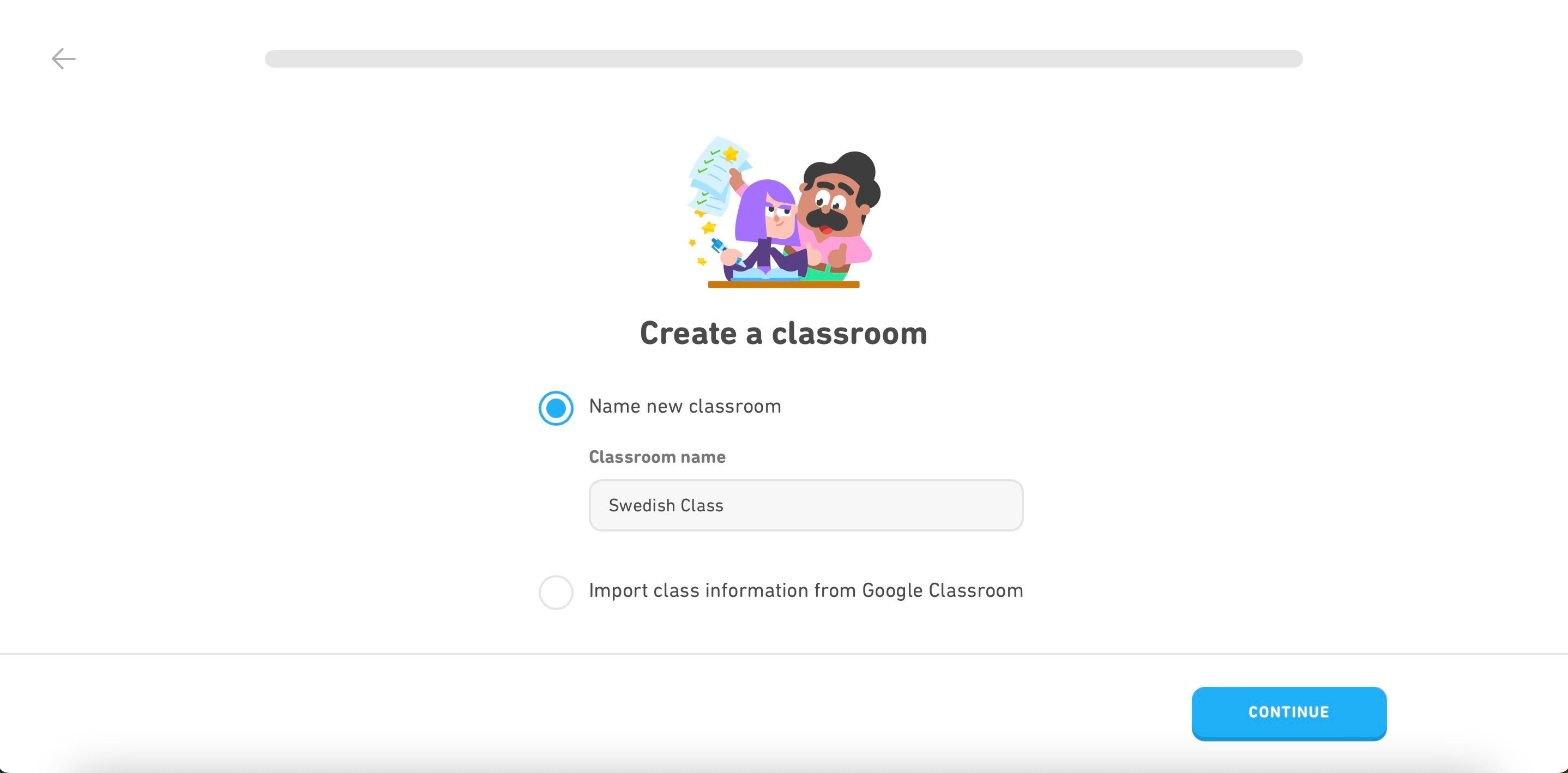
Để tạo lớp học mới trong Duolingo dành cho trường học, hãy chuyển đến tab Lớp học mới ở phía bên trái. Khi bạn đã hoàn thành việc đó, hãy làm theo các hướng dẫn sau:
- Nhập tên cho lớp học mới của bạn và chọn Tiếp tục.
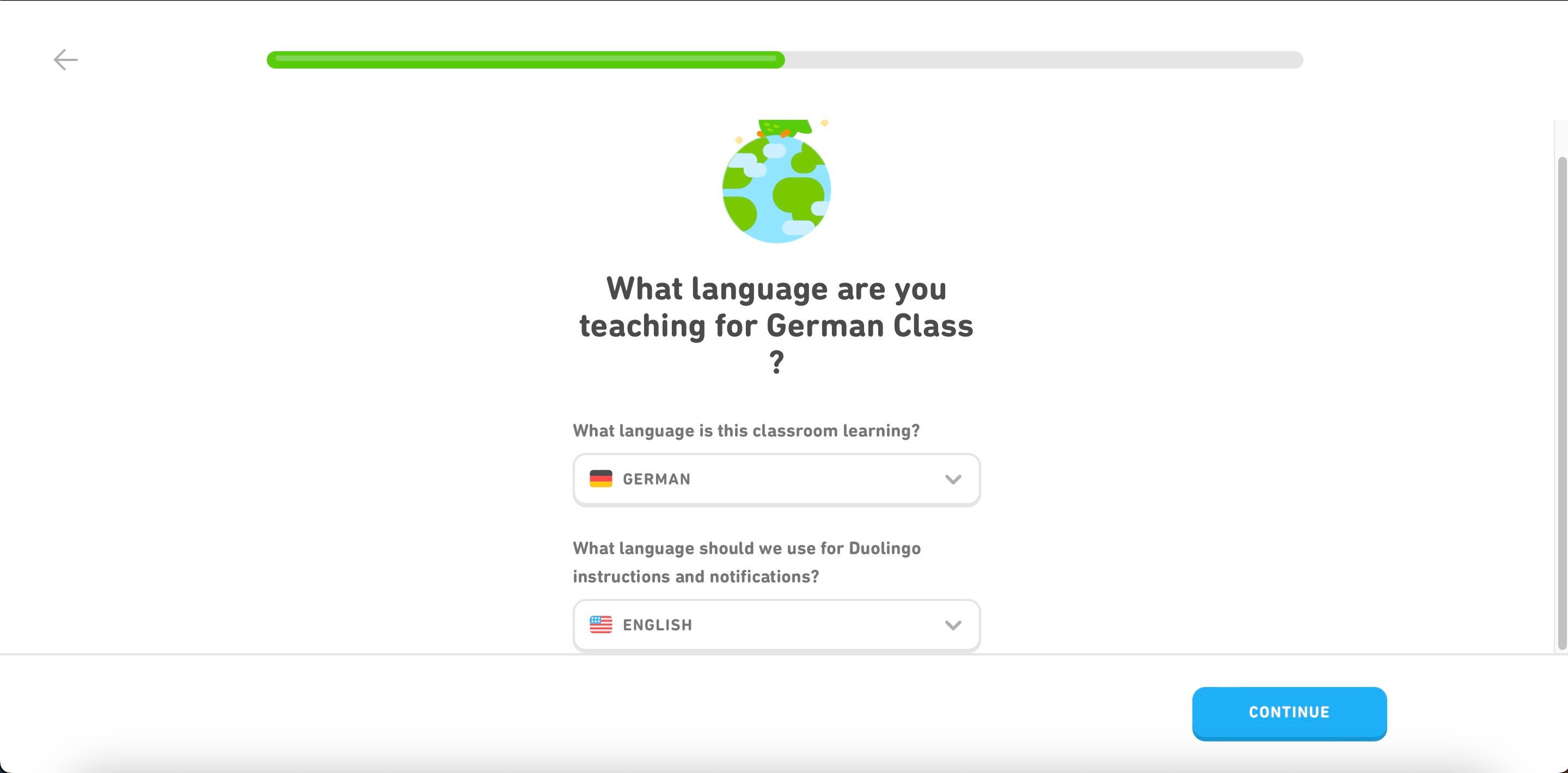
- Chọn (các) ngôn ngữ bạn đang giảng dạy và ngôn ngữ bạn muốn hướng dẫn được nêu bật. Sau đó, bấm vào Tiếp tục lại.
- Sau khi bạn hoàn thành các bước trên, Duolingo sẽ tạo lớp học mới cho bạn. Bạn sẽ thấy một cửa sổ bật lên sau khi mọi thứ đã sẵn sàng và bạn có thể nhấn Hiểu rồi trước khi bắt đầu tùy chỉnh mọi thứ cho phù hợp.


Thêm sinh viên vào không gian làm việc Duolingo cho trường học của bạn
Khi bạn đã tạo không gian làm việc của mình trong Duolingo dành cho trường học, bạn sẽ muốn thêm học viên của mình. Dưới đây là các bước bạn nên làm theo khi làm điều đó:
- bấm vào Thêm sinh viên cái nút.
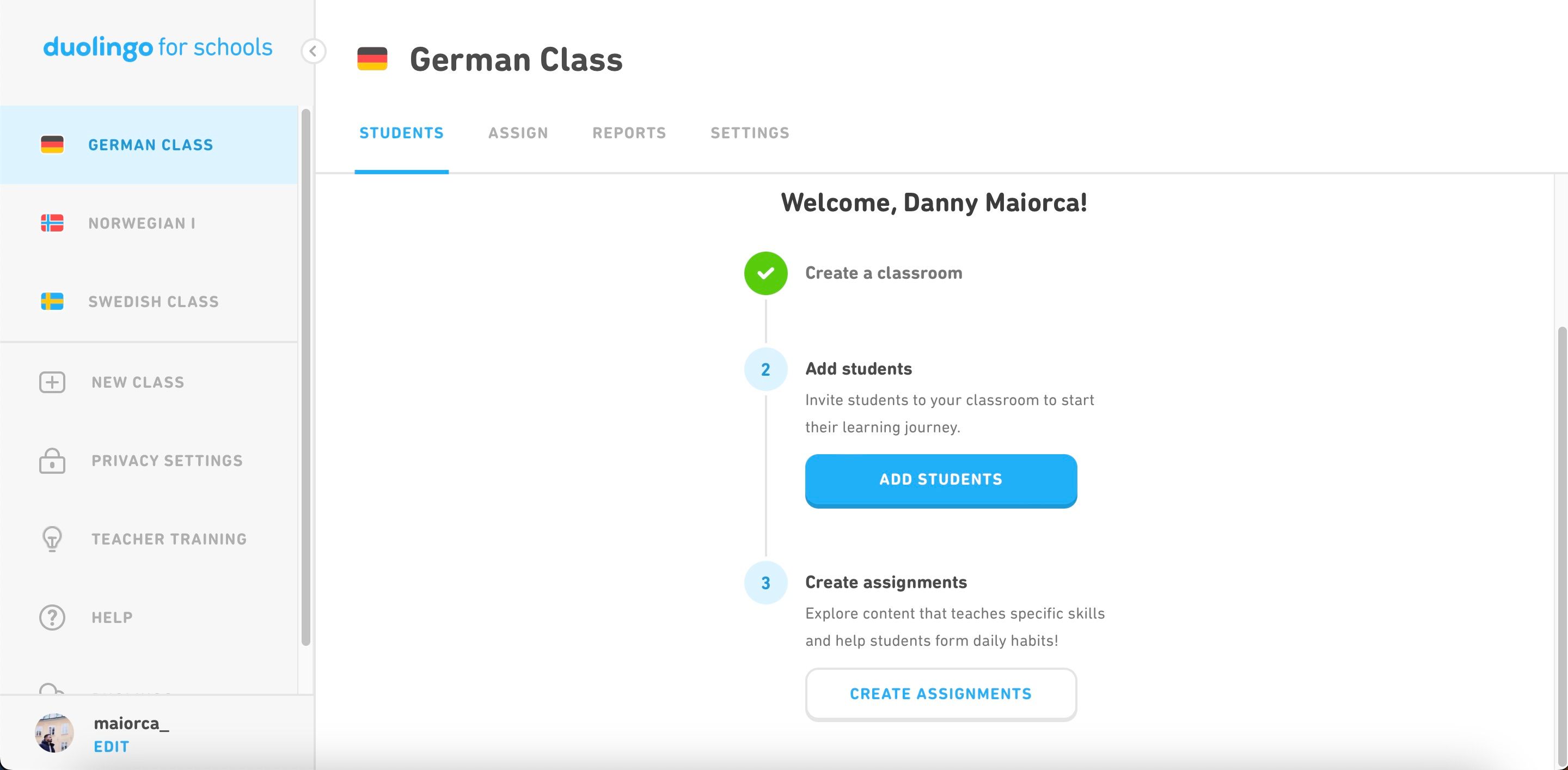
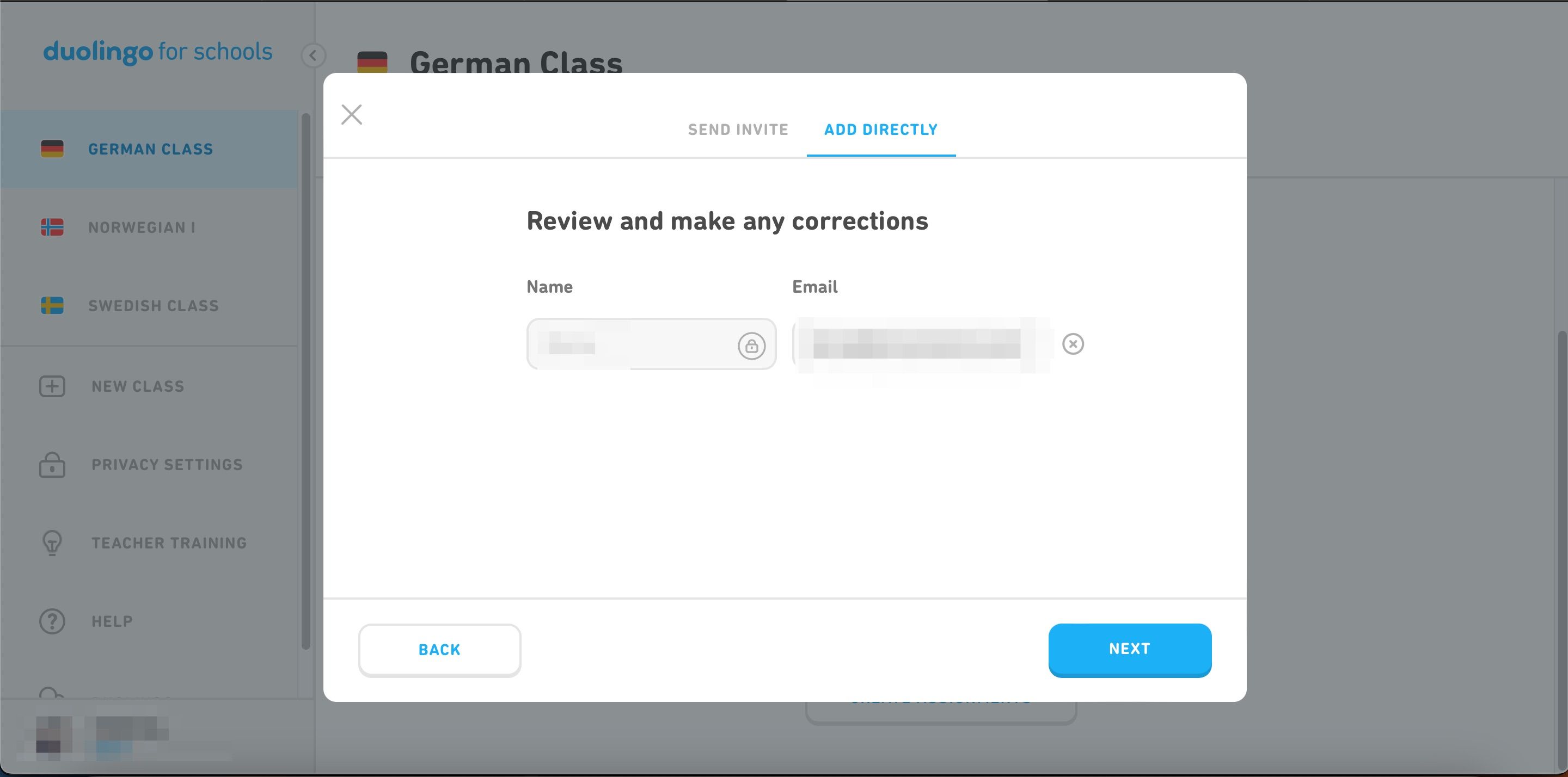
- Nếu bạn muốn mời học sinh của mình qua liên kết hoặc mã, hãy chọn Sao chép đường dẫn hoặc sao chép mã. Ngoài ra, đi đến Thêm trực tiếp thay vào đó, nếu bạn muốn bao gồm thông tin liên hệ của sinh viên trực tiếp.
- Đối với các tùy chọn sau được liệt kê ở trên, hãy nhập tên và địa chỉ email của những người đó. Sau đó, đánh Kế tiếp.
- Bấm vào Xong.


Lưu ý rằng học viên của bạn có thể cần xác minh địa chỉ email của họ và tham gia không gian làm việc qua hộp thư đến của họ.
Gán các đơn vị mới làm nhiệm vụ
Chỉ định các bài học mới làm nhiệm vụ cho học sinh của bạn thật đơn giản. Trước tiên, hãy chuyển đến tab Chỉ định trong không gian làm việc Duolingo cho Trường học của bạn. Sau đó, làm theo các hướng dẫn này.
- Dưới Duyệt nội dungbấm vào đơn vị bạn muốn gán.
- Lựa chọn Giao phó sau khi nút chuyển sang màu xanh lam.
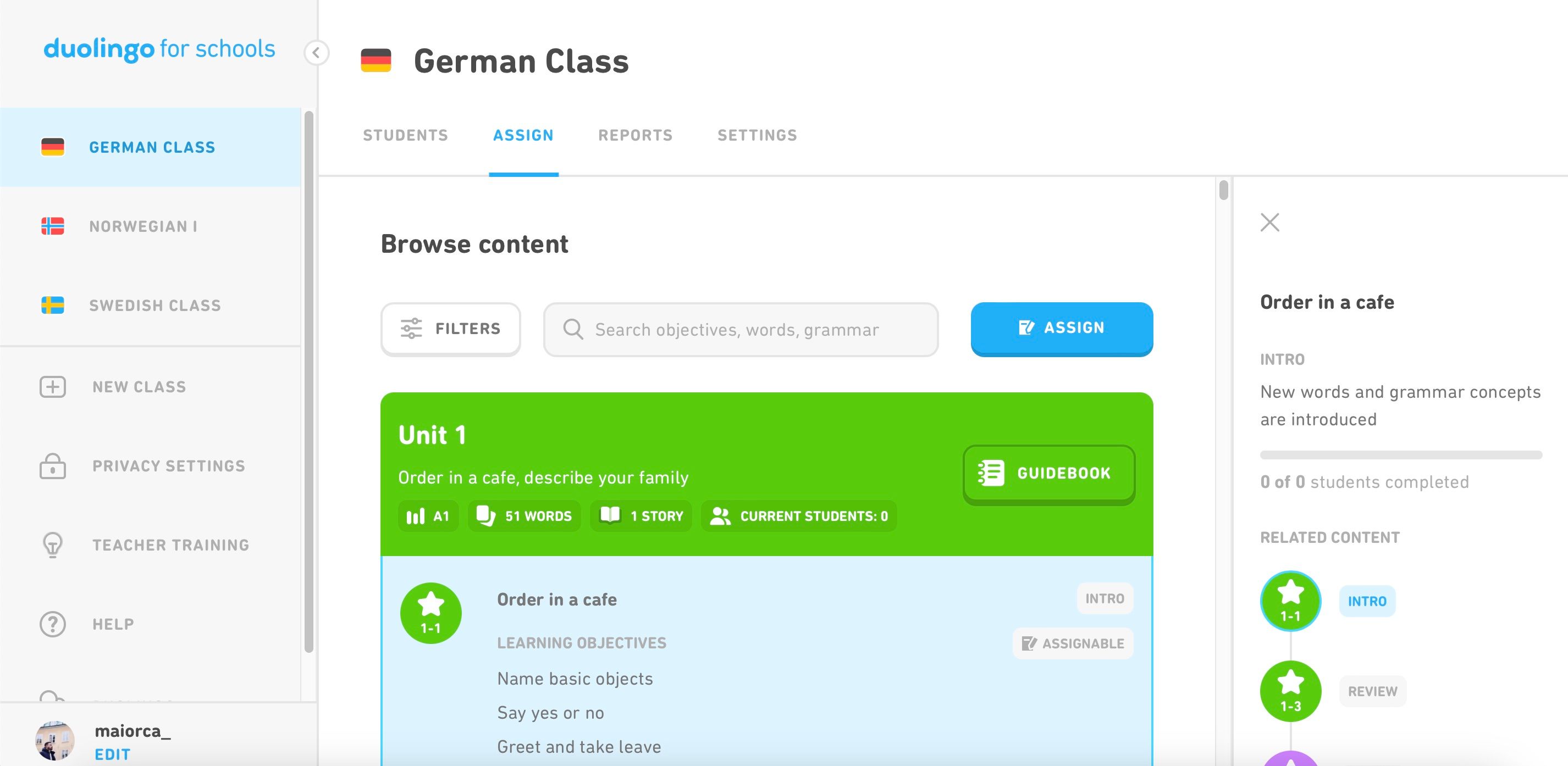
- Chọn các lớp bạn muốn giao nhiệm vụ của mình. Sau đó, đánh Kế tiếp.
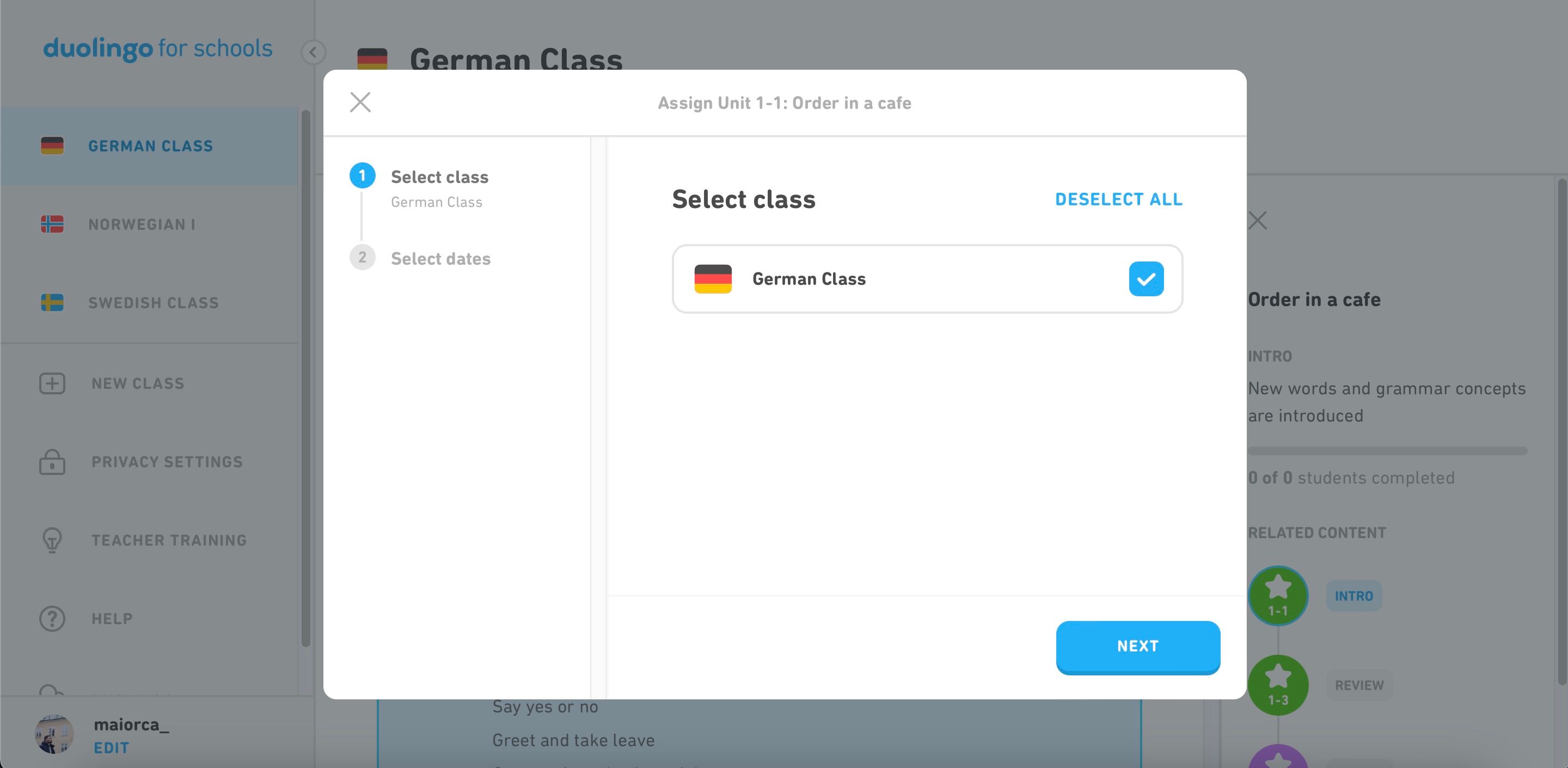
- Chọn ngày bạn muốn giao nhiệm vụ, cùng với thời hạn hoàn thành. Sau khi làm điều đó, chọn Kế tiếp nút một lần nữa.
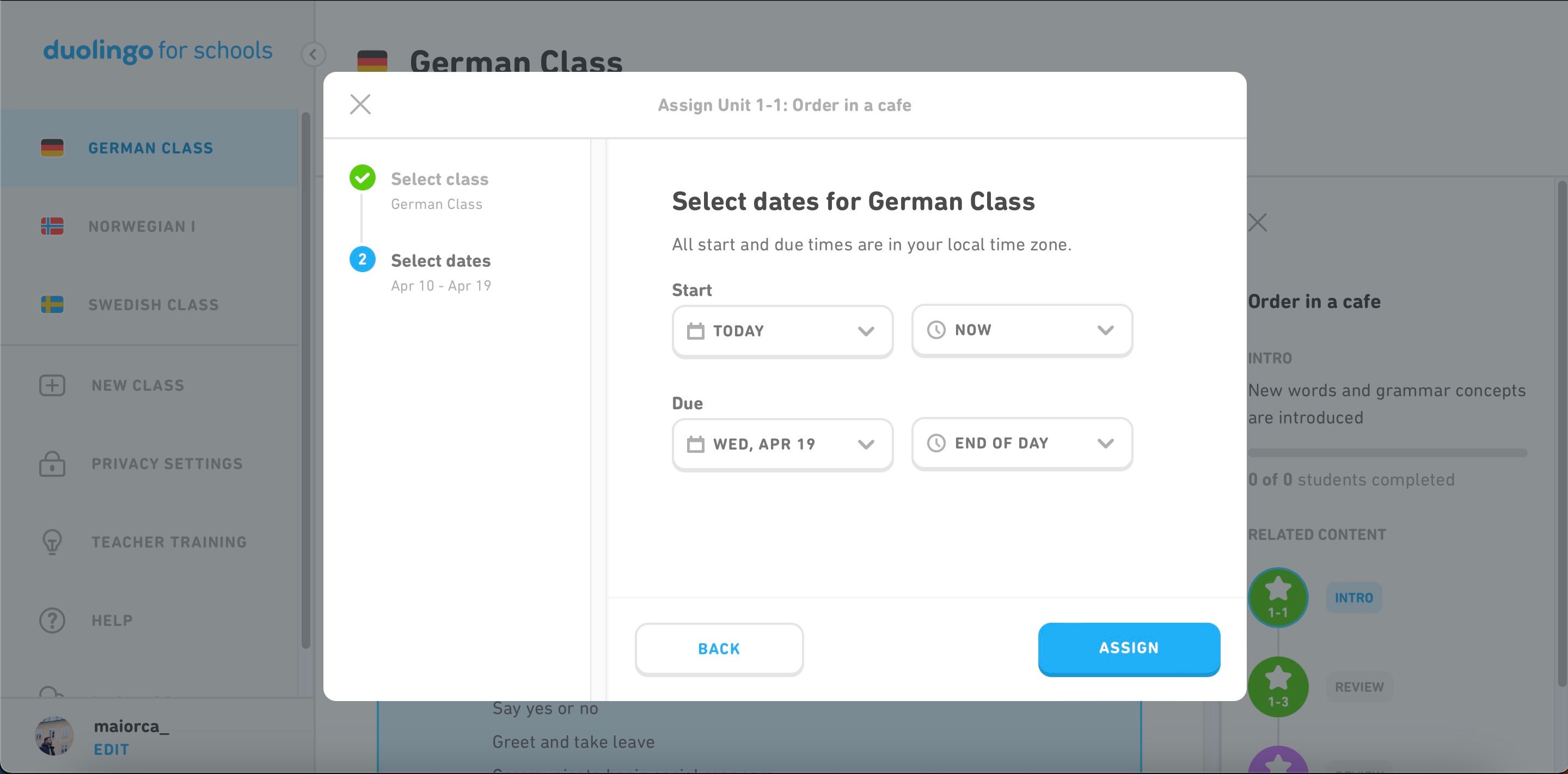


Nếu bạn đi đến Báo cáo, bạn có thể xem có bao nhiêu người đã hoàn thành nhiệm vụ của mình. Hơn nữa, bạn có thể xem tỷ lệ phần trăm các bài nộp đã hoàn thành, nộp muộn và bỏ lỡ.

Gán XP cho học sinh của bạn
Chỉ định XP cho sinh viên của bạn có thể cho phép họ thực hành thêm mỗi ngày. Đây là cách chỉ định XP cho học sinh của bạn trong Duolingo dành cho trường học.
- Đi đến Báo cáo > Chỉ định XP.
- Chọn số lượng XP bạn muốn chỉ định và nhấn Kế tiếp.
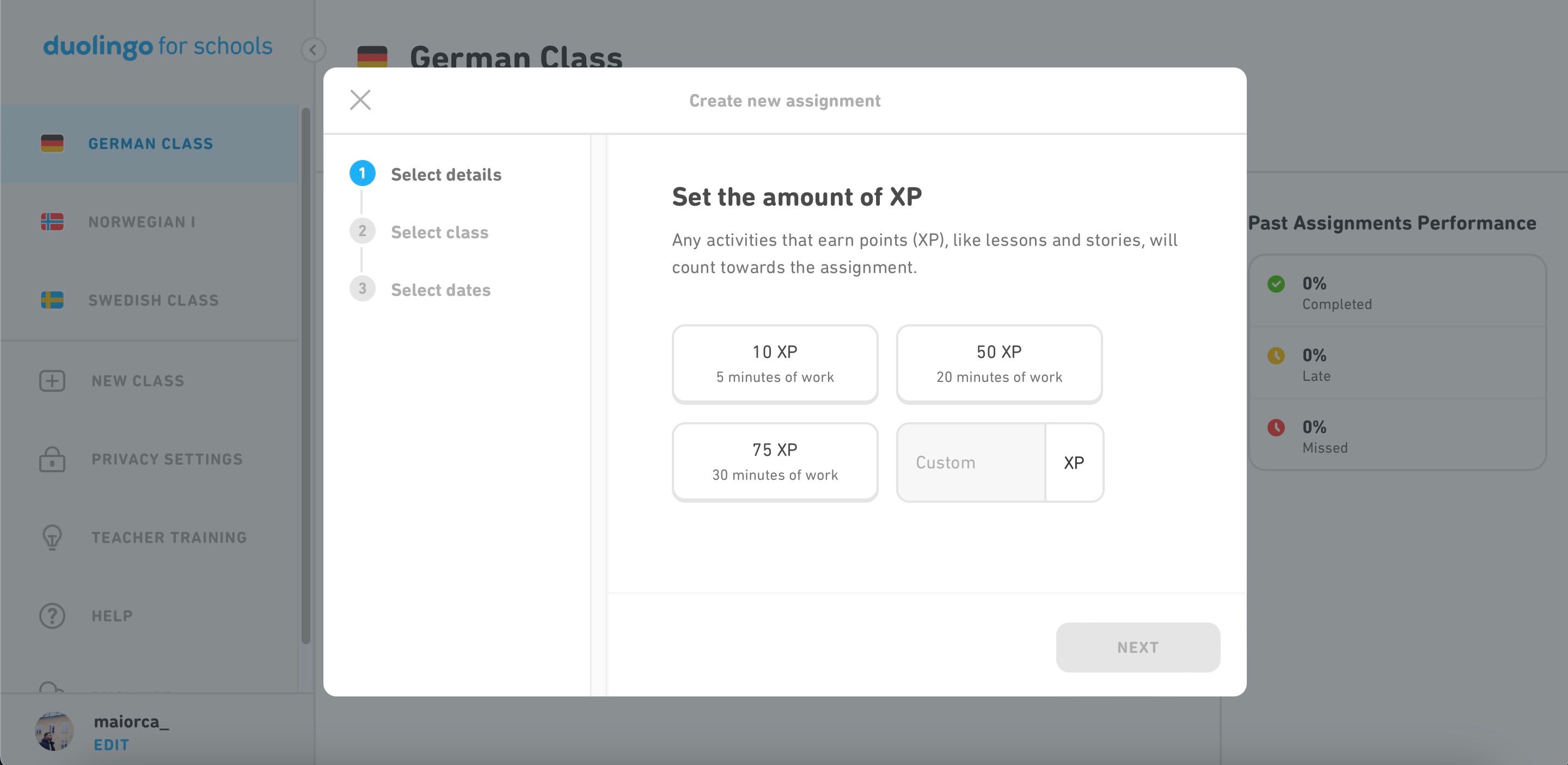
- Chọn các lớp bạn muốn chỉ định XP của mình và chọn Kế tiếp lại.

- Chọn thời hạn và tần suất của nhiệm vụ này. Sau khi chọn cả hai, nhấn Giao phó.
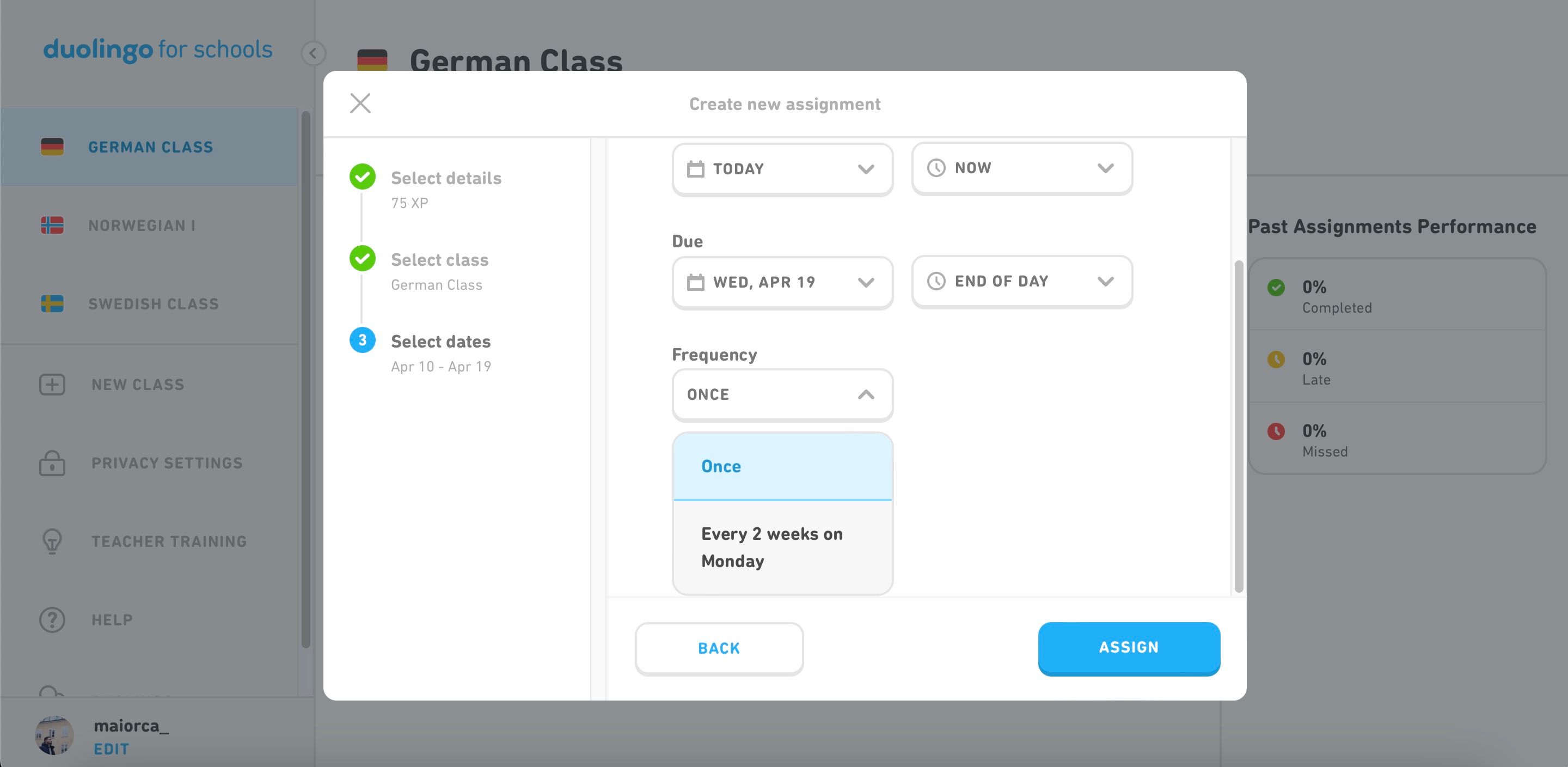


Sau khi giao nhiệm vụ cho học viên của bạn, họ sẽ thấy những nhiệm vụ này trong giao diện ứng dụng Duolingo của họ. Nếu bạn muốn so sánh Babbel và Duolingo trước khi chọn một ứng dụng để dạy, bạn sẽ tìm thấy hướng dẫn về ứng dụng đó trên trang web của chúng tôi.

Duolingo dành cho trường học: Hữu ích nếu bạn muốn bắt đầu dạy ngôn ngữ cho người khác
Duolingo là một ứng dụng tuyệt vời để học ngôn ngữ mới và nếu bạn đang dạy người khác cách học một thứ gì đó mới, bạn cũng có thể tìm thấy giá trị đáng kể trong Duolingo dành cho trường học. Công cụ này miễn phí cho bạn và học viên của bạn và những người đã học trên Duolingo có thể tiếp tục tiến bộ của họ.
Khi sử dụng Duolingo cho trường học, bạn có thể dạy một số ngôn ngữ mới và chọn xem bạn muốn hướng dẫn của mình bằng tiếng Anh hay thứ gì khác. Dịch vụ này cực kỳ dễ sử dụng và bạn có thể dạy nhiều ngôn ngữ cùng một lúc.