
6 mẹo để tránh bị lạc hướng khi làm việc kỹ thuật số
Thế giới trực tuyến đầy phiền nhiễu. Và vì vậy, luôn cập nhật các ưu tiên của bạn trong khi làm việc kỹ thuật số có thể là một thách thức lớn. Thay vì mất tập trung và bị ảnh hưởng bởi vô số phiền nhiễu ẩn nấp trên internet, bạn có thể áp dụng nhiều thói quen đơn giản để tối đa hóa sự tập trung của mình và tránh bị phân tâm.
Dưới đây là danh sách các phương pháp và mẹo bạn có thể sử dụng để duy trì sự tập trung và tăng năng suất khi làm việc kỹ thuật số.
Mục Lục
1. Giữ danh sách ưu tiên của bạn tiện dụng

Bạn không đơn độc nếu màn hình của bạn lộn xộn với các tab đang mở khi làm việc. Điều này gây ra một loạt vấn đề, từ việc không thể tìm thấy nguồn lực đến cảm giác choáng ngợp và căng thẳng. Nhưng trong số những vấn đề này có nguy cơ mất liên lạc với các ưu tiên của bạn và không hoàn thành nhiệm vụ.
Lập danh sách ưu tiên là một giải pháp hiệu quả để đảm bảo bạn luôn đi đúng hướng trong công việc. Nhưng nếu danh sách của bạn không thể truy cập được, bạn có thể sẽ quên mất những gì bạn nên làm.
Notezilla là một ứng dụng máy tính để bàn ghi chú mạnh mẽ sẽ giúp các ưu tiên của bạn được gắn bó. Ứng dụng này cho phép bạn dán các ghi chú vào màn hình của mình bằng ở trên đầu trang tính năng. Để sử dụng tính năng này, chỉ cần nhấp vào biểu tượng ghim trên thanh tác vụ phía trên ghi chú dán như hình bên dưới:

Giữ danh sách các nhiệm vụ của bạn trong tầm nhìn sẽ giúp nhắc nhở bạn về những gì bạn đang hướng tới trong phiên làm việc kỹ thuật số của mình và giúp bạn không bị lạc hướng. Để nhấn mạnh hơn nữa, bạn cũng có thể đặt lời nhắc cho ghi chú dán bằng cách nhấp vào biểu tượng menu ở góc trên cùng bên trái của ghi chú.
Tải xuống: Notezilla cho Windows (Miễn phí, có đăng ký)
2. Xóa Dấu trang Trình duyệt
Dấu trang là một cách hữu ích để truy cập trang web nhanh chóng. Nhưng trong trường hợp các ứng dụng gây mất tập trung như YouTube và các trang mạng xã hội, khả năng truy cập không phải lúc nào cũng là điều tốt để tối ưu hóa.
Thanh dấu trang (nằm bên dưới hộp URL) được thấy trong nhiều trình duyệt web là một trong những công cụ nguy hiểm và dễ truy cập nhất để truy cập các liên kết gây mất tập trung. Xóa dấu trang trong Chrome và Microsoft Edge rất đơn giản:
- Nhấp chuột phải vào dấu trang bạn muốn xóa.
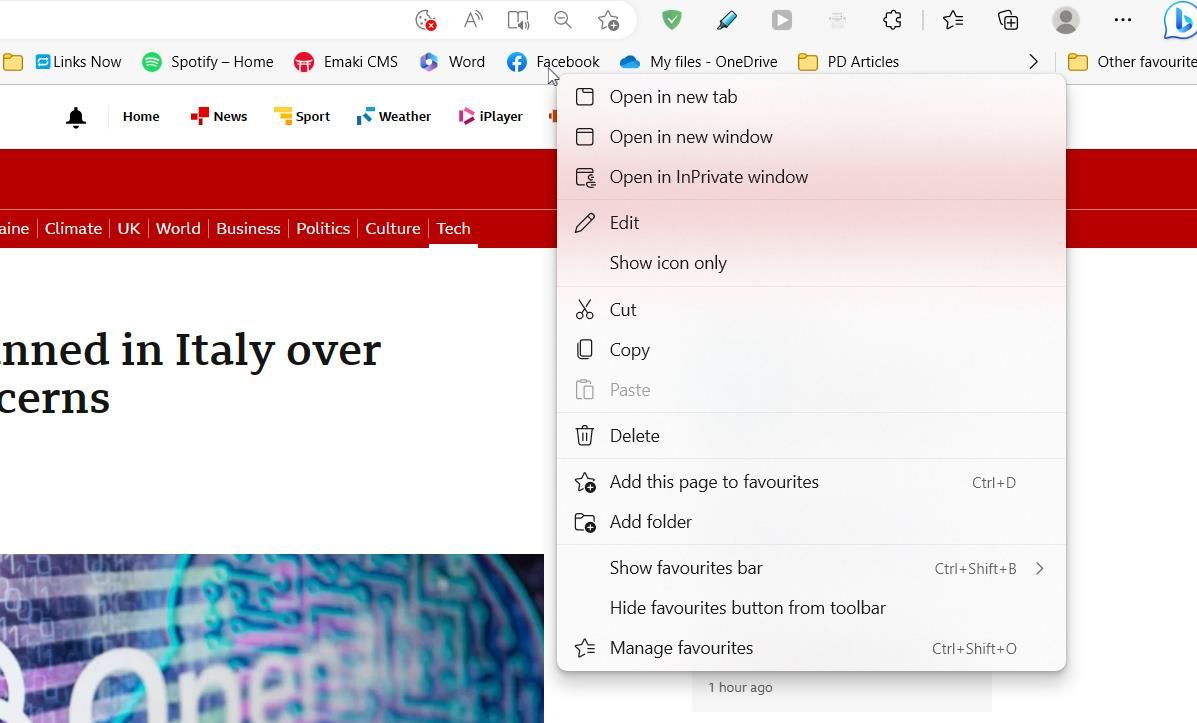
- Tìm kiếm trong danh sách cho Xóa bỏ tùy chọn để xóa dấu trang khỏi thanh dấu trang của bạn.
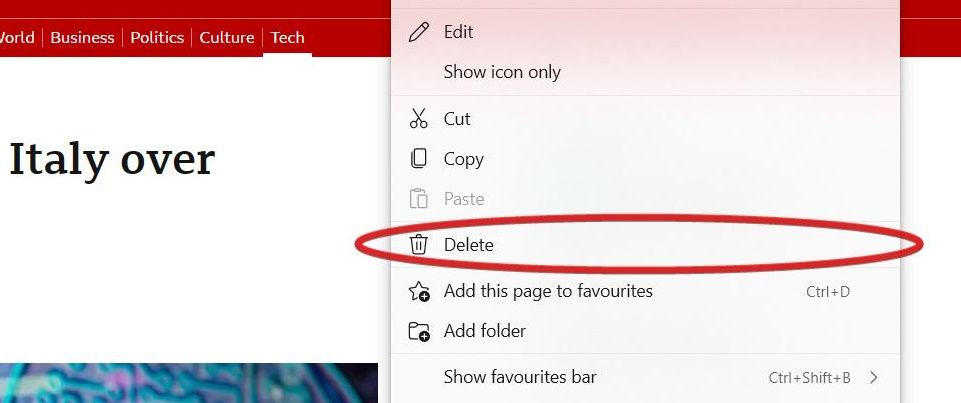


Đẩy các trang web gây mất tập trung ra khỏi chế độ xem thông thường của bạn sẽ khiến chúng khó truy cập hơn. Nó sẽ loại bỏ mọi cám dỗ nhấp chuột khỏi công việc của bạn và giúp bạn tránh được sự trì hoãn ngoài ý muốn.
3. Sử dụng Focus Sessions trên Windows

Nếu bạn có một phiên làm việc dài phía trước, Windows Focus Sessions sẽ giúp bạn tập trung và theo dõi các mục tiêu của mình trong một thời gian dài. Tính năng này cho phép bạn tắt tiếng thông báo trên màn hình, đặt bộ hẹn giờ để tập trung và tạo các mục tiêu liên quan đến thời gian.
Focus Sessions có thể được truy cập thông qua ứng dụng Windows Clock mặc định. Trên màn hình chính, bạn sẽ tìm thấy một loạt công cụ để tối ưu hóa tiêu điểm của mình. Đồng hồ bấm giờ Pomodoro cho phép bạn học thông minh và nghỉ giải lao khi cần thiết. Trong thời gian tập trung, tất cả các thông báo trên màn hình sẽ bị tắt, vì vậy bạn có thể hoàn toàn tập trung vào nhiệm vụ hiện tại. Tất cả những gì bạn cần làm là đặt thời gian lấy nét và nhấp Bắt đầu phiên tập trung—Windows sẽ tự động phân bổ thời gian nghỉ vào những thời điểm tốt nhất có thể để đảm bảo bạn không bị kiệt sức.
Một tính năng khác là tiến bộ hàng ngày chuyển hướng. Điều này theo dõi thời gian bạn đã làm việc và cung cấp các vệt để giữ cho bạn có động lực. Ngoài ra còn có một tab Microsoft To Do được tích hợp nơi bạn có thể xem các nhiệm vụ của mình cho các danh sách đã chọn. Điều đáng chú ý là bạn có thể sử dụng tính năng này như một phương pháp bổ sung để giữ các ưu tiên của mình tiện dụng khi làm việc.
4. Sử dụng Trình chặn trang web để tránh bị phân tâm

Ngay cả khi bạn đã xóa dấu trang, bạn vẫn có thể thấy muốn gõ vào các trang web giải trí yêu thích của mình và bắt đầu trì hoãn khi làm việc. Sử dụng trình chặn trang web là một cách nghiêm ngặt để chặn bạn khỏi những phiền nhiễu trực tuyến.
BlockSite là một tiện ích mở rộng của trình duyệt Chrome (cũng có sẵn cho Microsoft Edge và Firefox) để chặn các URL được nhắm mục tiêu. Trên trang chính, bạn sẽ nhập các trang web cụ thể mà bạn muốn hạn chế. Các trang web này sẽ vẫn bị chặn cho đến khi bạn xóa chúng khỏi danh sách của mình hoặc thiết lập lịch trình. Ngoài ra, có một chuyển hướng để chuyển hướng bạn đến các trang web có ý nghĩa hơn nếu bạn đang mất tập trung.
Nếu có quá nhiều trang web gây mất tập trung mà bạn muốn chặn, bạn sẽ thấy danh sách trắng chế độ một cách tiếp cận hữu ích. Chế độ này cho phép bạn chỉ truy cập các trang web cụ thể trong trình duyệt của mình—tất cả các trang web khác sẽ bị chặn.
Tải xuống: BlockSite (Miễn phí, có đăng ký)
5. Hủy đăng ký nhận email rác
Khi bạn đang ở giữa một phiên làm việc chuyên sâu, điều cuối cùng bạn cần là một cảnh báo thông báo từ email rác. Theo một nghiên cứu được thực hiện bởi Đại học California, có thể mất tới 23 phút để lấy lại sự tập trung hoàn toàn sau khi bị phân tâm khỏi công việc.
Email rác là một sự phân tâm không cần thiết mà bạn không cần trong khi làm việc. Clean Email là một công cụ để loại bỏ các email rác khỏi hộp thư đến của bạn. Bạn có thể dễ dàng hủy đăng ký danh sách gửi thư mà bạn không quan tâm hoặc vô tình đăng ký.
Để tiết kiệm thời gian, có một thông minh Gợi ý làm sạch công cụ dựa trên các hành động phổ biến của người dùng khác hoặc các hành động trước đó của bạn. Clean Email cũng phân loại email của bạn, giúp xử lý thư rác dễ dàng hơn. Với hộp thư email sạch, bạn sẽ không phải lo lắng về những gián đoạn không mong muốn từ điện thoại của mình khi bạn làm việc.
Tải xuống: Email sạch cho Android | iOS (Miễn phí, có sẵn phiên bản cao cấp)
6. Làm cho ứng dụng di động khó truy cập hơn bằng cách khóa chúng
Nếu, giống như hầu hết mọi người, hầu như lúc nào bạn cũng mang theo điện thoại bên mình, thì đây có thể là mối đe dọa khiến bạn dễ bị phân tâm khi làm việc. Tin tốt là bạn không cần phải khóa điện thoại trong tủ để tránh bị phân tâm.
AppLocker là một ứng dụng được thiết kế để thêm mật khẩu vào các ứng dụng được chỉ định. Bạn có thể chọn khóa ứng dụng bằng mẫu, mã PIN hoặc sử dụng sinh trắc học. Khóa ứng dụng cung cấp thêm một rào cản để mở chúng, khiến việc truy cập các ứng dụng gây mất tập trung trở nên khó khăn hơn. Với bước bổ sung này được thực thi trên một số ứng dụng nhất định, bạn sẽ ít có khả năng bị phân tâm bởi các ứng dụng đó vì chúng cần nhiều nỗ lực hơn để mở.
Tải xuống: Khóa ứng dụng cho Android | iOS (Miễn phí, có sẵn phiên bản cao cấp)
Kiểm soát công việc của bạn
Duy trì sự tập trung của bạn trong toàn bộ phiên làm việc kỹ thuật số sẽ giúp bạn đạt được nhiều thành tích hơn trong thời gian ngắn hơn. Nó cũng sẽ tăng thêm ý nghĩa cho công việc của bạn.
Không bị phân tâm, bạn có thể đắm mình trong công việc đang làm và khám phá nhiều cơ hội hơn trong công việc của mình. Sử dụng các mẹo này để tạo các phiên làm việc kỹ thuật số có ý nghĩa và thành công hơn.