
Cách bật và tắt Peek at Desktop trong Windows 10
Muốn xem nhanh máy tính để bàn của bạn và những gì đang chạy? Sử dụng tính năng Peek at desktop để làm lợi thế cho bạn.
Windows 10 có một chức năng tiện lợi gọi là Peek at desktop, cho phép bạn xem màn hình nền của mình mà không cần điều hướng đến nó. Chức năng Peek at desktop rất hữu ích khi bạn chỉ muốn xem nhanh những gì trên màn hình của mình nhưng không nhất thiết muốn thu nhỏ tất cả các cửa sổ đang hoạt động của mình. Đây là cách bạn có thể bật và tắt chức năng Peek at desktop trong Windows 10.
Mục Lục
Cách bật hoặc tắt “Peek at Desktop” thông qua Cài đặt
Tính năng “xem nhanh màn hình” của Windows 10 là một cách tuyệt vời để truy cập nhanh vào màn hình. Bạn có thể chuyển đổi cách thức hoạt động của tính năng này bằng cách vào Cài đặt.
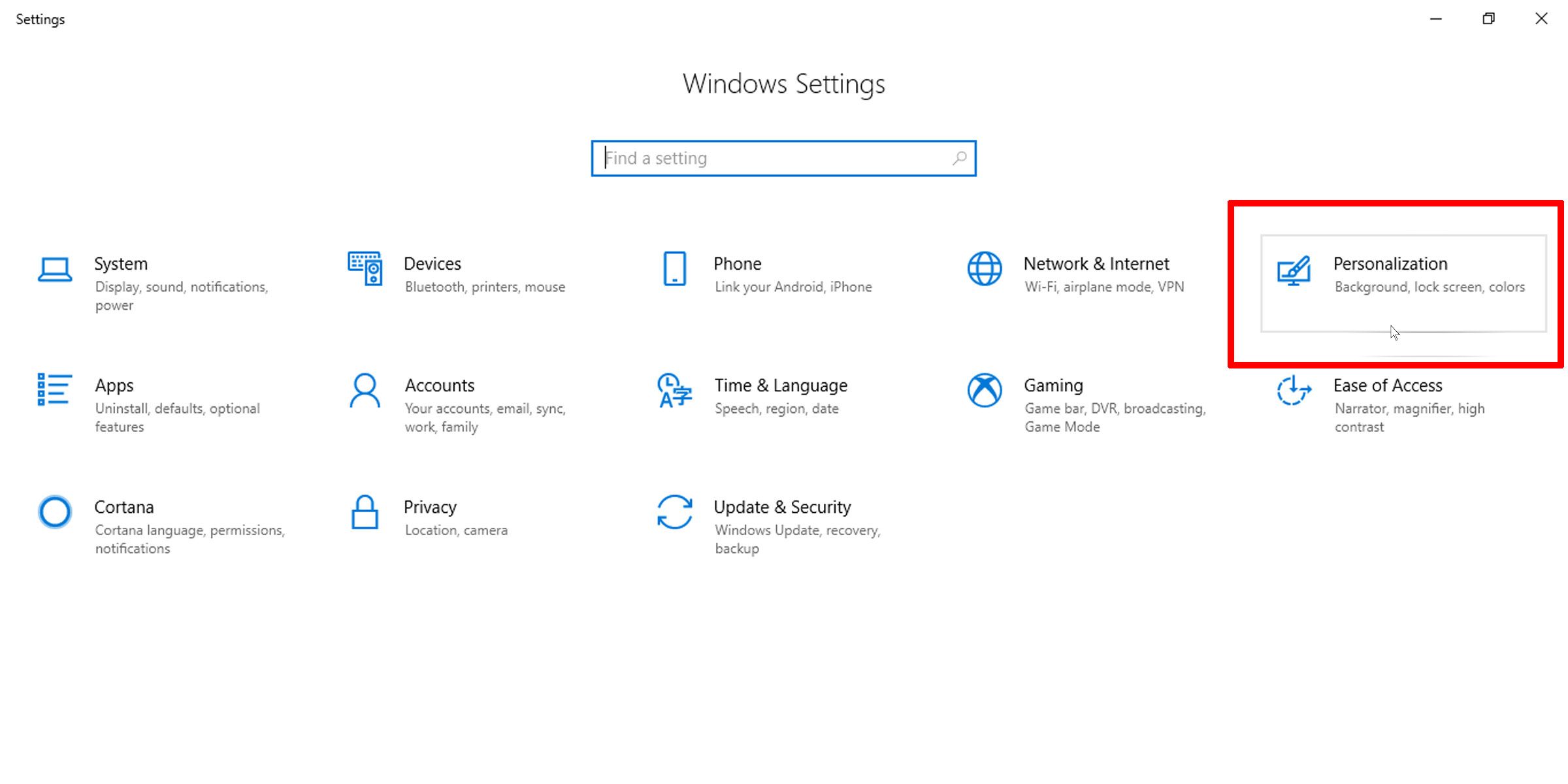
- Nhấp vào menu Bắt đầu của Windows và chọn Cài đặt.
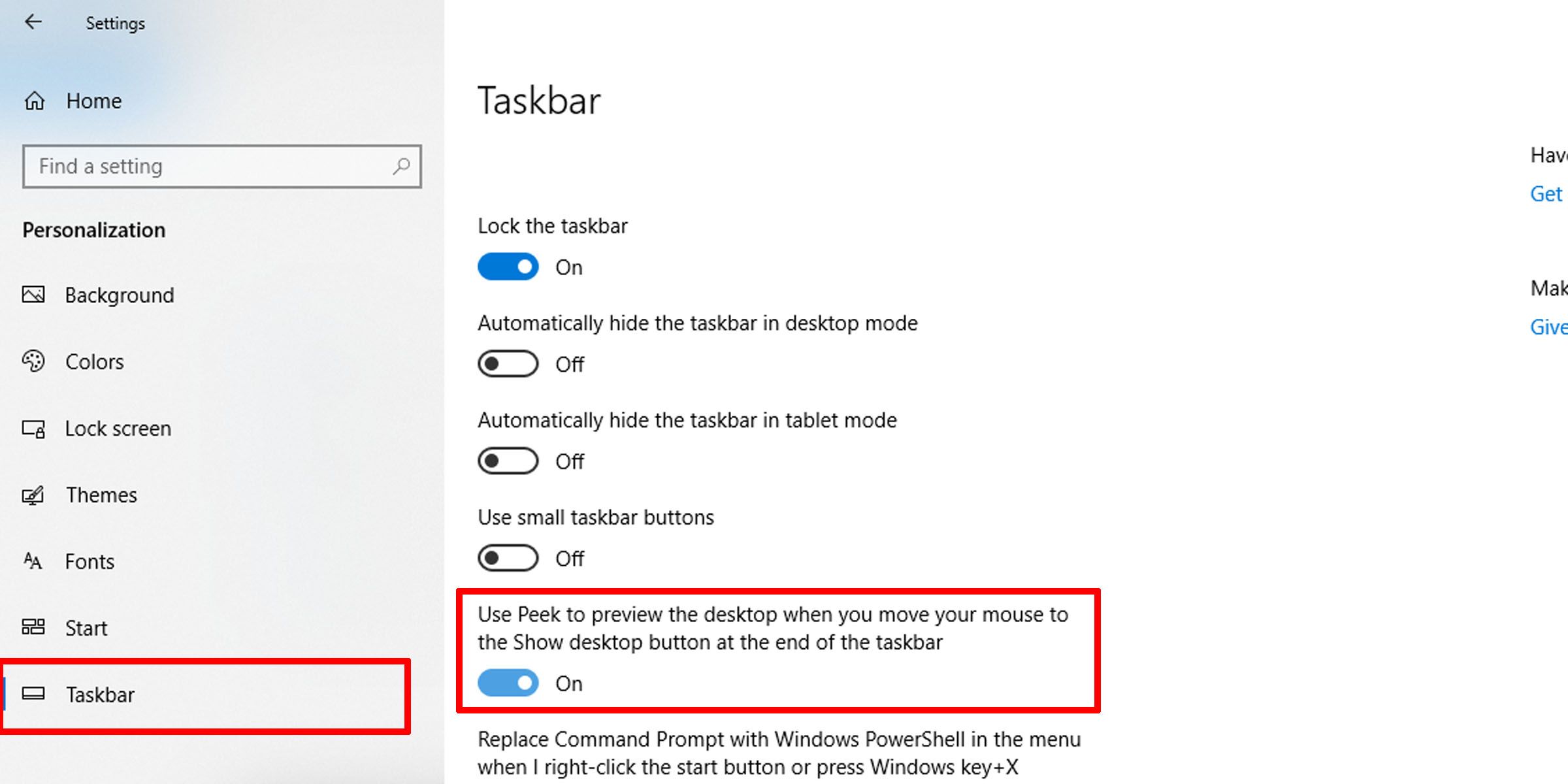
- Hướng đến Cá nhân hóa và sau đó để thanh tác vụ trên bảng điều khiển bên trái.
- chuyển đổi Sử dụng Peek để xem trước màn hình nền tùy chọn bật hoặc tắt.


Cách bật hoặc tắt Peek at Desktop thông qua Show Desktop Button
Một cách dễ dàng hơn để bật và tắt tính năng “nhìn trộm màn hình” là thực hiện ngay từ thanh tác vụ.
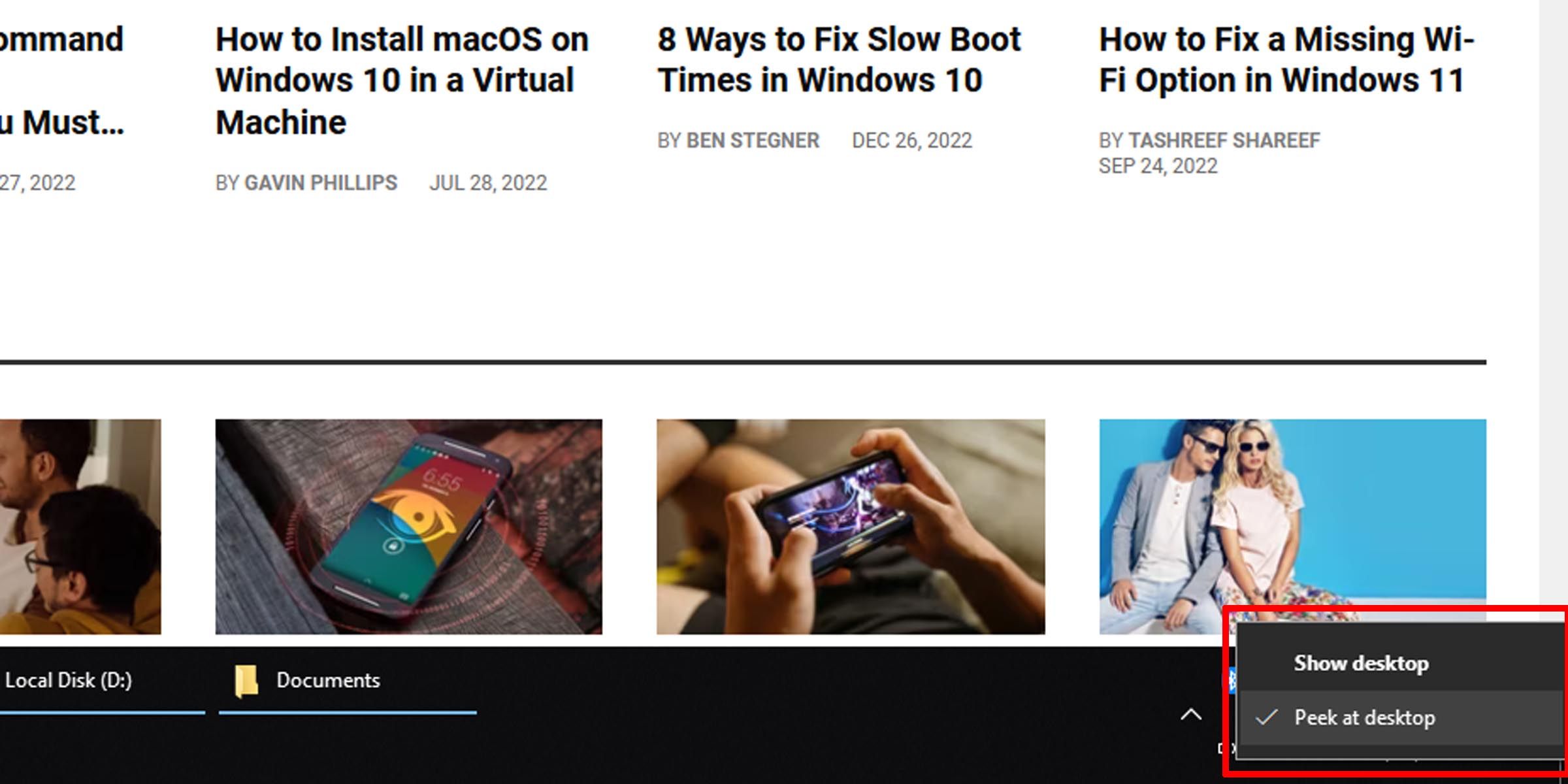
- Di chuyển chuột của bạn đến cuối thanh tác vụ. Đây là theo mặc định ở dưới cùng bên phải của màn hình Windows 10 của bạn và nơi Hiển thị máy tính để bàn nút cư trú.
- Nhấp chuột phải vào nút.
- Bật Xem nhanh máy tính để bànchọn tùy chọn.
- Để tắt nó, hãy bỏ chọn hộp kiểm Xem nhanh máy tính để bàn lựa chọn.

Tuy nhiên, nếu tùy chọn “xem nhanh màn hình nền” hiển thị màu xám trên thanh tác vụ, thì chức năng này bị chặn ở cấp độ cao hơn; bạn sẽ phải kích hoạt nó trước. Thay vào đó, hãy làm theo các bước bên dưới để bật tính năng “xem trước màn hình nền”.
Cách bật hoặc tắt “Peek at Desktop” thông qua Visual Performance Options
Nếu bạn muốn tắt chức năng này khi sử dụng phổ biến, đây là nơi bạn có thể làm điều đó.
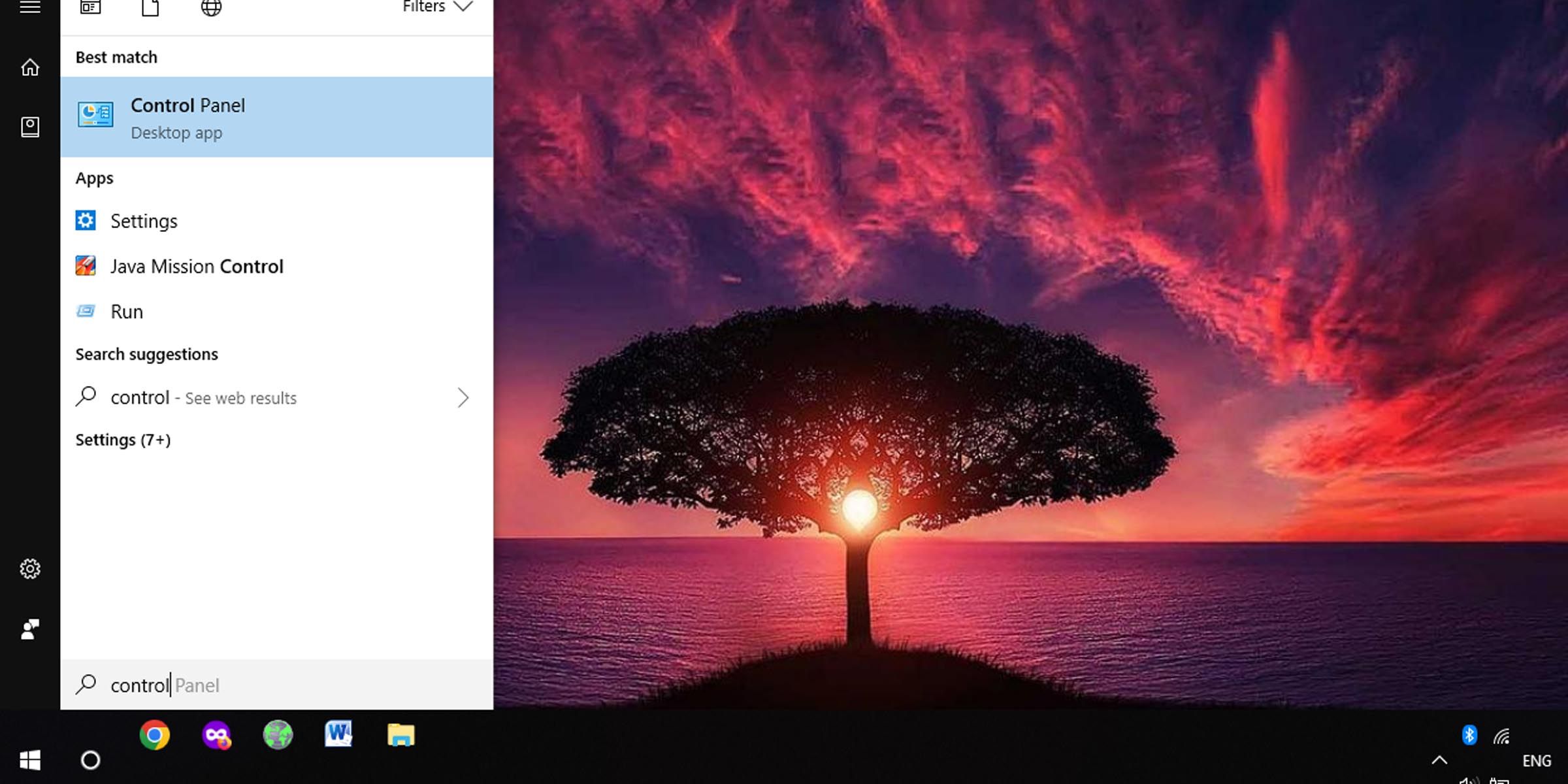
- Mở Bảng điều khiển ứng dụng.
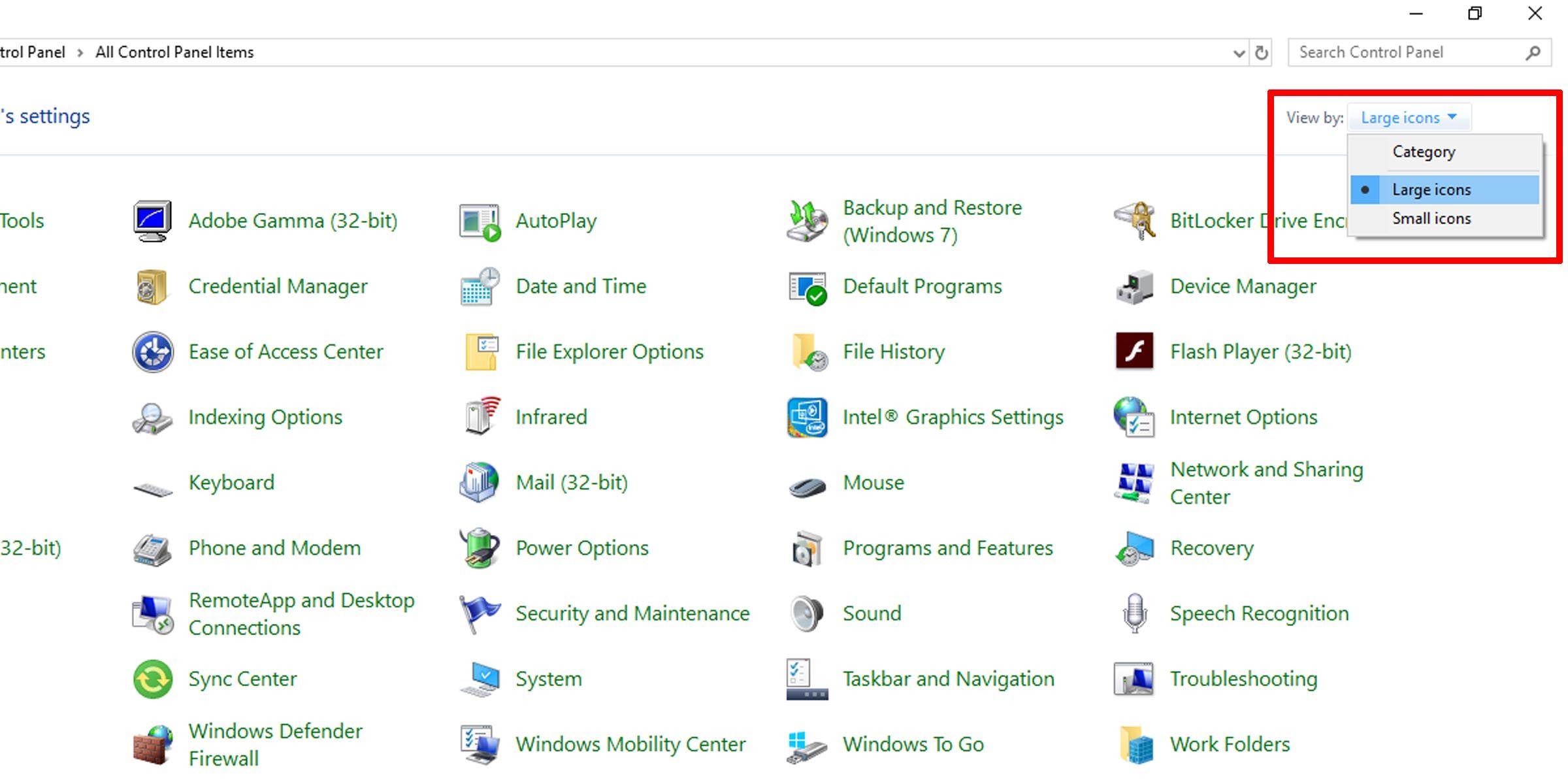
- Đảm bảo rằng bạn đang ở chế độ xem biểu tượng.
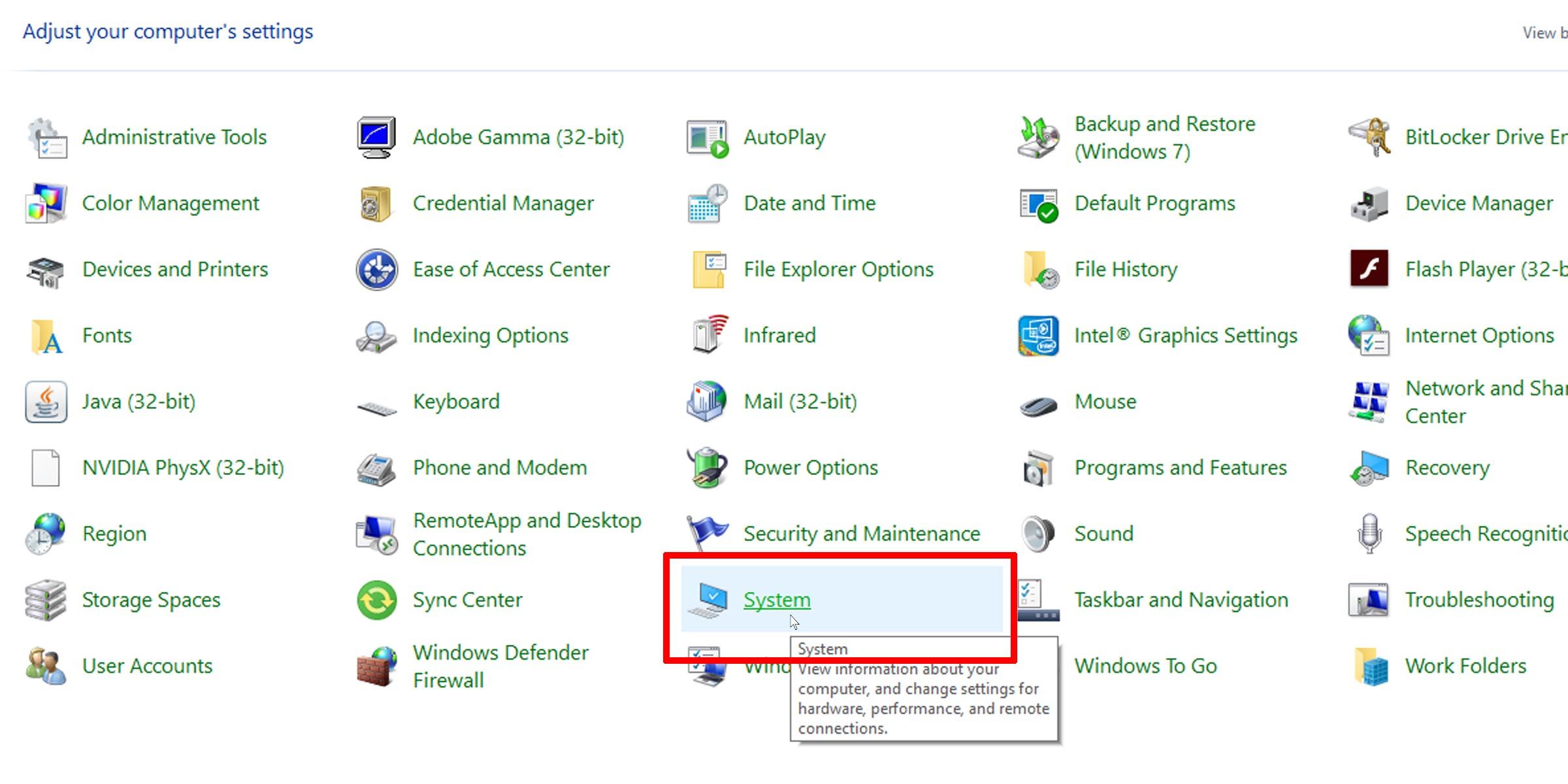
- Đi đến Hệ thống.
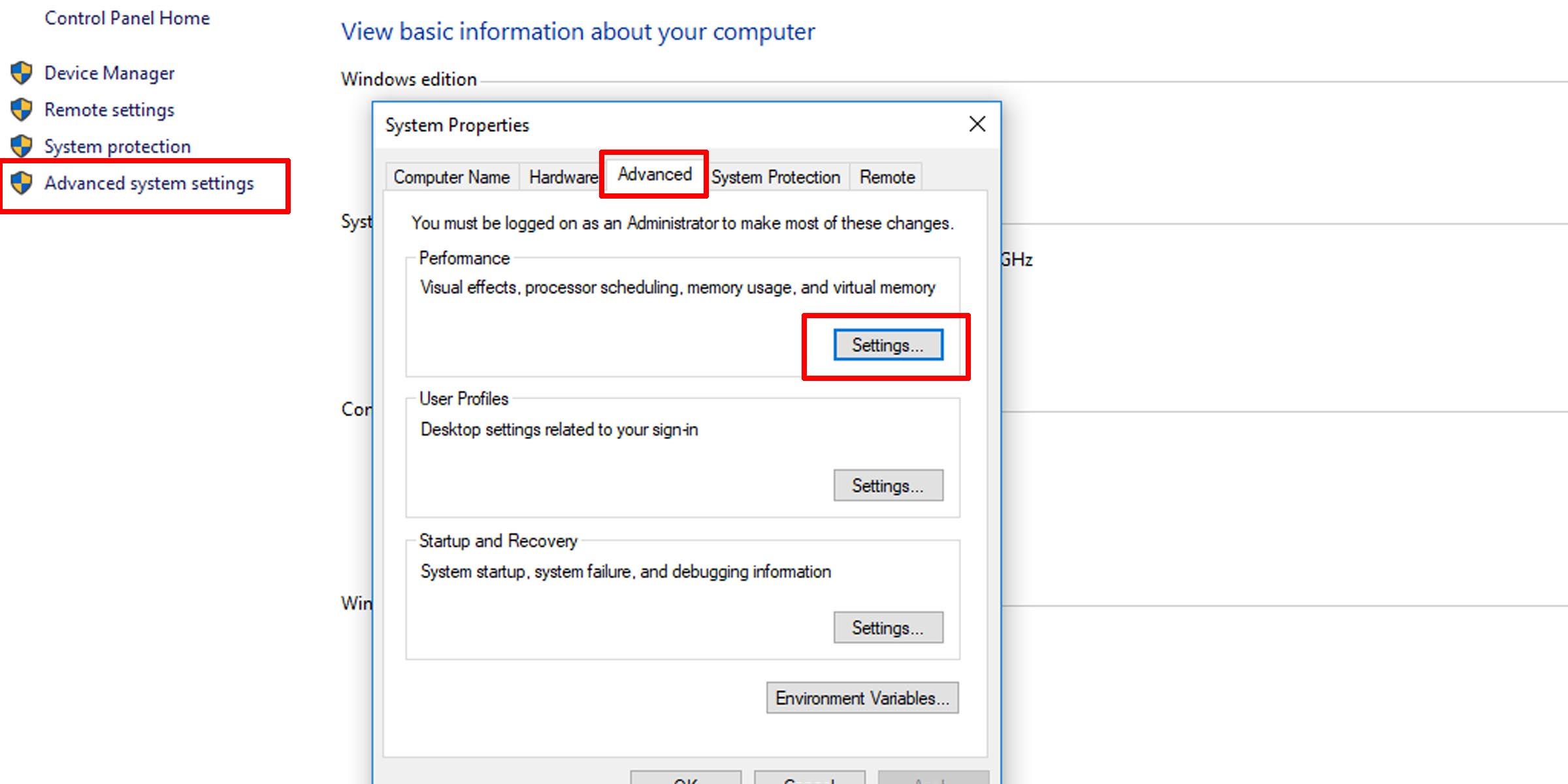
- Trên bảng điều khiển bên trái, bấm vào Thiết lập hệ thống nâng cao.
- Một cái cửa sổ mới sẽ bật lên. bấm vào Trình độ cao tab trên cùng.
- Bên dưới Hiệu suất phần, bấm vào Cài đặt cái nút.
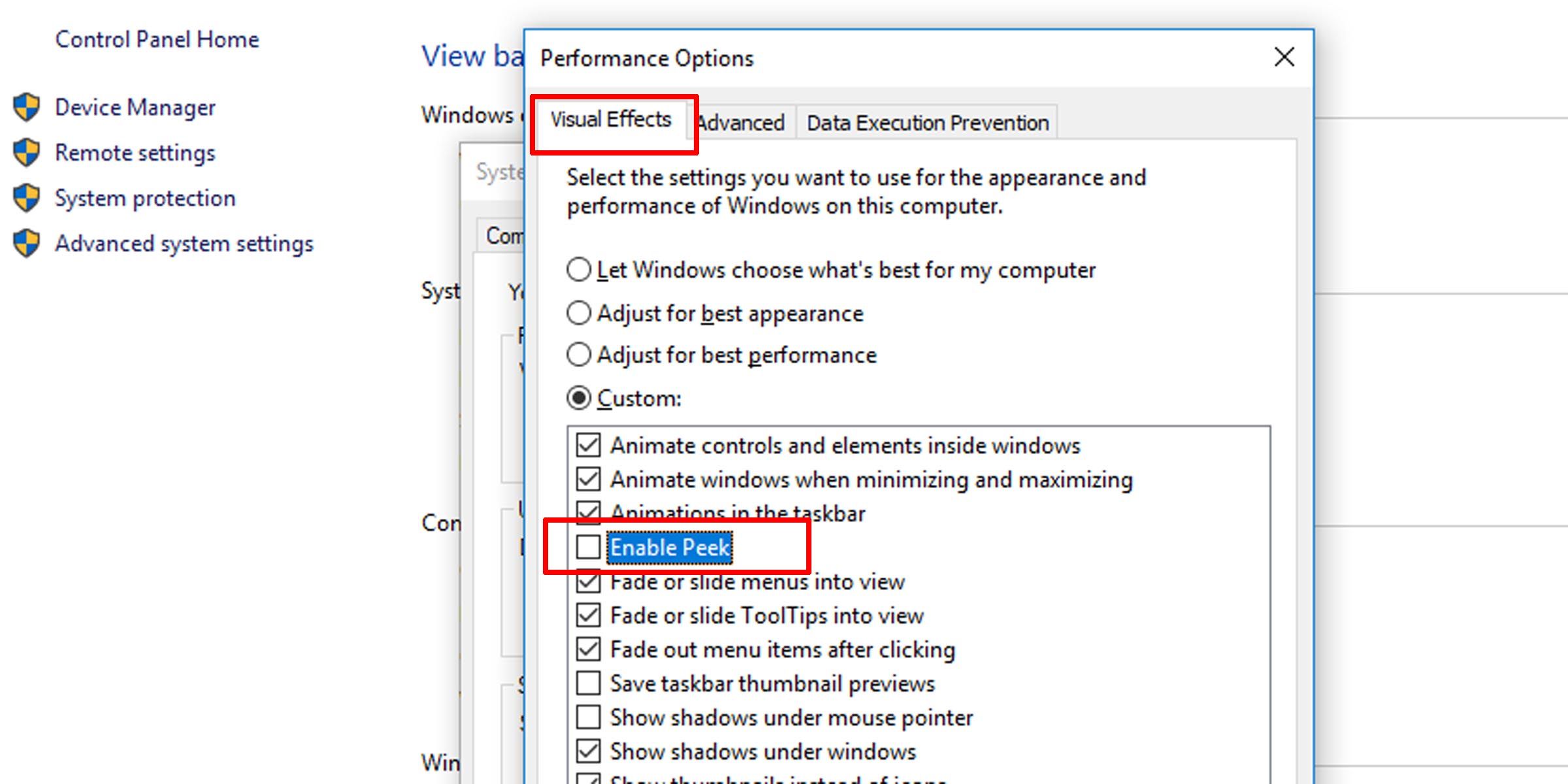
- Bên dưới Hiệu ứng hình ảnh tab, đảm bảo Bật Peek được kiểm tra để bật Xem nhanh máy tính để bàn.
- Bỏ chọn tùy chọn này để tắt Xem nhanh máy tính để bàn.


Nếu bạn không ấn tượng với tính năng xem nhanh của Windows và chán ngấy với việc máy tính của bạn tạm thời bị bóng ma vào các cửa sổ đang mở, bạn thậm chí có thể tắt hoàn toàn chức năng xem trước hình thu nhỏ của thanh tác vụ.
Sử dụng Peek at Desktop trên Windows để xem nhanh mọi thứ
“Peek at desktop” (đôi khi được gọi là Aero Peek hoặc Desktop Preview) cho phép bạn xem nhanh màn hình nền và mở các cửa sổ mà không cần thực sự chuyển sang chúng. Một số thấy nó thuận tiện và nâng cao năng suất, nhưng nếu nó hoạt động như một trở ngại đối với bạn, thì bạn cũng dễ dàng vô hiệu hóa nó.