
Cách thêm hình xăm cho ai đó vào ảnh bằng Photoshop
Xem xét tính lâu dài của hình xăm và khả năng hối tiếc, bạn nên suy nghĩ kỹ trước khi quyết định thiết kế.
May mắn thay, Photoshop thừa khả năng cứu bạn khỏi sự hối hận có thể xảy ra. Nếu bạn đang muốn có một hình xăm, bạn có thể sử dụng Photoshop—thay vì sử dụng gương trong phòng khách—để xem trước hình xăm trên mình.
Tất nhiên, giống như bất kỳ tác vụ nào khác, có nhiều kỹ thuật để thêm hình xăm cho ai đó trong Photoshop. Phương pháp đơn giản nhất là dán hình xăm, thay đổi kích thước và sau đó làm cho nó trông như thật. Bắt đầu nào.
Mục Lục
1. Chuẩn bị hình xăm
Bước đầu tiên là chuẩn bị hình xăm. Vì bạn chỉ cần truyền mực lên da nên nền trắng là không cần thiết.
Nếu hình xăm của bạn đã có nền trong suốt thì bạn có thể bỏ qua bước này. Nếu không, đây là cách bạn có thể xóa nền hình ảnh:
- Mở hình xăm của bạn trong Photoshop.
- đi đến Lựa chọn thực đơn.
- Bấm vào Dải màu.
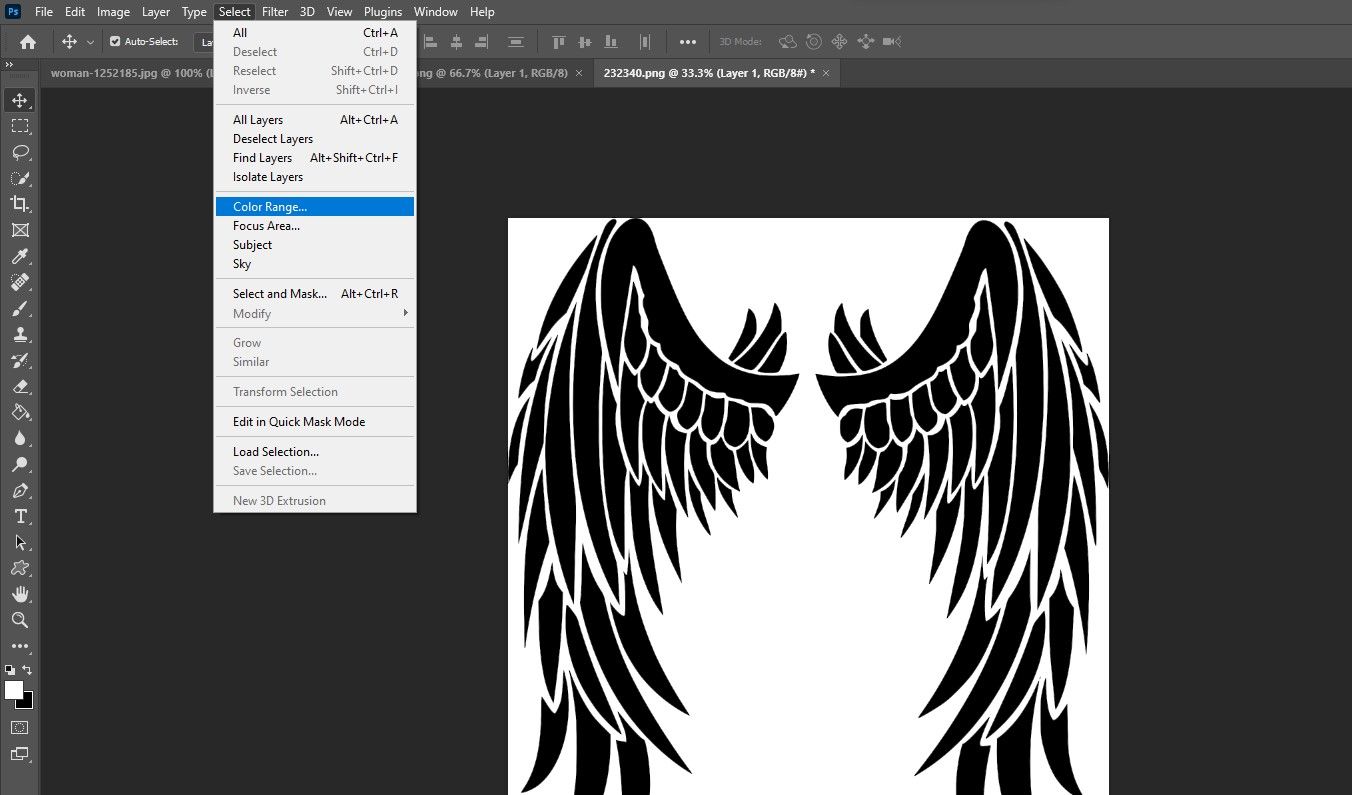
- Thiết lập vùng chọn cho đến khi hình xăm được chọn hoàn toàn. Bạn có thể kiểm tra bản xem trước để chắc chắn.
- Khi bạn hài lòng với lựa chọn, hãy nhấp vào ĐƯỢC RỒI.
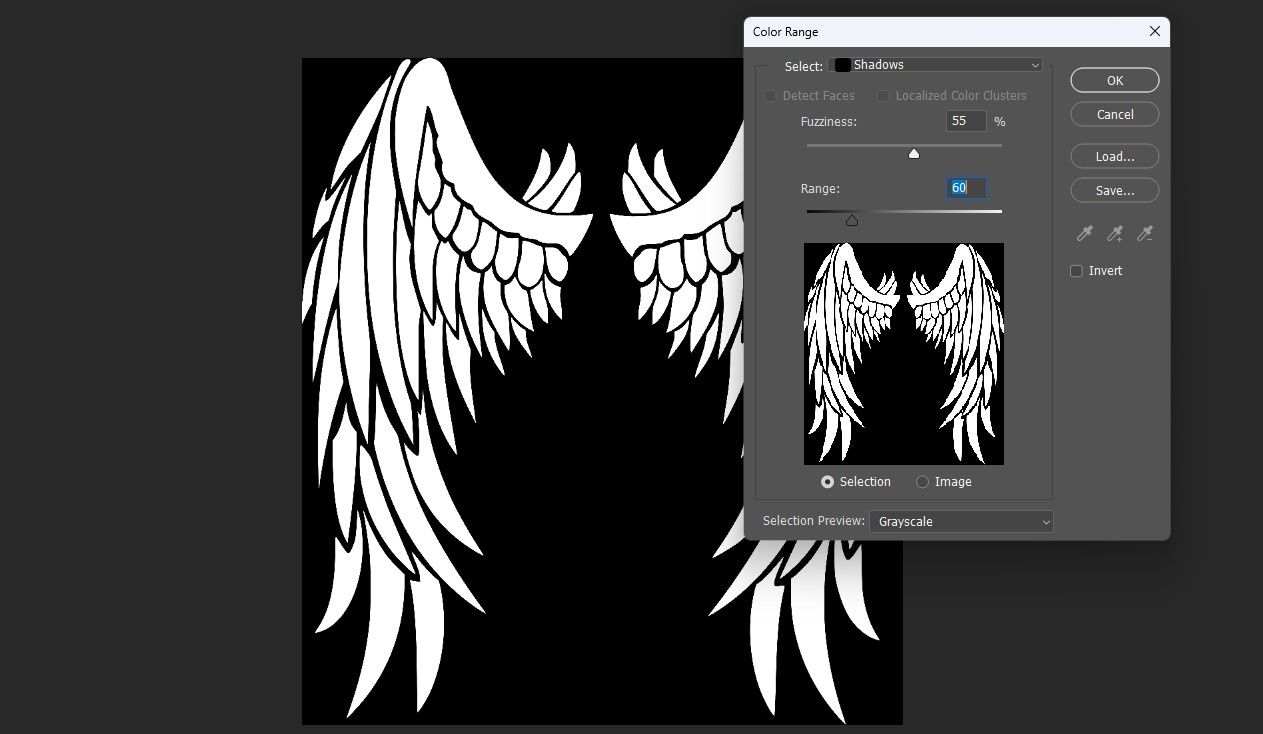


Bây giờ mực trên hình xăm đã được chọn. Tất cả những gì còn lại là xóa nền:
- Đảo ngược lựa chọn bằng cách nhấn Điều khiển + Sự thay đổi + TÔI trên bàn phím của bạn. đó là Sự thay đổi + Cmd + TÔI trên máy Mac.
- Nhấn Del trên bàn phím của bạn để xóa nền trắng.
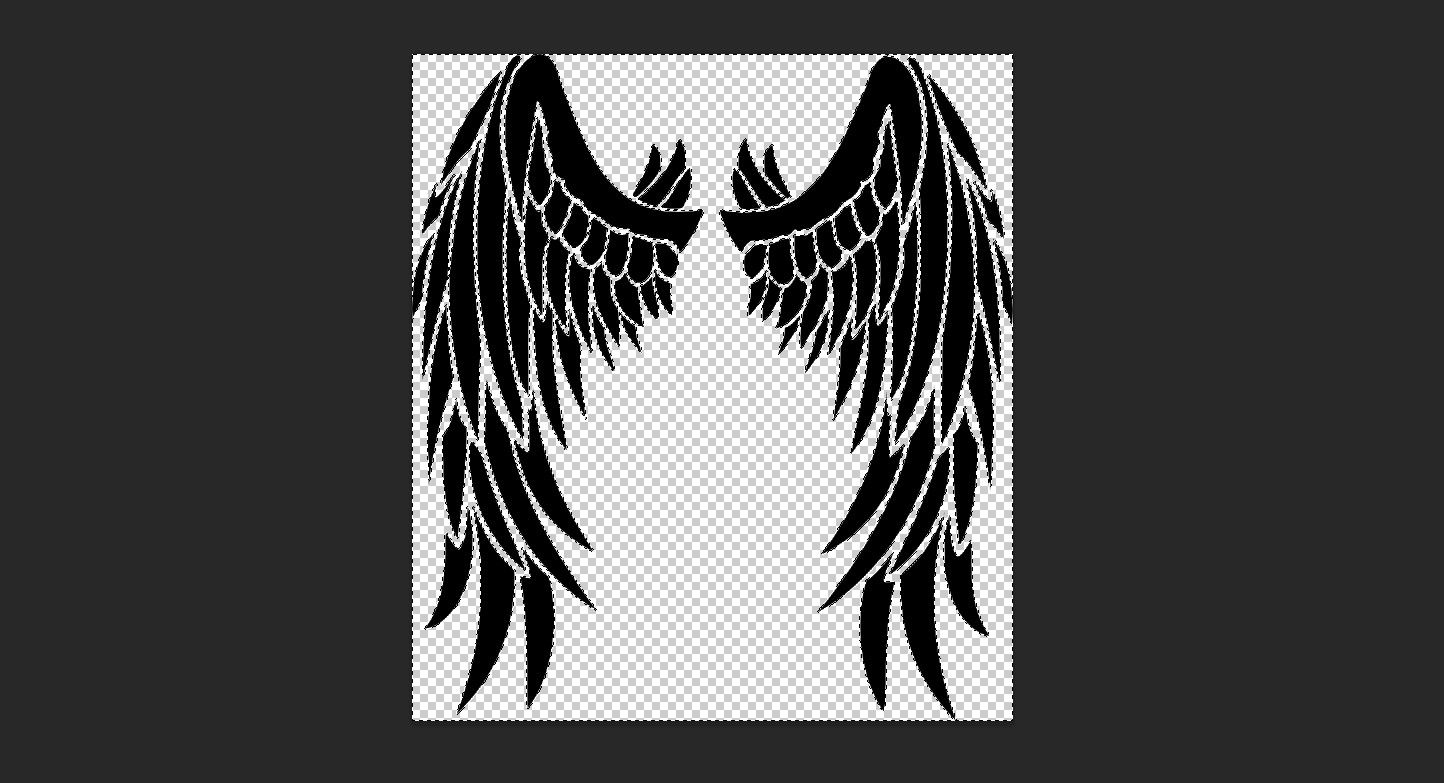

Mực bây giờ đã sẵn sàng. Nếu bạn đang tìm kiếm một số chủ nghĩa hiện thực, bạn có thể tạo cho mực có màu xanh lục của đại dương. Bạn có thể làm điều này bằng cách thêm lớp phủ màu:
- Nhấp đúp vào lớp hình xăm.
- Đi đến Lớp phủ màu.
- Nhấp vào hình chữ nhật màu và nhập màu bạn muốn. Chúng tôi chọn #004242.
- Nhấp chuột ĐƯỢC RỒI.
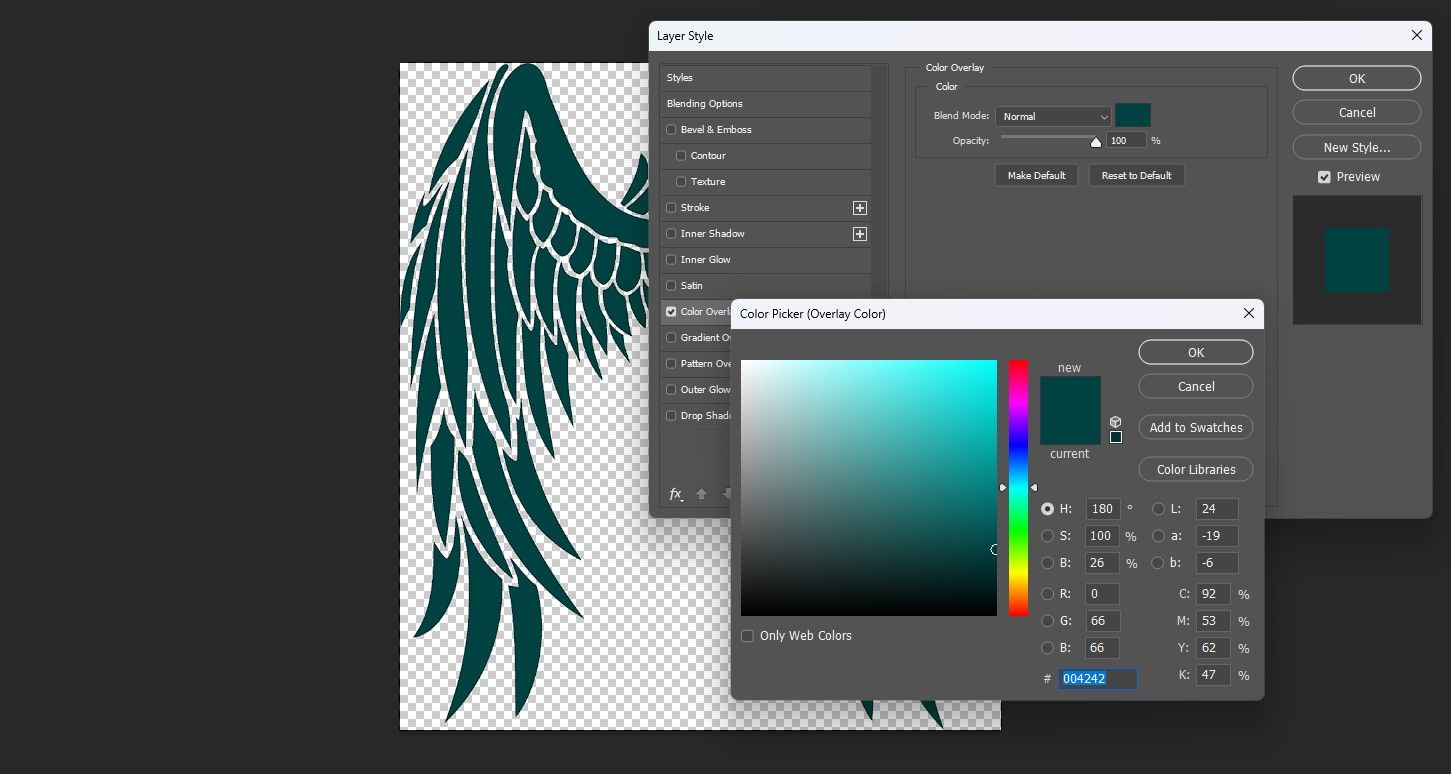

Hình xăm của bạn đã sẵn sàng. Tốt nhất là cắt hình ảnh thành nội dung chính của nó để làm việc sau này dễ dàng hơn. Xuất hình ảnh của bạn dưới dạng tệp PNG và hãy chuyển sang bước tiếp theo.
2. Đặt và lắp hình xăm
Với hình xăm của bạn đã sẵn sàng, giờ đây bạn có thể đặt nó ở bất cứ đâu bạn muốn mà không gặp rắc rối nào. Sau khi bạn thêm hình xăm, tất cả những gì còn lại là thay đổi kích thước và phù hợp với hình xăm.
- Mở ảnh của bạn trong Photoshop.
- Kéo và thả hình xăm vào ảnh của bạn.
- Nhấn Điều khiển + t trên bàn phím của bạn để vào Free Transform. đó là Cmd + t trên máy Mac.


Bây giờ bạn có thể tự do di chuyển và thay đổi kích thước hình xăm. Khi vị trí và kích thước phù hợp, hãy làm cong hình xăm cho đến khi nó vừa vặn hoàn hảo:
- Chọn lớp hình xăm.
- đi đến Biên tập trình đơn và bấm vào Biến đổi.
- Lựa chọn Làm cong.
- Warp hình xăm cho đến khi nó phù hợp.


Nếu một mình sợi dọc không thực hiện được mẹo, bạn có thể sử dụng các công cụ chuyển đổi khác như Phối cảnh để làm cho nó hoạt động.
Đừng lo hình xăm chồng lên quần áo hay đầu tóc. Khi bạn đã lắp hình xăm vào nơi bạn muốn, hãy chọn công cụ Tẩy và xóa các bit chồng chéo.
- Chọn lớp hình xăm.
- chọn Cục tẩy công cụ bằng cách nhấn e trên bàn phím của bạn.
- Đặt độ cứng của bàn chải thành 90%.
- Phóng to ảnh và giảm kích thước cọ Eraser.
- Dọn dẹp các bit chồng chéo.
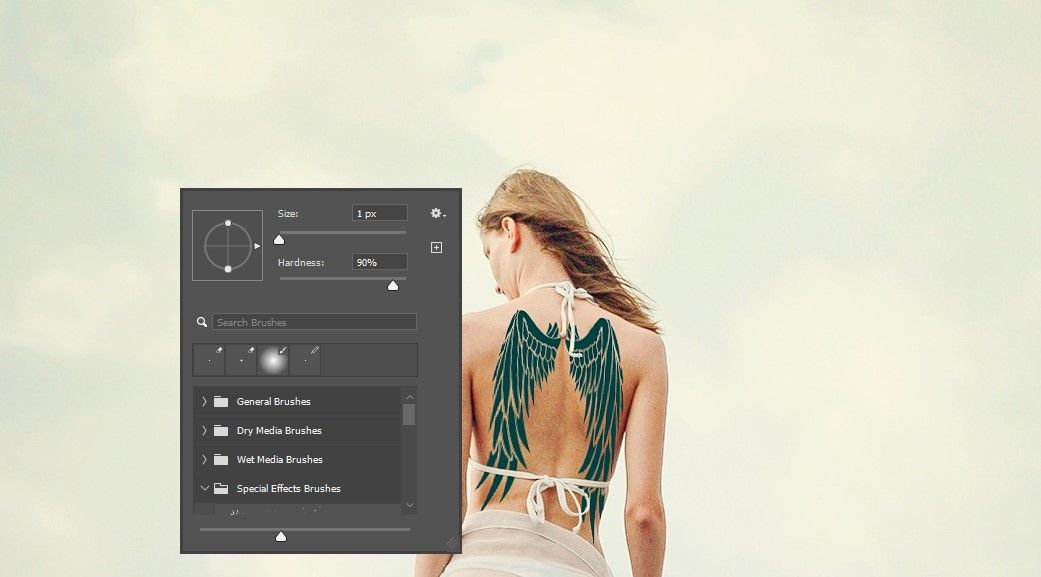

Bạn càng nỗ lực nhiều hơn vào phần này, kết quả của bạn sẽ càng tốt hơn. Nếu ban đầu hình xăm không chồng lên bất cứ thứ gì, thì bạn có thể bỏ qua bước này.
3. Những bước hoàn thiện
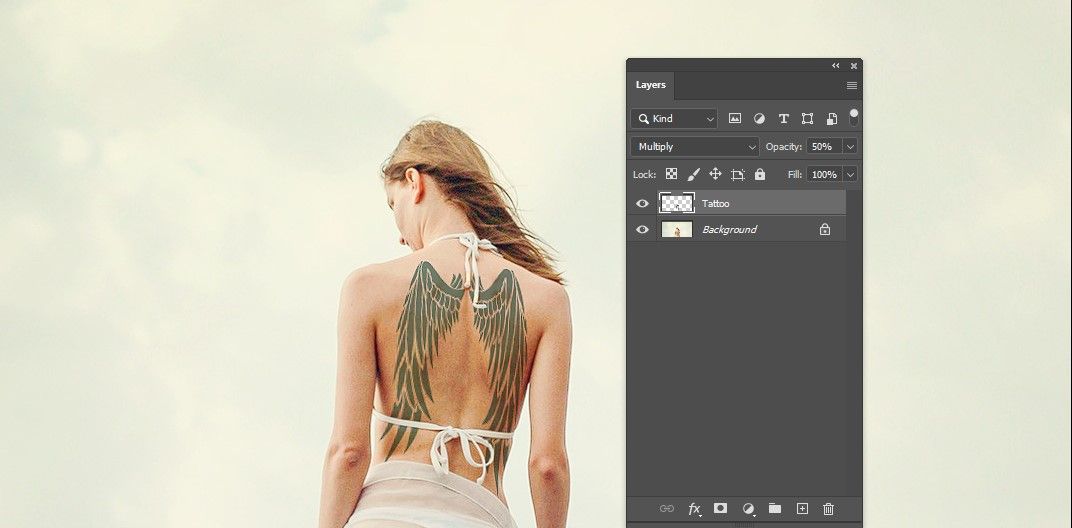
Bạn đã lắp hình xăm, nhưng nó trông giống một miếng dán hơn là một hình xăm. Để làm cho nó trông thật, bạn cần phải pha trộn nó với da. Một thủ thuật đơn giản để đạt được điều này là thay đổi chế độ hòa trộn và độ mờ đục của lớp trong Photoshop:
- Chọn lớp hình xăm.
- Thay đổi Chế độ hòa trộn ĐẾN nhân.
- Giảm bớt độ mờ như bạn thấy phù hợp. 50% nên là đủ tốt.

Hình xăm không sắc nét và rõ ràng như ngoài đời. Mực có xu hướng khuếch tán dưới da, làm cho hình xăm nghệ thuật hơi mờ. Bạn có thể mô phỏng điều này bằng Gaussian Blur trong Photoshop để làm cho hình xăm của bạn trông như thật. Đây là cách:
- Chọn lớp hình xăm.
- đi đến Lọc lớp và chọn Mơ hồ.
- Bấm vào Làm mờ Gaussian.
- Giảm bán kính mờ xuống khoảng 0,5 px. Chỉ cần một chút mờ là đủ.
- Nhấp chuột ĐƯỢC RỒI.
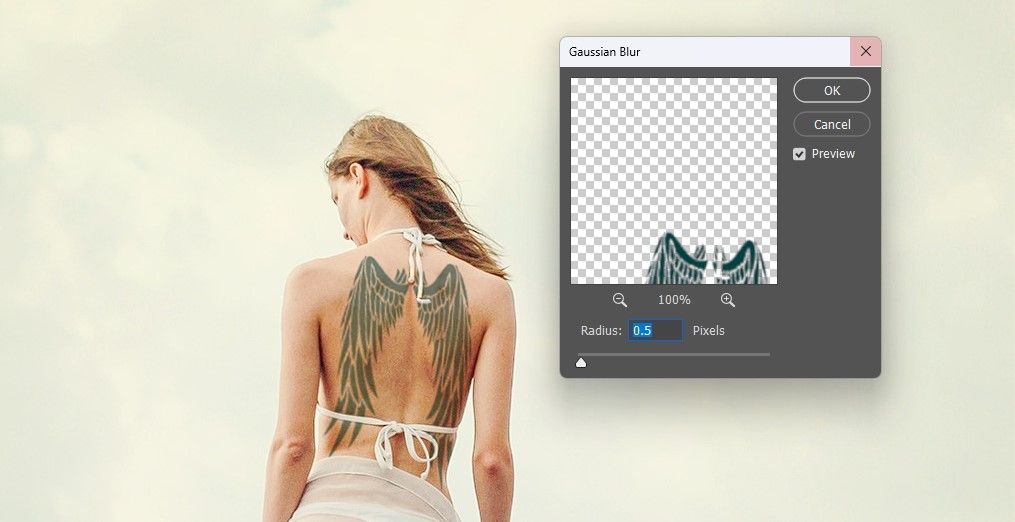

Đó là nó! Bây giờ hình xăm của bạn sẽ trông đẹp. Hãy thử gửi kết quả cho bạn bè của bạn và xem họ có phát cuồng vì hình xăm mới của bạn không.
Một hình xăm không có cam kết
Khi xăm thẩm mỹ, không ai có thể phủ nhận rằng chúng cũng gây đau đớn và lâu dài. Với một số kiến thức Photoshop cơ bản, bạn có thể dễ dàng thêm hình xăm cho bất kỳ ai và bỏ qua sự đau đớn và cam kết.
Bạn vừa có kiến thức về Photoshop qua bài viết này, vì vậy bây giờ tất cả những gì còn lại là để bạn khám phá khả năng sáng tạo của Photoshop và để trí tưởng tượng của bạn được bay xa. Hãy tiếp tục và đưa ra những hình xăm điên rồ cho chính bạn và bạn bè của bạn!
Chỉ cần nhớ rằng thêm hình xăm không phải là tất cả những gì bạn có thể làm với Photoshop. Có nhiều hơn nữa mà đến từ đâu.