
Cách bật hoặc tắt Windows Installer Service trên Windows
Bạn đang tìm cách tắt Windows Installer Service trên thiết bị của mình? Thành phần thiết yếu này của hệ điều hành của bạn thực hiện tất cả các quy trình cài đặt cần thiết, nhưng đôi khi có thể can thiệp vào các chương trình khác.
May mắn thay, có ba cách để vô hiệu hóa nó—sử dụng công cụ Dịch vụ Windows, Trình chỉnh sửa chính sách nhóm hoặc Trình chỉnh sửa sổ đăng ký. Kiểm tra hướng dẫn của chúng tôi dưới đây để tìm hiểu làm thế nào.
Mục Lục
1. Sử dụng Dịch vụ Windows
Các dịch vụ Windows là các chương trình quan trọng thường bắt đầu khi bạn khởi động máy tính. Nó chạy âm thầm trong nền và cung cấp các tính năng cần thiết để chạy hệ điều hành. Nếu bạn đang tìm cách bật hoặc tắt dịch vụ Windows Installer bằng công cụ này, hãy làm như sau.
Để bắt đầu, nhấn Thắng + R trên bàn phím của bạn để khởi chạy hộp thoại Run. Trong hộp văn bản, gõ dịch vụ.mscvà nhấn enter. Thao tác này sẽ mở cửa sổ Dịch vụ.

Trong cửa sổ mở ra, cuộn xuống cho đến khi bạn tìm thấy cài đặt cửa sổ service sau đó nhấp đúp vào nó để mở cửa sổ thuộc tính.
Khi bạn đang ở trong cửa sổ Thuộc tính, hãy nhấp vào nút loại khởi động trình đơn thả xuống và chọn Tự động. Bây giờ di chuyển về phía tình trạng dịch vụ phần và nhấp vào Dừng lại.

Sau khi bạn đã làm điều đó, nhấp vào Áp dụng và sau đó ĐƯỢC RỒI để lưu các thay đổi. Như vậy là bạn đã vô hiệu hóa thành công dịch vụ Windows Installer trên Windows 11.
Nếu bạn cần kích hoạt lại dịch vụ, hãy làm theo quy trình tương tự và nhấp vào Bắt đầu trong phần Trạng thái dịch vụ.
2. Sử dụng Trình chỉnh sửa chính sách nhóm cục bộ
Bạn cũng có thể sử dụng trình chỉnh sửa chính sách nhóm để bật hoặc tắt dịch vụ Windows Installer trên hệ thống máy tính Windows của mình. Tuy nhiên, điều quan trọng cần lưu ý là công cụ này chỉ hoạt động trên phiên bản Windows Pro và Enterprise. Do đó, nếu bạn đang sử dụng Windows Home Edition, trước tiên bạn phải kích hoạt Trình chỉnh sửa chính sách nhóm cục bộ trong Windows Home.
Để tắt dịch vụ bằng trình chỉnh sửa chính sách nhóm, hãy làm như sau:
- Nhấp vào Bắt đầu và nhập gpedit.mscsau đó nhấn Đi vào để khởi chạy Trình chỉnh sửa chính sách nhóm cục bộ.
- Ở phía bên trái của cửa sổ, điều hướng đến đường dẫn:
Computer Configuration > Administrative Templates > Windows Components > Windows Installer - Bây giờ di chuyển sang bên phải và nhấp đúp vào chính sách có tên Tắt trình cài đặt Windows.
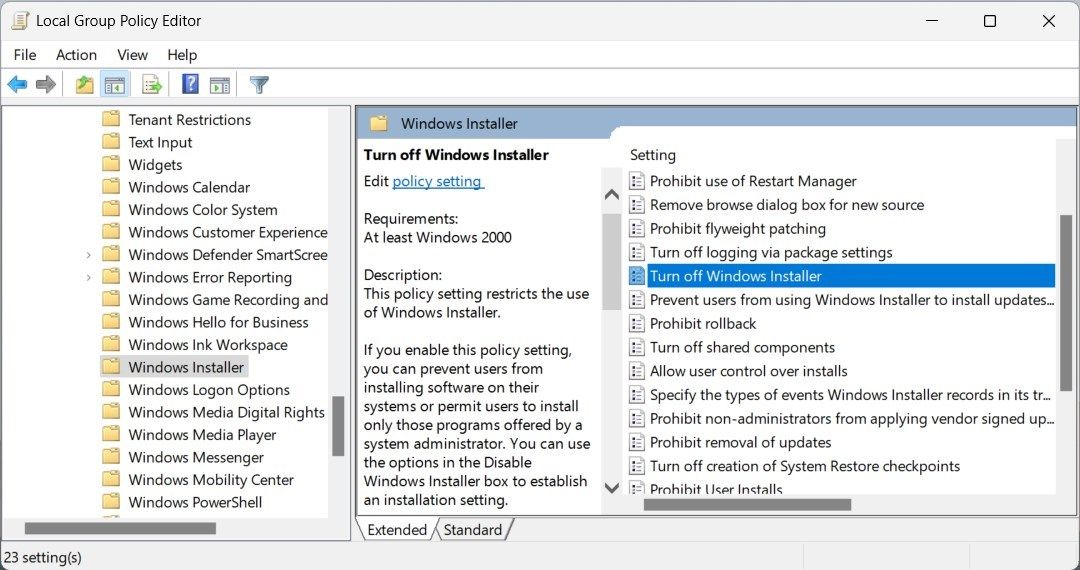
- Trong cửa sổ mở ra, chọn Đã bật trong hộp radio.
- Trong Tùy chọn, nhấp vào trình đơn thả xuống và chọn Luôn luôn.
- Sau đó nhấn vào Áp dụng Và ĐƯỢC RỒI để lưu các thay đổi.

Thats tất cả để có nó. Dịch vụ Windows Installer sẽ bị vô hiệu hóa trên hệ thống của bạn. Để kích hoạt lại nó, chỉ cần làm theo các bước tương tự, nhưng đặt “Tắt Windows Installer” thành Không được định cấu hình.
3. Sử dụng Registry Editor
Registry Editor là một phương pháp khác mà bạn có thể sử dụng để bật hoặc tắt dịch vụ Windows Installer trên bất kỳ phiên bản Windows nào, kể cả Phiên bản Home. Nhưng hãy đảm bảo tiến hành thận trọng vì bất kỳ thay đổi không chính xác nào cũng có thể làm hỏng hệ thống của bạn và buộc bạn phải cài đặt lại Windows. Vì vậy, hãy chú ý và nhớ sao lưu sổ đăng ký của bạn trước khi thực hiện bất kỳ sửa đổi nào.
Để bật hoặc tắt dịch vụ này bằng Registry Editor, hãy làm theo các bước sau:
- Nhấn Thắng + Xkiểu chỉnh sửa lạivà hãy nhấn Đi vào để khởi chạy Registry Editor. Để tìm hiểu thêm, hãy xem hướng dẫn của chúng tôi về cách mở Registry Editor trên Windows.
- Nếu được nhắc với cảnh báo UAC, hãy nhấp vào Đúng để tiếp tục.
- Bây giờ khi bạn đã vào, hãy điều hướng đến đường dẫn sau:
ComputerHKEY_LOCAL_MACHINESYSTEMCurrentControlSetServicesmsiserver - Trong bảng bên phải, nhấp đúp vào Bắt đầu và thay đổi giá trị của nó từ 2 ĐẾN 4.
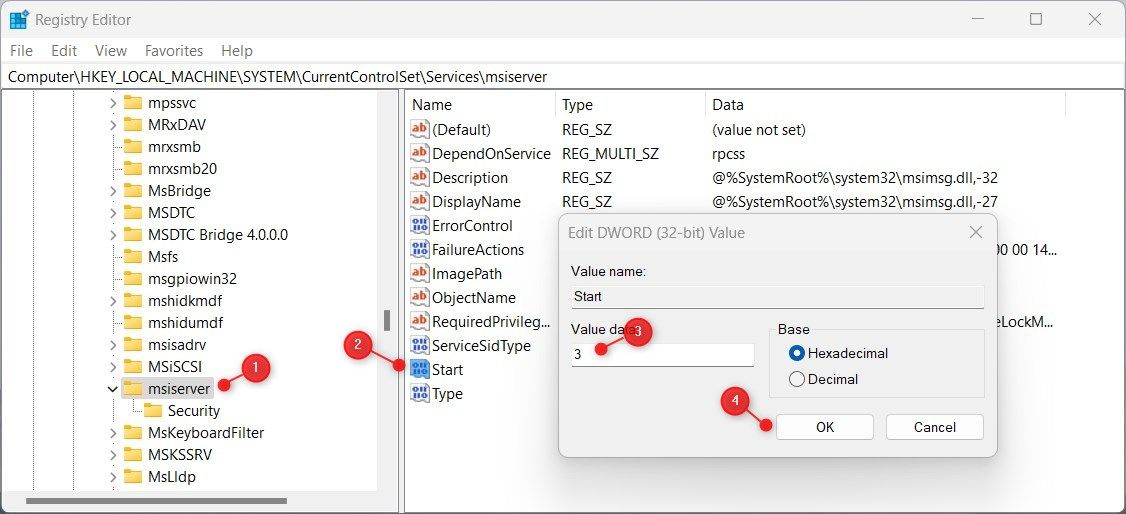

Sau khi bạn đặt dữ liệu Giá trị, hãy đảm bảo Cơ sở được đặt thành thập lục phânsau đó nhấn vào ĐƯỢC RỒI. Bây giờ hãy đóng trình chỉnh sửa sổ đăng ký và khởi động lại máy tính của bạn để những thay đổi có hiệu lực.
Tắt dịch vụ Windows Installer Made Easy
Nếu Windows Installer Service đang tạo ra sự cố hoặc cản trở một ứng dụng khác, bạn có thể dễ dàng tắt nó bằng một trong ba phương pháp được nêu trong hướng dẫn của chúng tôi. Xem phương pháp nào phù hợp nhất với bạn và quay lại vấn đề quan trọng nhất.