
9 cách khắc phục để thử khi Steam bị kẹt trong “Xác minh cài đặt” cho Windows
Bạn có thấy lời nhắc “xác minh cài đặt” bất cứ khi nào bạn khởi chạy Steam không? Lời nhắc này xuất hiện khi Steam đang kiểm tra chéo các tệp trò chơi trong cơ sở dữ liệu của nó với các tệp trên máy tính của bạn. Thông thường, quá trình này sẽ chỉ mất vài giây.
Tuy nhiên, nếu Steam mất nhiều thời gian bất thường để xác minh các tệp, thì đó là dấu hiệu cho thấy có điều gì đó không ổn. Điều này có thể xảy ra do các tệp Steam bị hỏng, kết nối internet yếu hoặc thiếu quyền quản trị. Do đó, nếu Steam bị kẹt trong quá trình “xác minh cài đặt”, hãy sử dụng các giải pháp sau để khắc phục sự cố
Mục Lục
1. Khởi động lại ứng dụng khách Steam
Bất cứ khi nào Steam gặp khó khăn trong quá trình “xác minh cài đặt”, cách đầu tiên bạn nên làm là khởi động lại ứng dụng khách Steam. Khởi động lại máy khách sẽ xóa mọi tệp tạm thời, dữ liệu được lưu trong bộ nhớ cache hoặc các tài nguyên khác có thể gây ra sự cố.
Vì vậy, hãy khởi động lại và kiểm tra xem nó có tạo ra sự khác biệt nào không. Nếu không, hãy thử giải pháp tiếp theo.
2. Kiểm tra kết nối Internet của bạn

Steam yêu cầu kết nối internet mạnh để xác minh các tệp trò chơi. Tuy nhiên, nếu kết nối của bạn yếu hoặc không ổn định, Steam có thể bị kẹt trong quá trình xác minh.
Bạn có thể sử dụng trang web kiểm tra tốc độ internet để kiểm tra tốc độ và độ ổn định của internet. Nếu kết quả cho thấy kết nối của bạn chậm và không ổn định, hãy thử các giải pháp sau:
Tuy nhiên, nếu không có giải pháp nào ở trên hoạt động, bạn sẽ phải liên hệ với ISP của mình.
3. Khởi chạy Steam với quyền quản trị
Một cách nhanh chóng khác để khắc phục sự cố là khởi chạy ứng dụng khách Steam với các đặc quyền quản trị. Cấp các quyền nâng cao sẽ đảm bảo rằng Steam có các quyền cần thiết để truy cập và xác minh các tệp trò chơi.
Để khởi chạy Steam với tư cách quản trị viên, hãy làm theo các hướng dẫn bên dưới:
- Nhấp chuột phải vào ứng dụng khách Steam và chọn Của cải từ trình đơn ngữ cảnh.
- Chuyển sang khả năng tương thích chuyển hướng.
- Kiểm tra Chạy chương trình này với tư cách quản trị viên hộp.
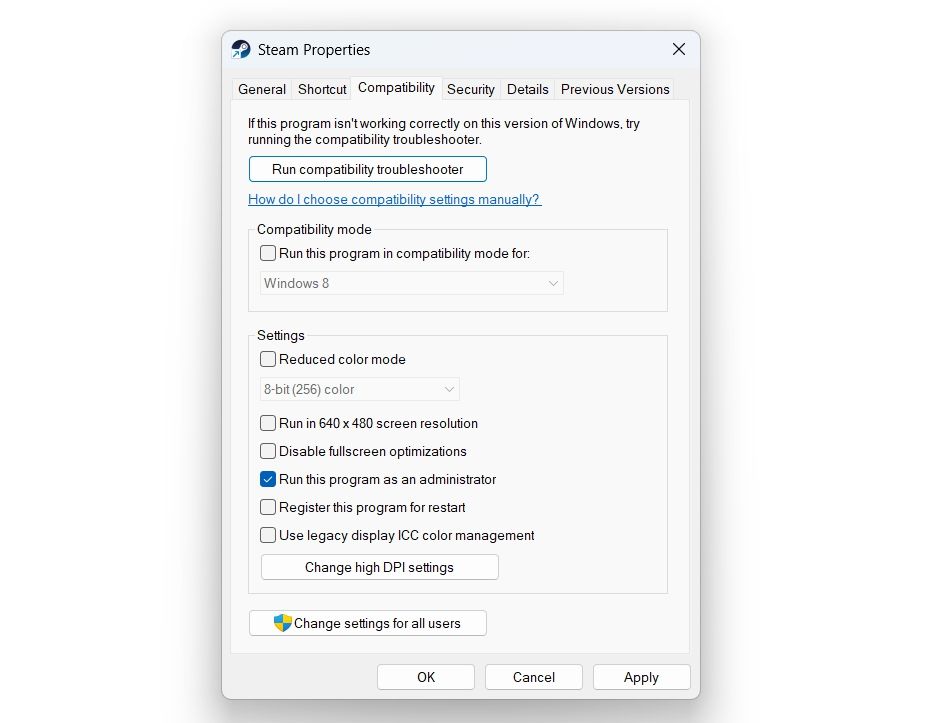
- Nhấp chuột Áp dụng > ĐƯỢC RỒI để lưu cài đặt.

Bây giờ, hãy mở ứng dụng khách Steam và kiểm tra xem sự cố đã được khắc phục chưa. Nếu đây là thủ thuật, bạn có thể định cấu hình để nó luôn khởi chạy với tư cách quản trị viên trên Windows.
4. Tạm thời vô hiệu hóa ứng dụng bảo mật
Ứng dụng bảo mật của máy tính giúp bạn được bảo vệ khỏi phần mềm độc hại, vi rút và các mối đe dọa mạng khác. Tuy nhiên, đôi khi nó có thể cản trở hoạt động của các ứng dụng đáng tin cậy như Steam và gây ra các sự cố như sự cố đang được đề cập.
Để khắc phục điều này, hãy tắt ứng dụng bảo mật trên máy tính của bạn. Nếu bạn đang sử dụng ứng dụng bảo mật của bên thứ ba, hãy nhấp chuột phải vào biểu tượng của ứng dụng đó trong khu vực khay hệ thống và chọn Tắt từ menu ngữ cảnh. Bạn cũng có thể kiểm tra hướng dẫn sử dụng ứng dụng bảo mật của mình để biết thêm về quy trình vô hiệu hóa.
Nếu bạn đang sử dụng Bảo mật Windows làm ứng dụng bảo mật mặc định, hãy xem hướng dẫn của chúng tôi về cách tắt Bảo mật Windows trên Windows 11.

Sau khi tắt ứng dụng bảo mật, hãy khởi chạy ứng dụng khách Steam và kiểm tra xem nó có còn bị kẹt trên màn hình cài đặt xác minh hay không. Nếu có, hãy bật lại ứng dụng bảo mật, vì lỗi trong ứng dụng khách Steam có thể gây ra sự cố.
5. Xoá mọi lỗi tiềm ẩn trong các tệp của Steam
Bộ đệm tải xuống Steam chứa dữ liệu liên quan đến các bản tải xuống và cập nhật được thực hiện trên ứng dụng khách Steam. Nếu dữ liệu này bị hỏng, bạn có thể gặp phải nhiều vấn đề khác nhau khi truy cập ứng dụng khách Steam.
Giải pháp ở đây là xóa dữ liệu bộ đệm tải xuống Steam. Đây là cách:
- Khởi chạy ứng dụng khách Steam, nhấp vào Hơi nước ở góc trên cùng bên trái và chọn Cài đặt từ trình đơn ngữ cảnh.
- Trong cửa sổ Cài đặt, chọn Tải xuống từ thanh bên trái.
- Nhấn vào Xóa bộ nhớ cache tải xuống lựa chọn.
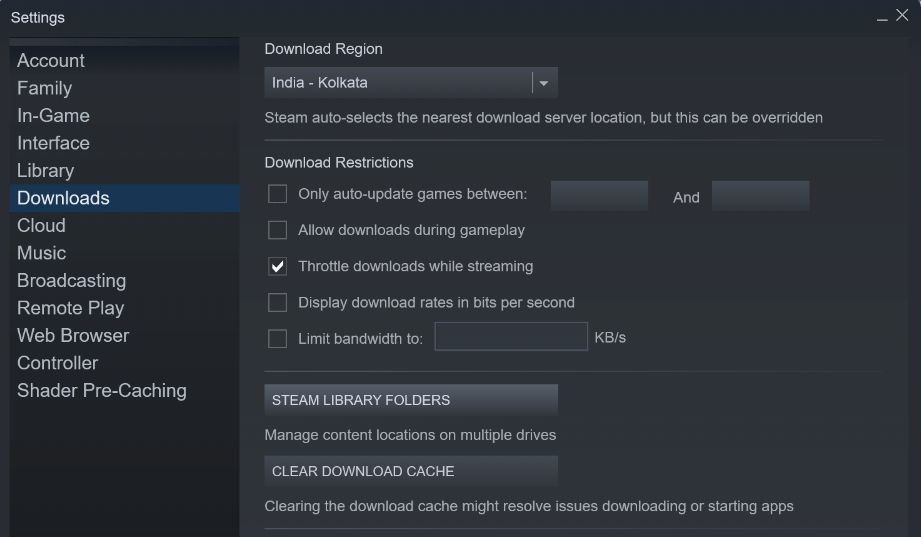
- Nhấp chuột ĐƯỢC RỒI để xác nhận lựa chọn của bạn.

Thư mục Thư viện cũng có thể bị hỏng và gây ra sự cố. Để sửa chữa bất kỳ hỏng hóc tiềm ẩn nào, hãy nhấp vào Thư mục thư viện Steam tùy chọn trong phần Tải xuống.
Trong cửa sổ Trình quản lý lưu trữ, bấm vào nút ba chấm ngang và chọn thư mục sửa chữa lựa chọn.

Cập nhật ứng dụng khách Steam là một cách nhanh chóng khác để loại bỏ bất kỳ hỏng hóc nào có thể gây ra sự cố. Để cập nhật, nhấp vào tùy chọn Steam ở góc trên cùng bên trái và chọn Kiểm tra cập nhật ứng dụng khách Steam lựa chọn.

Sau khi tải xuống bản cập nhật, hãy nhấp vào nút Khởi động lại hơi nước tùy chọn để cài đặt bản cập nhật.

6. Thay đổi khu vực tải xuống trong Steam Client
Steam cho phép bạn chọn khu vực tải xuống theo cách thủ công. Tuy nhiên, nếu có một số vấn đề với máy chủ Steam vì lý do của bạn, bạn có thể phải đối mặt với vấn đề đó.
Giải pháp trong trường hợp này là chuyển sang một khu vực tải xuống khác. Đây là cách để làm điều đó:
- Khởi chạy ứng dụng khách Steam, sau đó truy cập Steam > Cài đặt > Tải xuống.
- Nhấp vào biểu tượng thả xuống bên dưới Tải xuống khu vực và chọn một khu vực tải xuống khác.
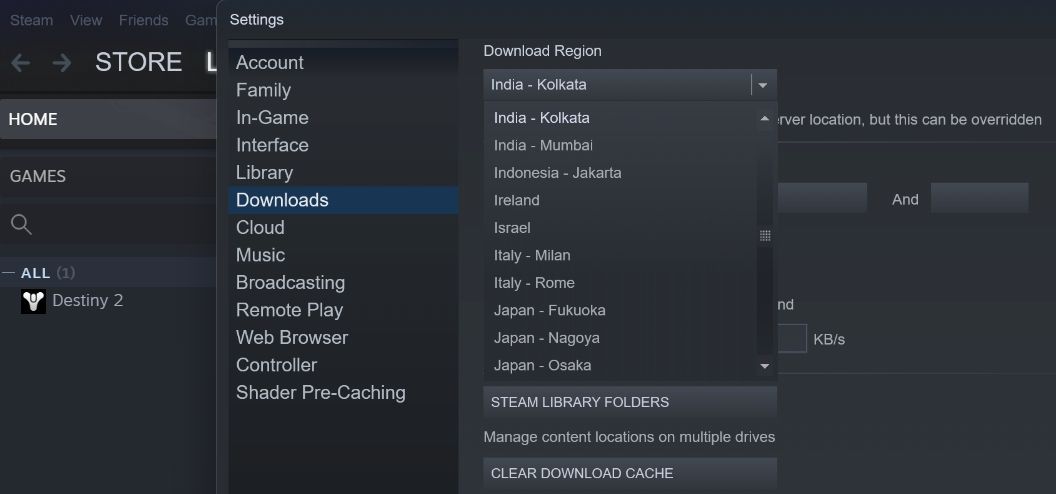
- Nhấp chuột ĐƯỢC RỒI để lưu các thay đổi.

7. Xóa thư mục nội dung Steam
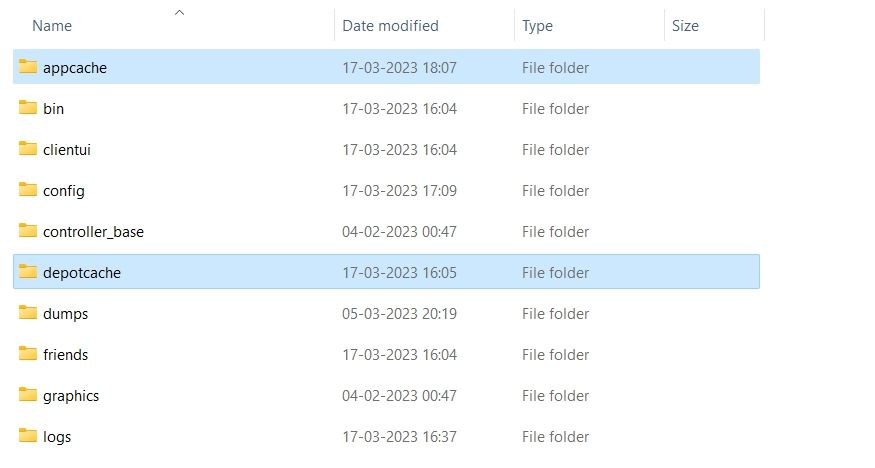
Steam lưu trữ dữ liệu tạm thời của nó trong thư mục Depotcache và Appcache. Nhưng dữ liệu của các thư mục này cũng có thể bị hỏng và làm gián đoạn quá trình xác minh.
Bạn sẽ phải xóa nội dung của các thư mục này để giải quyết vấn đề. Để làm điều đó, hãy làm theo các bước sau:
- Điều hướng đến thư mục cài đặt Steam.
- Mở bộ đệm ứng dụng thư mục và xóa mọi thứ bên trong. Tương tự, mở bộ nhớ cache thư mục và xóa nội dung của nó.

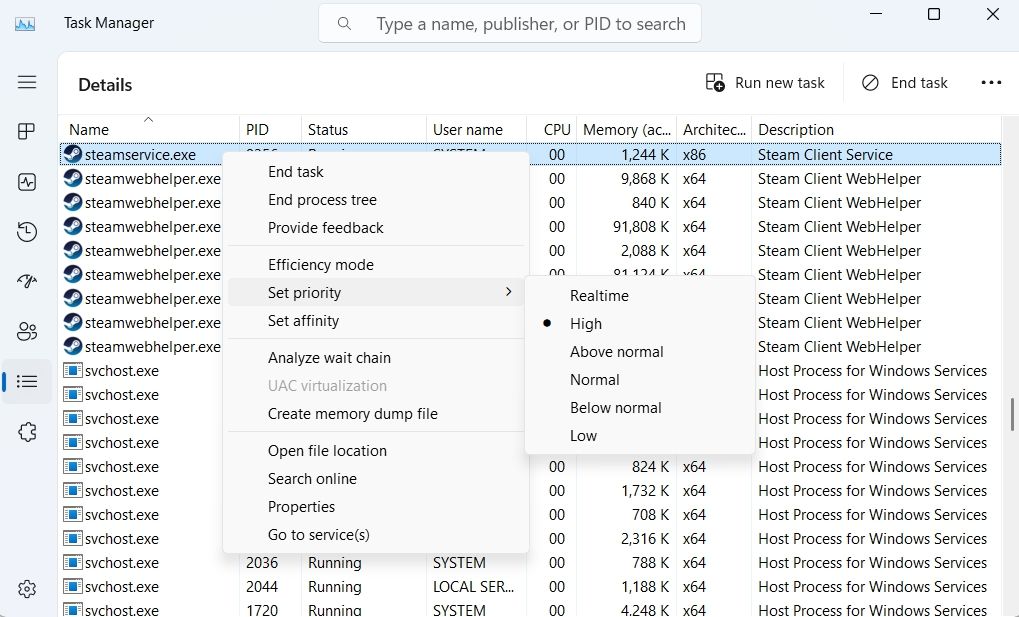
8. Thay đổi mức độ ưu tiên của dịch vụ Steam
Tăng mức độ ưu tiên của các dịch vụ Steam là một giải pháp nhanh chóng khác mà bạn có thể cố gắng khắc phục sự cố. Bạn có thể làm điều đó bằng cách làm theo các bước dưới đây:
- Nhấp chuột phải vào Thắng tại thanh Taskbar và chọn Quản lý công việc từ danh sách.
- Nhấn vào Chi tiết biểu tượng ở thanh bên trái.
- Nhấp chuột phải vào steamservice.exe, di con trỏ đến Đặt ưu tiên, và lựa chọn Cao từ trình đơn ngữ cảnh.

9. Cài đặt lại ứng dụng khách Steam
Bạn vẫn đang gặp khó khăn với lời nhắc cài đặt xác minh? Nếu có, thì bạn không còn lựa chọn nào khác ngoài việc cài đặt lại ứng dụng khách Steam.
Trước tiên, hãy gỡ cài đặt ứng dụng khỏi máy tính của bạn. Sau đó, hãy truy cập trang web chính thức của Steam và tải xuống phiên bản mới nhất.
Quay lại xác minh lại các trò chơi trên Steam của bạn
Nếu Steam gặp sự cố khi xác minh các tệp trò chơi của bạn, hy vọng một trong những bản sửa lỗi mà chúng tôi đề cập có thể khắc phục lại sự cố đó. Sau khi hoàn tất, Steam có thể quay lại kiểm tra xem các tệp trong trò chơi của bạn có hoạt động bình thường không.