
Cách lưu ảnh nổi bật của Windows để sử dụng làm hình nền khi bạn muốn
Windows Spotlight cung cấp những hình ảnh ngoạn mục trên màn hình khóa và màn hình nền của bạn mỗi ngày—và chúng thường tạo nên những hình nền tuyệt vời. Tuy nhiên, bạn không có quyền kiểm soát những hình ảnh mà Windows Spotlight sẽ hiển thị hoặc khi nào nó sẽ hiển thị chúng.
Rất may, có một cách xung quanh này. Bạn có thể lưu tất cả hình ảnh Windows Spotlight trên máy tính của mình và sử dụng chúng làm hình nền máy tính khi muốn. Vì vậy, hãy đọc tiếp để tìm hiểu cách truy cập thư mục hình ảnh Spotlight, chọn tệp hình ảnh Spotlight, chuyển đổi chúng để xem và đặt chúng làm hình nền máy tính của bạn.
Mục Lục
Windows Spotlight và những hình ảnh ngoạn mục của nó
Nếu bạn đang sử dụng Windows 10, bạn có thể thích những hình ảnh Windows Spotlight tuyệt đẹp trên màn hình khóa. Nếu bạn đã nâng cấp lên Windows 11 hoặc mua PC mới chạy Windows 11, bạn có thể cá nhân hóa màn hình khóa của mình bằng Windows Spotlight và đặt hình nền màn hình của bạn thành hình ảnh Windows Spotlight.
Windows Spotlight làm cho PC của bạn trở nên sống động với những hình ảnh tuyệt vời. Có những hình ảnh từ khắp nơi trên thế giới, từ những cảnh quan ngoạn mục và những bức ảnh chụp thành phố đầy màu sắc đến những kỳ quan của thiên nhiên và những loài động vật xinh đẹp.
Để tìm hiểu thêm về hình ảnh màn hình nền Spotlight trên Windows 11, hãy nhấp chuột phải vào màn hình nền Máy ảnh biểu tượng và nhấp vào Mở. Nếu bạn đang sử dụng Windows 10, có một số cách dễ dàng để biết vị trí chụp ảnh màn hình khóa.

Và mặc dù thật dễ dàng để chuyển sang ảnh Spotlight mới nếu bạn không thích ảnh được hiển thị, nhưng ảnh bạn đã chọn sẽ thay đổi thành ảnh mới sau một hoặc hai ngày—đó là cách hoạt động của Windows Spotlight.
Nhưng nếu bạn thích một hình ảnh Windows Spotlight cụ thể thì sao? Làm thế nào để bạn giữ nó vĩnh viễn làm hình nền máy tính của bạn? Đầu tiên, bạn cần tìm nơi lưu các hình ảnh Windows Spotlight, sau đó lưu chúng vào thư mục cá nhân. Đây là cách.
Cách truy cập hình ảnh nổi bật của Windows trên PC của bạn
Hình ảnh Windows Spotlight không dễ tìm. Bạn sẽ phải tìm hiểu một chút trong PC của mình vì chúng nằm trong một thư mục ẩn. Tuy nhiên, đây là cách bạn có thể truy cập thư mục đó một cách dễ dàng:
- Mở Chương trình quản lý dữ liệu bằng cách nhấp vào biểu tượng trên thanh tác vụ của nó hoặc sử dụng một trong nhiều cách để mở File Explorer.
- Sau đó, sao chép và dán đường dẫn này vào thanh địa chỉ File Explorer:
%LocalAppdata%PackagesMicrosoft.Windows.ContentDeliveryManager_cw5n1h2txyewy/LocalState/Assets

- Cuối cùng, đánh đi vào. Thư mục mở ra sẽ là thư mục Nội dung ẩn chứa hình ảnh Windows Spotlight.

Trong thư mục Nội dung này, có thể bạn sẽ thấy hình thu nhỏ màu trắng với tên tệp dài được tạo thành từ các số và chữ cái. Đây không chỉ là các hình ảnh Spotlight mà còn có các tệp hình ảnh nhỏ hơn và một số tệp thậm chí không phải là hình ảnh. Vì vậy, sẽ tốt hơn nếu bạn sắp xếp chúng ra trước.
Cách sắp xếp và chỉ lưu các hình ảnh nổi bật
Sắp xếp hình ảnh trong thư mục Nội dung sẽ giúp sao chép và chỉ lưu các hình ảnh Windows Spotlight dễ dàng hơn. Đây là cách:
- với Tài sản mở thư mục, nhấp vào Loại menu trên dải băng File Explorer.
- Lựa chọn Hơn và sau đó Kích cỡ.
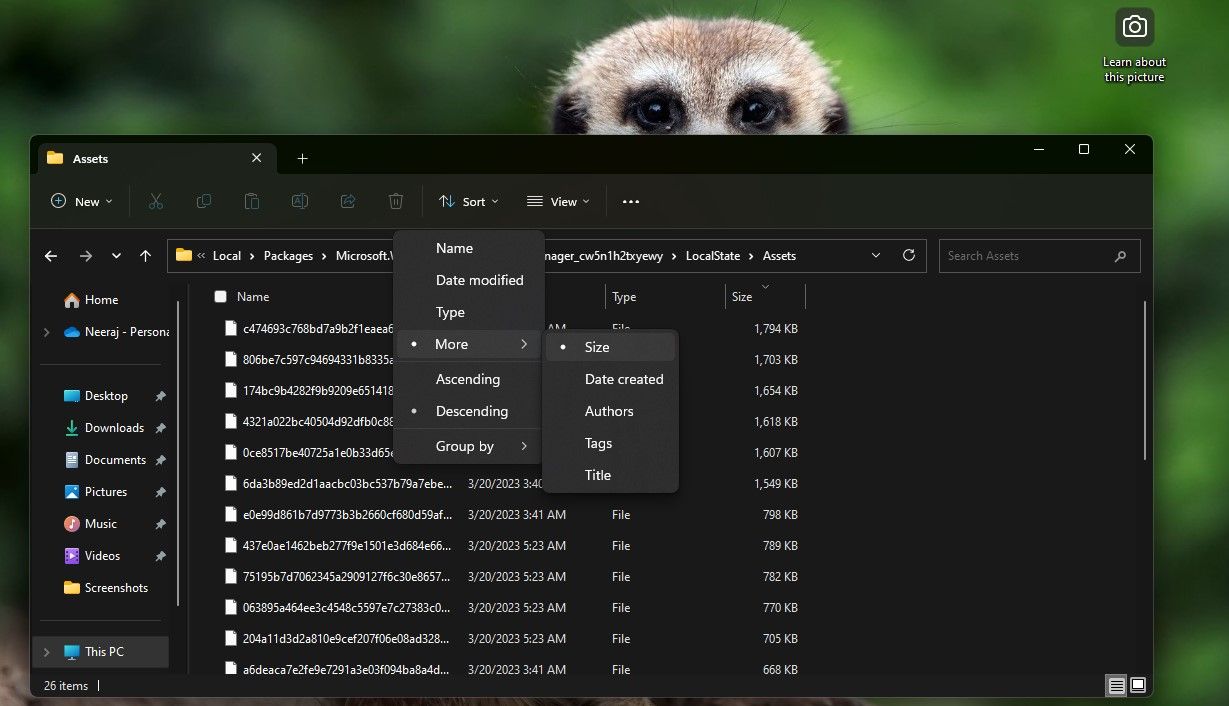
- Các tệp sẽ được sắp xếp theo thứ tự tăng dần. Thay đổi thứ tự giảm dần bằng cách nhấp vào Kích cỡ.
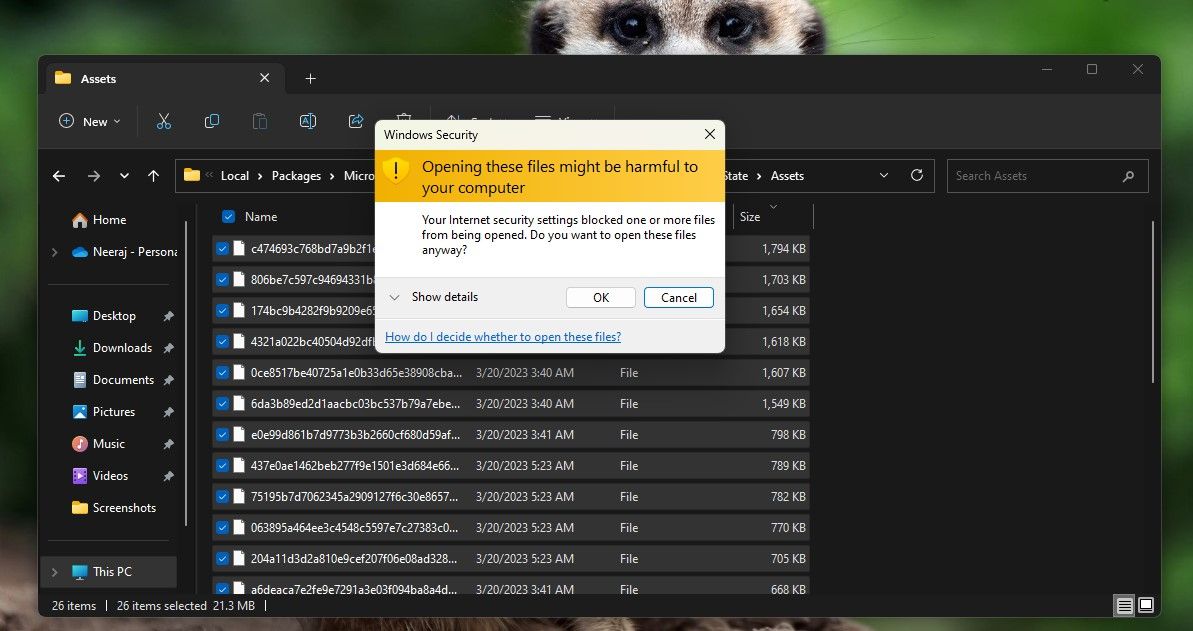
- Bạn có thể sao chép tất cả các tệp vào thư mục Nội dung. Tuy nhiên, sẽ dễ dàng hơn nếu bạn chọn các tệp trên 300 kb—bất kỳ tệp nào nhỏ hơn sẽ không phải là hình ảnh Spotlight.
- Bây giờ, nhấp chuột phải vào các tệp đã chọn trong Tài sản thư mục và chọn Sao chép lựa chọn. Khi sao chép các tệp, bạn có thể nhận được thông báo cảnh báo rằng những tệp này có thể gây hại cho máy tính của bạn. Đó là vì các tệp này nằm trong thư mục Hệ thống và không có phần mở rộng. Nhấp chuột ĐƯỢC RỒI để tiếp tục sao chép.
- Tạo một thư mục trên PC của bạn từ đó bạn có thể dễ dàng truy cập các hình ảnh Windows Spotlight để sử dụng làm hình nền. Đặt tên cho thư mục Điểm nổi bật của Windows hoặc bất cứ điều gì bạn thích.
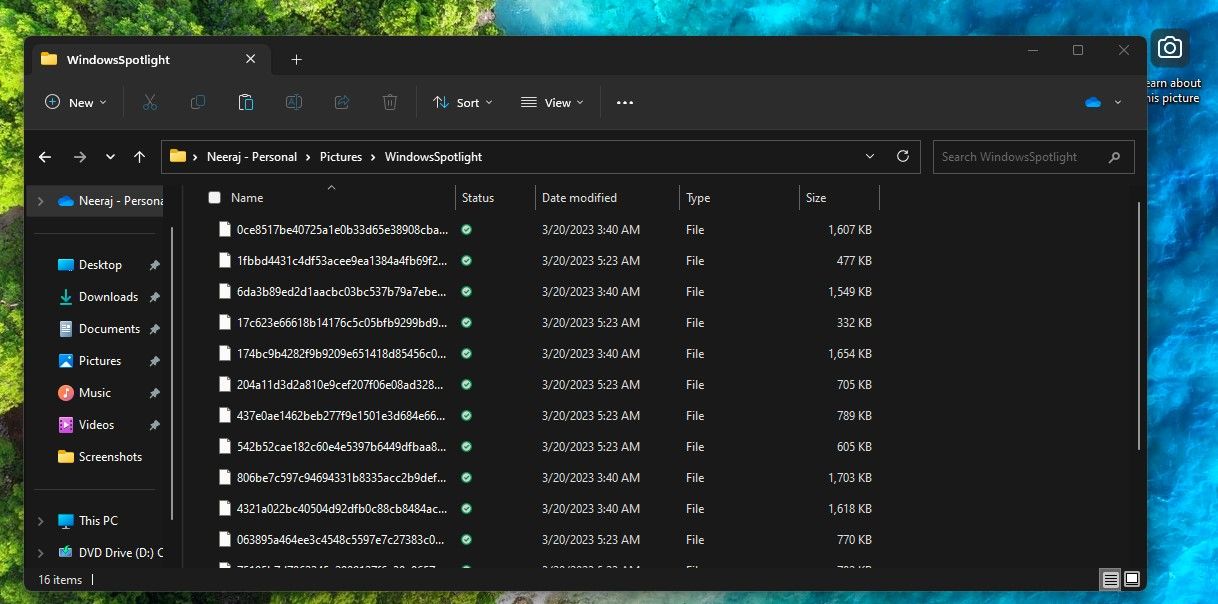
- Nhấp chuột phải vào bên trong thư mục bạn vừa tạo và chọn Dán tùy chọn hoặc sử dụng phím tắt Ctrl + V để lưu các hình ảnh Spotlight đã chọn từ Tài sản thư mục.


Cách chuyển đổi hình ảnh Spotlight thành tập tin ảnh
Hình ảnh Windows Spotlight hiện đã được lưu trên PC của bạn. Tuy nhiên, bạn không thể sử dụng chúng hoặc thậm chí không thể xem từng tệp hình ảnh trông như thế nào vì chúng không có bất kỳ phần mở rộng nào.
Vì vậy, bạn sẽ cần cung cấp cho họ phần mở rộng tệp hình ảnh và chuyển đổi chúng thành tệp hình ảnh JPG. Bạn có thể làm điều đó từng cái một. thêm .jpg phần mở rộng sau tên tệp dài. Nó sẽ được chuyển đổi thành một tập tin jpg. Sau đó, bạn có thể bấm đúp vào tệp để mở và xem tệp.
Cách đổi tên tệp En-Masse trên Windows 11
Tuy nhiên, thay vì chuyển đổi từng tệp một, hãy thực hiện một cách dễ dàng và nhanh chóng là chuyển đổi tất cả chúng thành tệp .jpg. Nếu bạn đang dùng Windows 11, đây là cách thực hiện. Nhưng nếu bạn đang dùng Windows 10, hãy cuộn xuống phần tiếp theo.
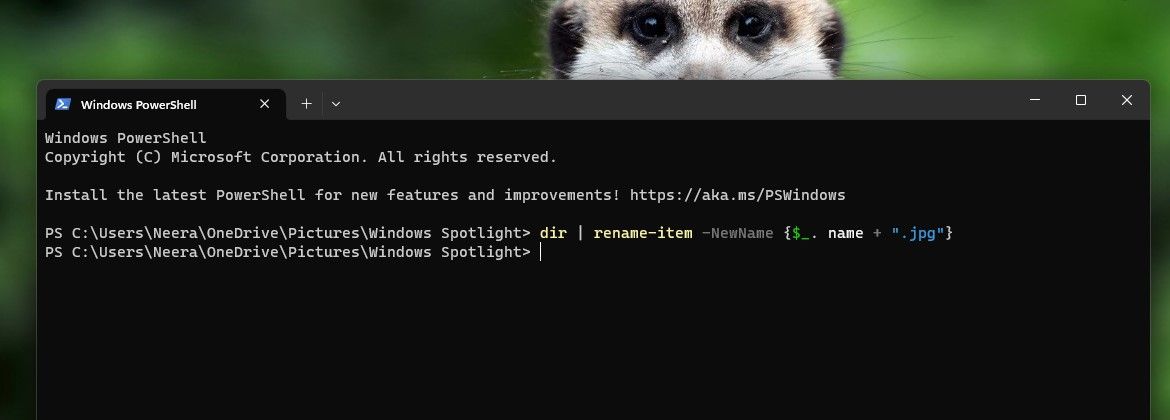
- Nhấp chuột phải vào một khoảng trống bên trong thư mục Windows Spotlight mới tạo và chọn Mở trong Terminal.
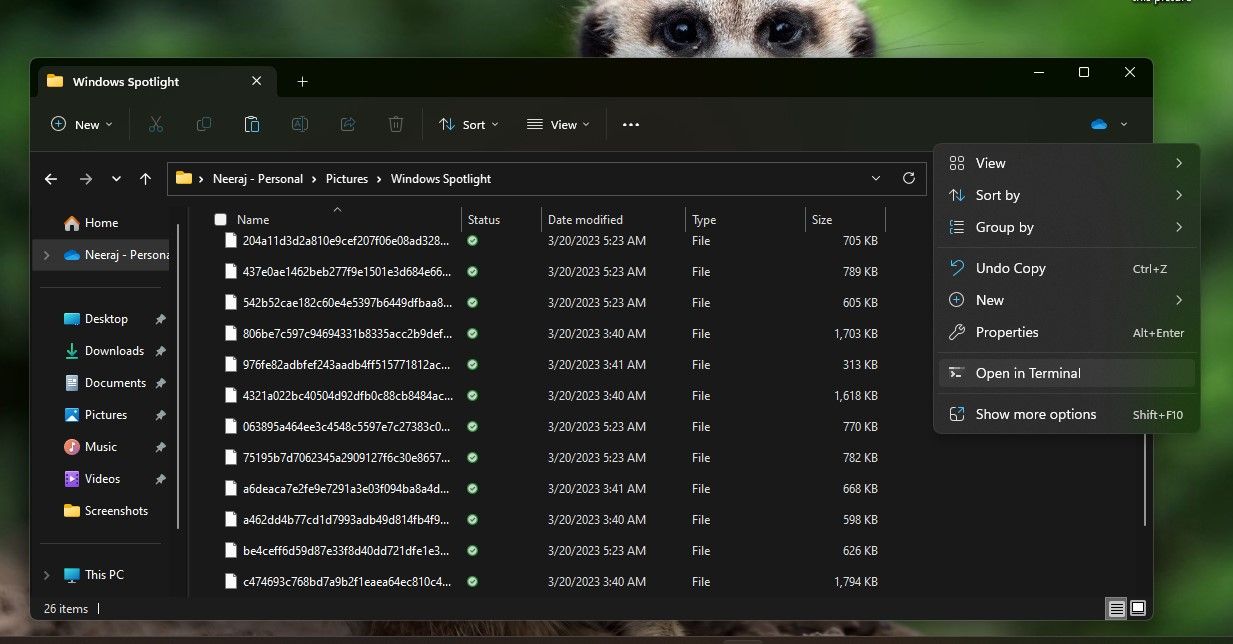
- Windows Powershell mở ra. Bây giờ hãy sao chép và dán lệnh sau chính xác như cách nó được viết trong Powershell: thư mục | rename-item -NewName {$_. tên + “.jpg”}
- Nhấn enter và thoát khỏi Windows PowerShell.
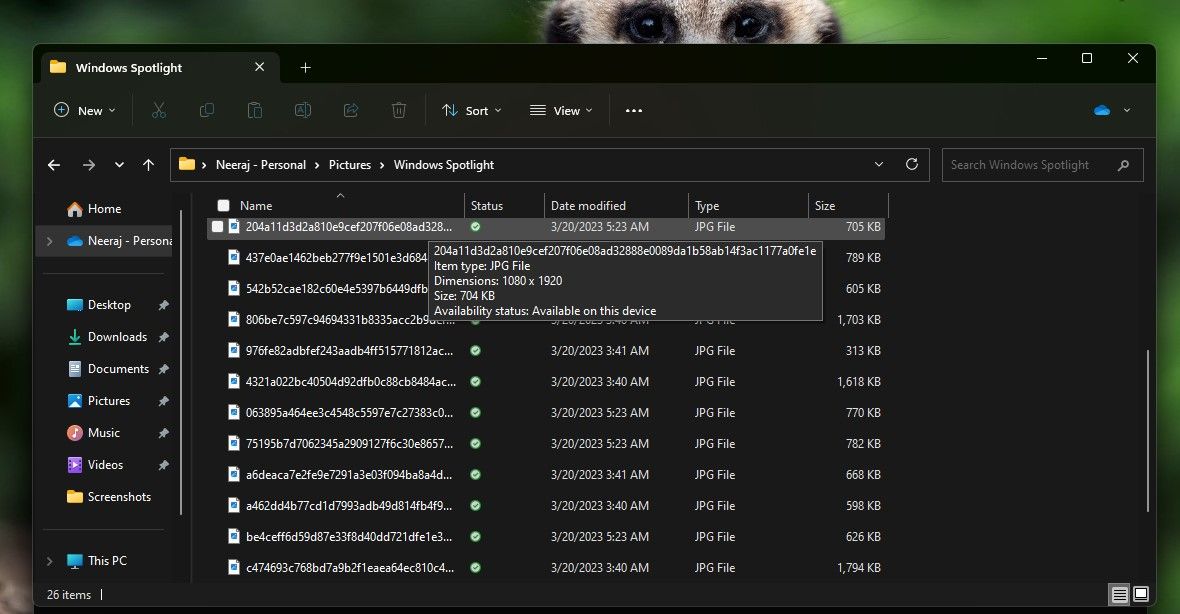
- Bây giờ hãy kiểm tra thư mục Windows Spotlight. Bạn sẽ thấy rằng tất cả các tệp đã được chuyển đổi thành tệp hình ảnh JPG.
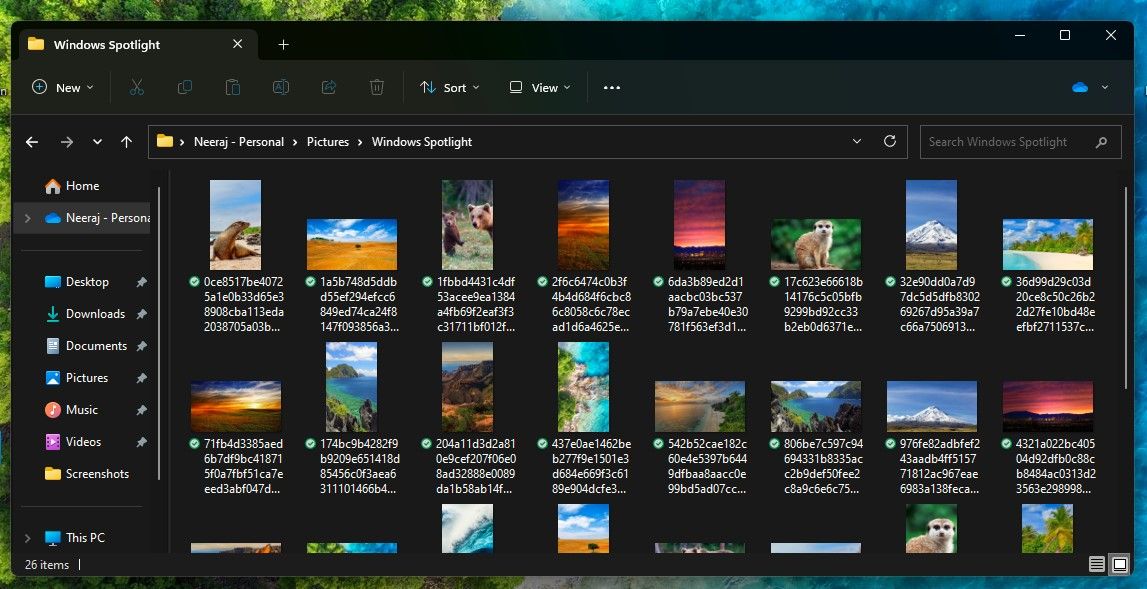
- Bây giờ bạn có thể xem hình thu nhỏ của họ bằng cách nhấp vào Xem > Biểu tượng cực lớn hoặc Các biểu tượng lớn.


Cách đổi tên tệp En-Masse trên Windows 10
Nếu đang sử dụng Windows 10, bạn vẫn có thể đổi tên các tệp Windows Spotlight và chuyển đổi chúng thành tệp .jpg hàng loạt. Đây là cách.
- giữ Sự thay đổi trên bàn phím của bạn và bấm chuột phải vào một khoảng trống bên trong thư mục Windows Spotlight. Từ menu, chọn Mở cửa sổ PowerShell tại đây.
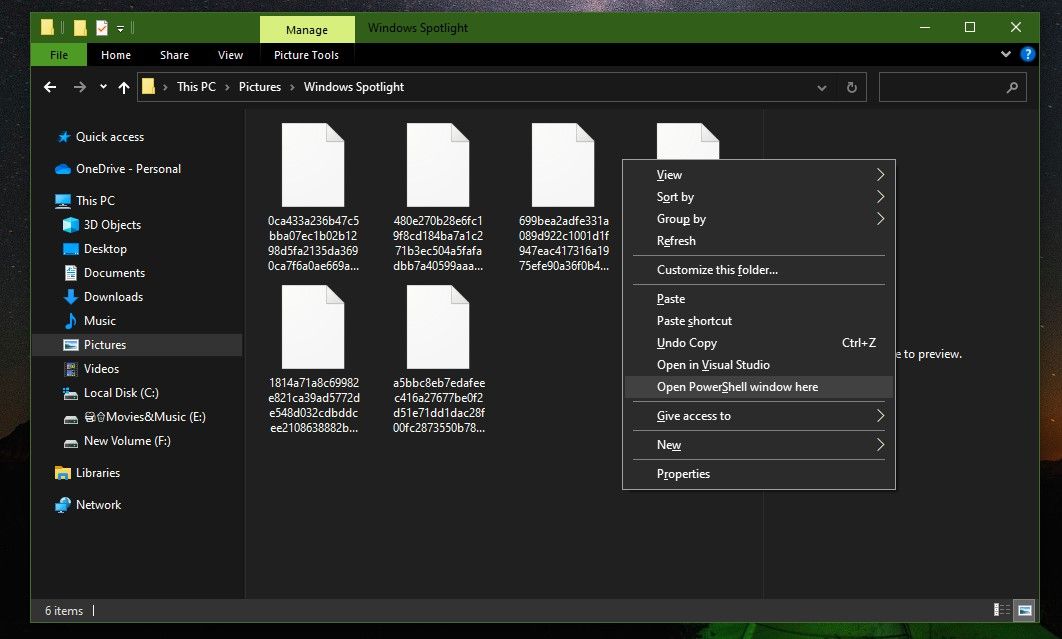
- Trong PowerShell, gõ cmd và hãy nhấn đi vào.
- Trong dòng tiếp theo, gõ ren * *.jpg va đanh đi vào. Lệnh này sẽ chuyển đổi tất cả các tệp trong thư mục thành tệp JPG.
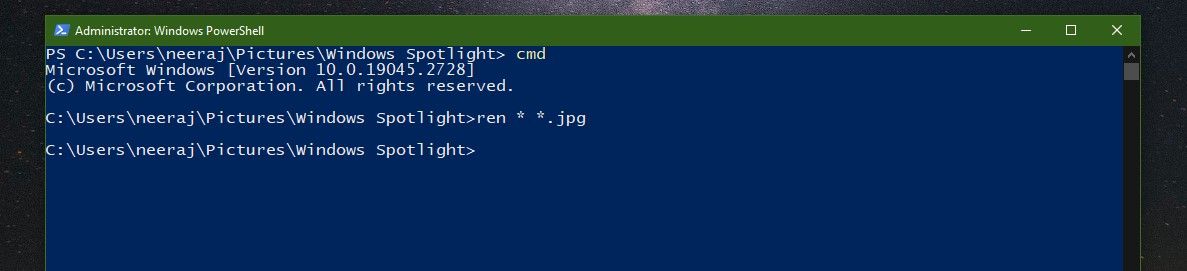


Khi bạn đã chuyển đổi tất cả các tệp thành .jpg, bạn có thể xem hình thu nhỏ của ảnh trong thư mục.

Cùng với đó, những hình ảnh Windows Spotlight ngoạn mục đã sẵn sàng để bạn sử dụng làm hình nền máy tính của mình. Bạn sẽ tìm thấy hình ảnh HD ở kích thước ngang 1920 x 1080 mà bạn có thể chỉ cần nhấp chuột phải và lưu làm nền màn hình trên PC Windows của mình.
Ngoài ra, sẽ có các hình ảnh dọc ở kích thước 1080 x 1920—bạn có thể sử dụng những hình ảnh này làm hình nền thú vị trên điện thoại của mình.
Thưởng thức những hình nền tuyệt vời bất cứ khi nào bạn muốn
Không còn nghi ngờ gì nữa, Windows Spotlight bao gồm một số hình ảnh ấn tượng nhất. Thêm vào đó, có một cái mới được thêm vào gần như mỗi ngày. Và bây giờ bạn đã học được cách lưu chúng, hãy sử dụng những cái bạn thích để trang bị cho PC Windows của mình và tận hưởng khung cảnh.
Bạn cũng có thể khám phá một số cách thú vị để mang lại giao diện mới cho màn hình Windows 10 của mình.