
Cách thay đổi tư thế cơ thể trong ảnh bằng Photoshop
Nếu bạn muốn thay đổi tư thế cơ thể của đối tượng, hãy sử dụng thủ thuật nhanh này.

Thay đổi tư thế cơ thể trong Photoshop thật dễ dàng. Trong hầu hết các trường hợp, vấn đề chỉ là sử dụng công cụ Puppet Warp. Nhưng đôi khi bạn cần một chiến lược khác nếu bạn muốn thay đổi tư thế cơ thể mà không làm biến dạng lớp nền.
Trong hướng dẫn này, chúng tôi sẽ chỉ cho bạn cách tách đối tượng ra khỏi nền để bạn có thể thay đổi tư thế cơ thể trong bất kỳ ảnh nào.
Mục Lục
Bước 1: Tách đối tượng ra khỏi nền
Đối với bước đầu tiên, chúng ta sẽ cần hai lớp; một với nền bị cô lập và một với chủ đề, vũ công của chúng tôi. Sử dụng công cụ Select Subject kết hợp với công cụ Content-Aware Fill, kết quả sẽ là hai lớp có thể được sử dụng với công cụ Puppet Warp sau này—và chúng ta có thể tạo tư thế cơ thể một cách không phá hủy.
Nếu muốn làm theo, bạn có thể tải xuống hình ảnh ví dụ từ Pexels.
- Tạo hai bản sao của lớp Nền bằng cách nhấn Điều khiển + J hai lần.
- Nhấp đúp vào trường tên trên lớp trên cùng và thay đổi nó thành “vũ công” hoặc bất kỳ thứ gì bạn muốn.
- Đổi tên lớp giữa là “nền”.
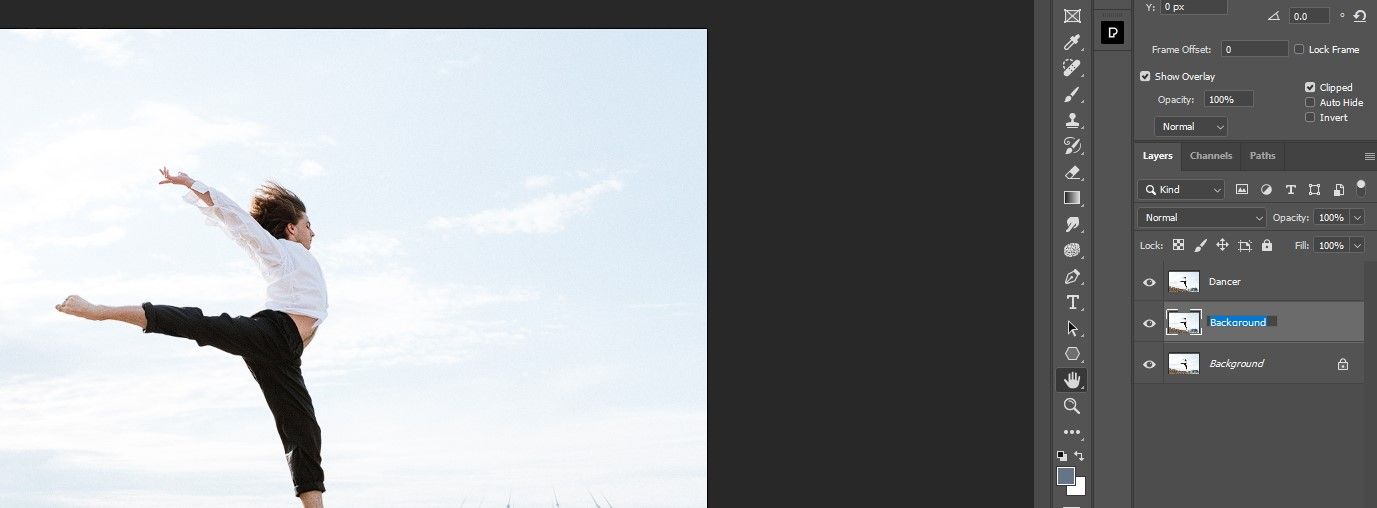
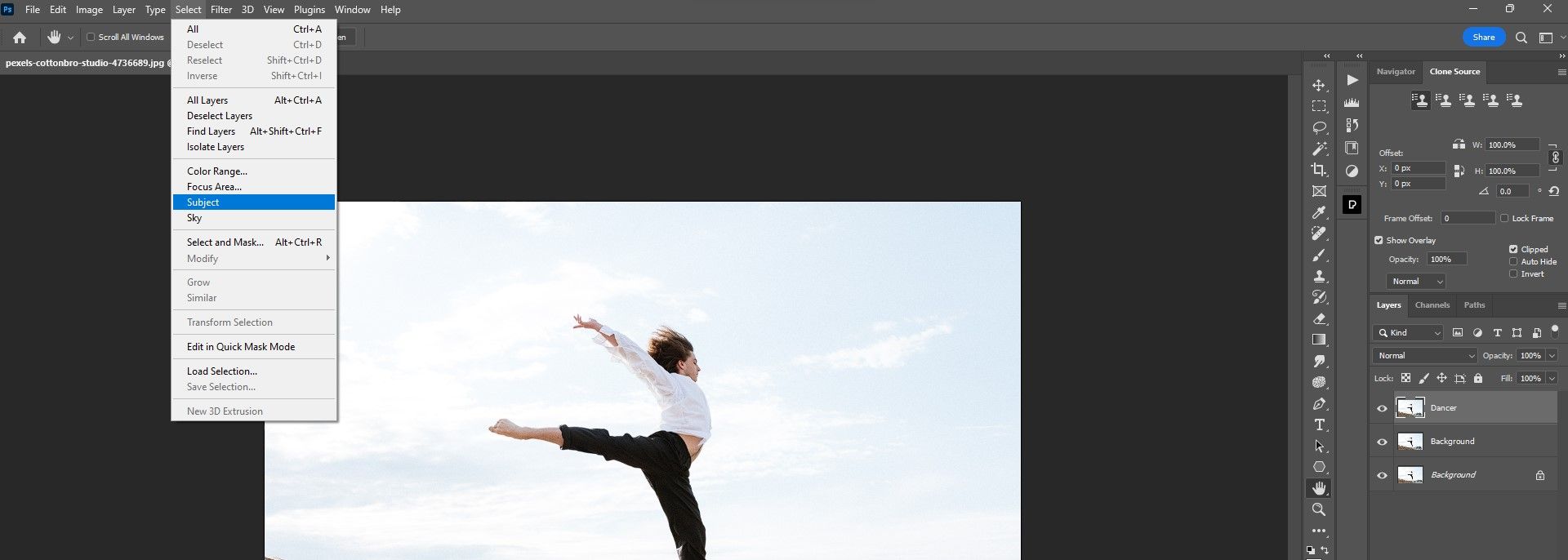
- Nhấp vào lớp trên cùng và đi đến Lựa chọn > Chủ thể. Ngoài ra, bạn có thể sử dụng bất kỳ công cụ Chọn nhanh nào rồi chọn Chọn chủ đề.
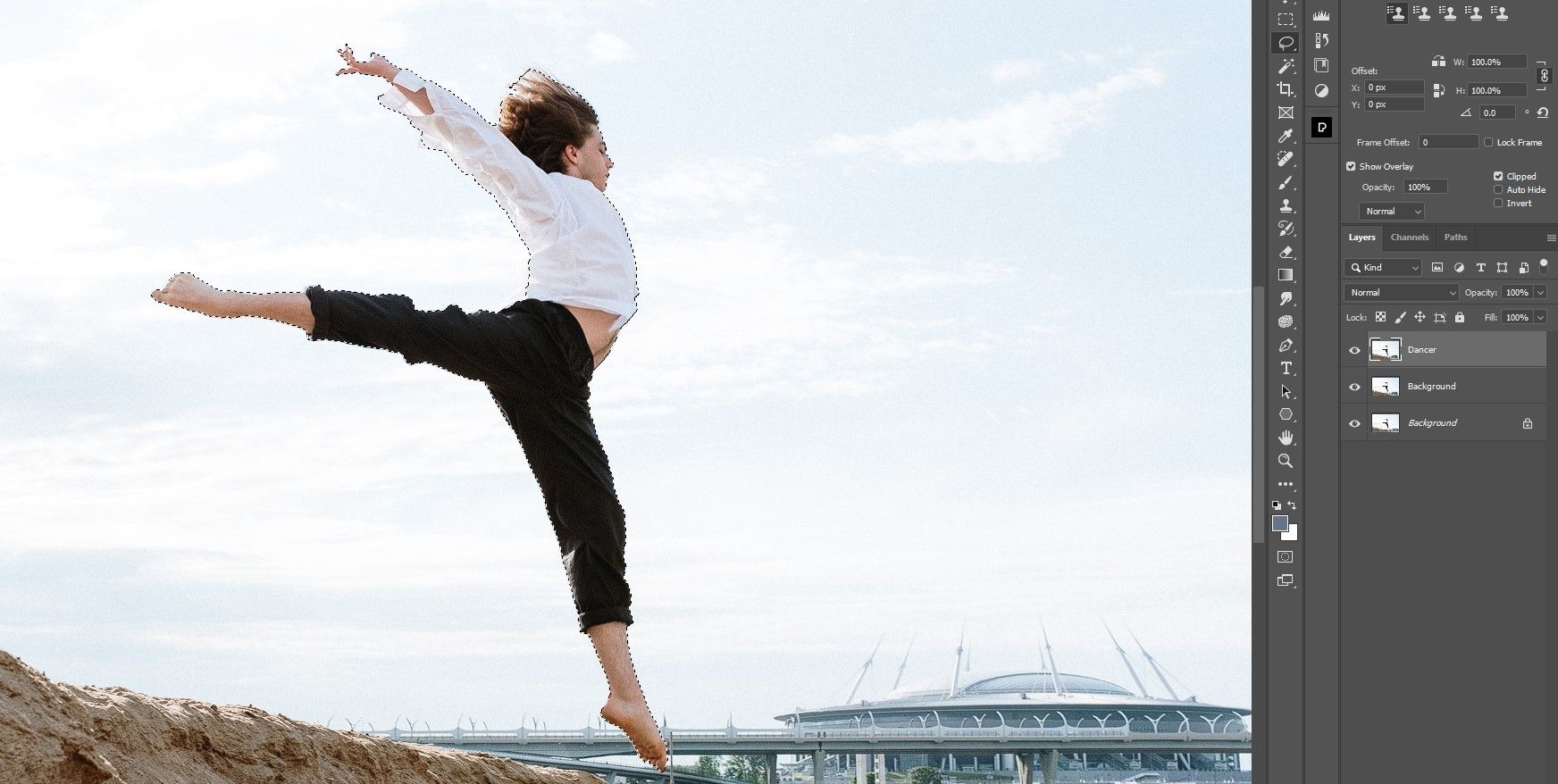
- Phóng to và đảm bảo lựa chọn vũ công tốt. Trong ví dụ của chúng tôi, lựa chọn là tốt. Nếu bạn cần thực hiện các thay đổi, chúng tôi sẽ chỉ cho bạn cách che một đối tượng trong Photoshop một cách chi tiết.
- Với lớp trên cùng vẫn được chọn, nhấp vào biểu tượng mặt nạ trên thanh công cụ dưới cùng trong Photoshop.
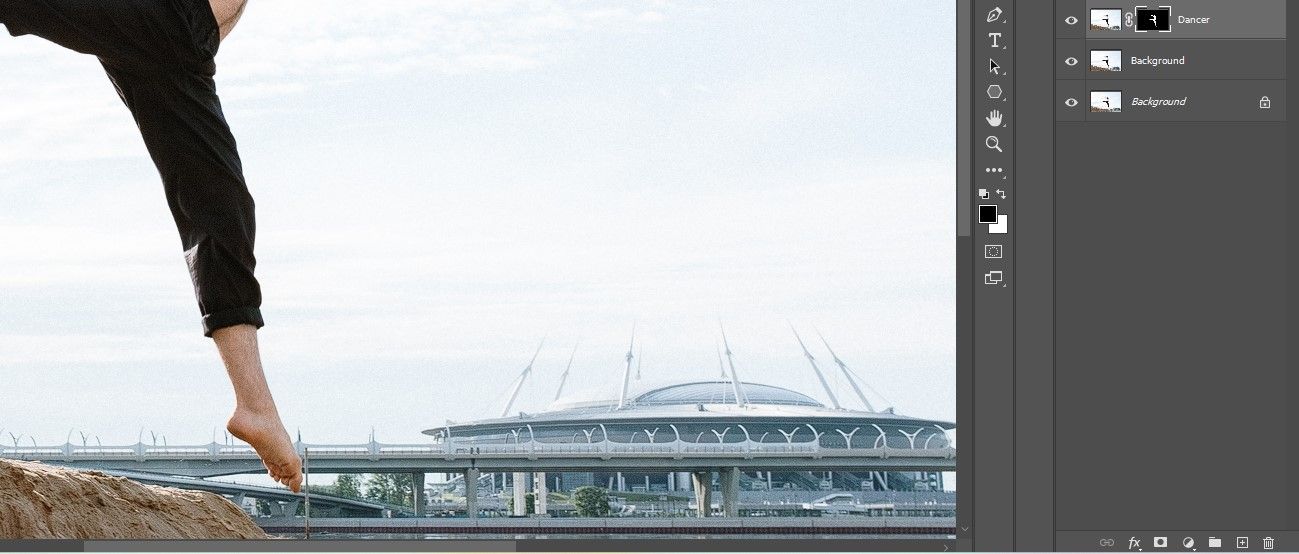
- Với mặt nạ được chọn, giữ và nhấn Điều khiển + nhấp chuột trái. Lựa chọn sẽ xuất hiện lại.
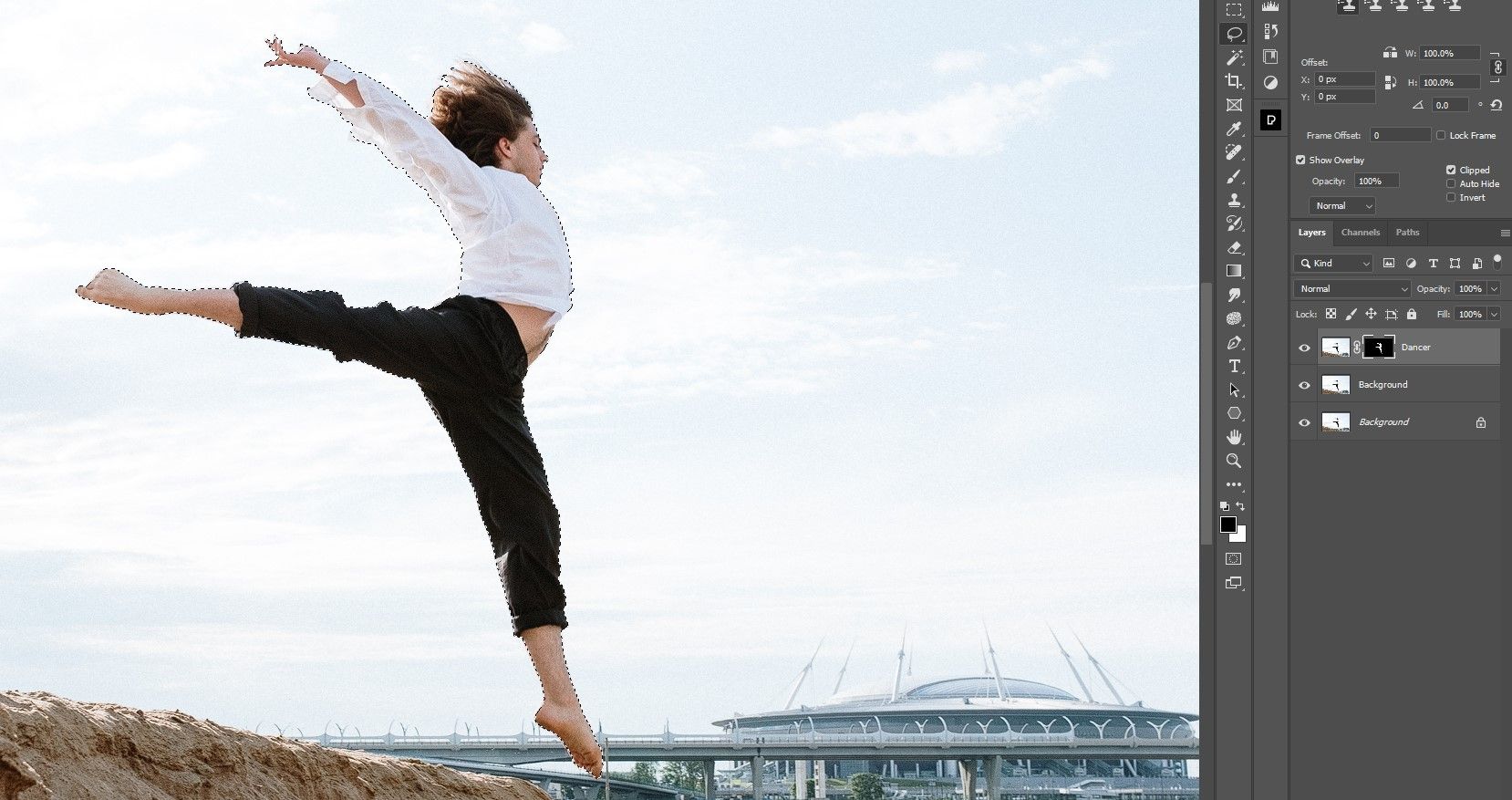
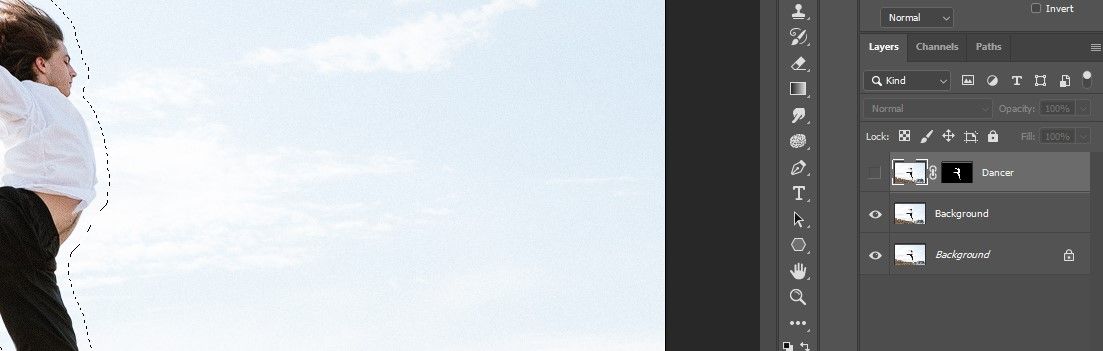
- Làm cho lớp trên cùng trở nên vô hình.
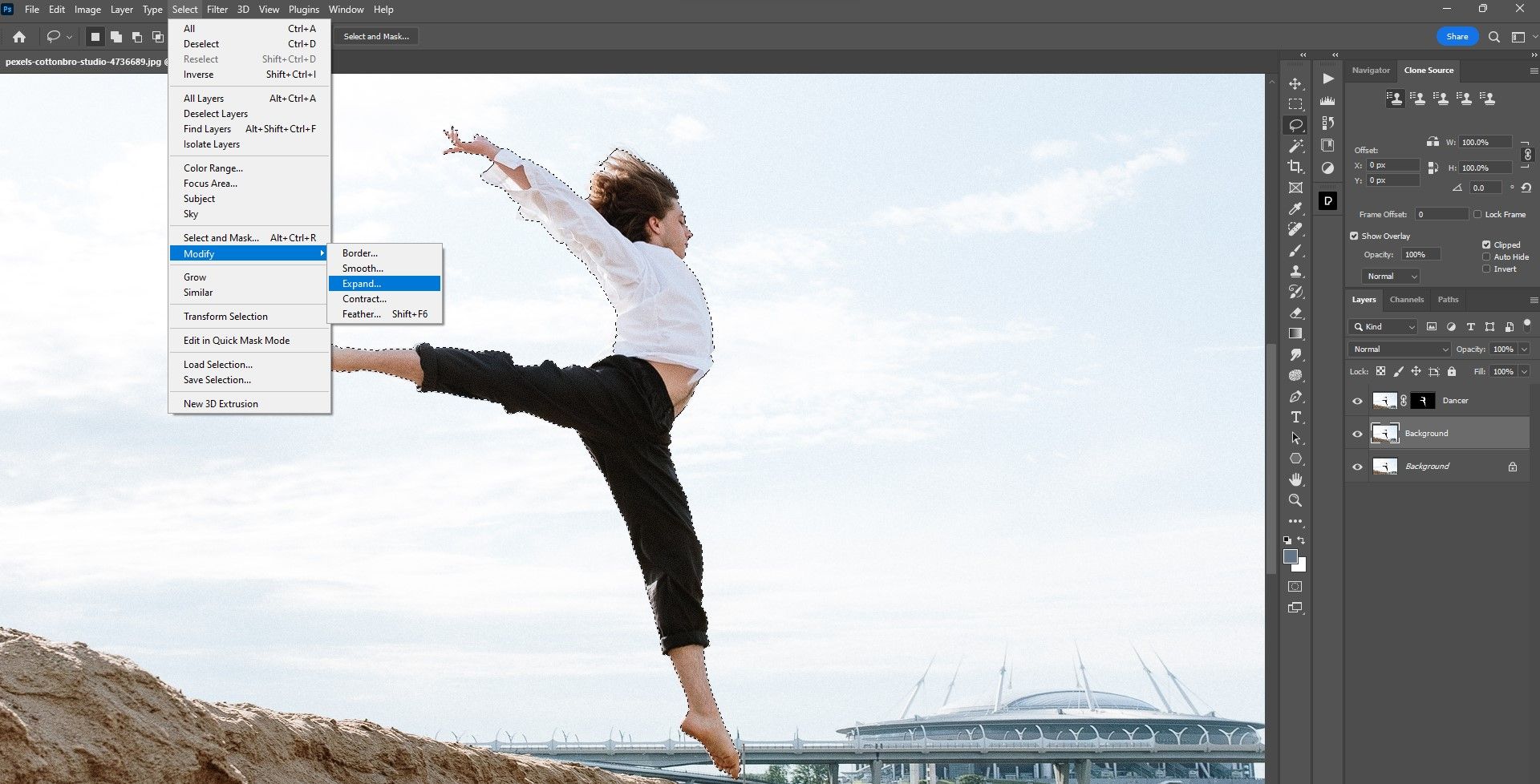
- Chọn lớp “nền” của bạn. Đi đến Lựa chọn > Biến đổi > Mở rộng.
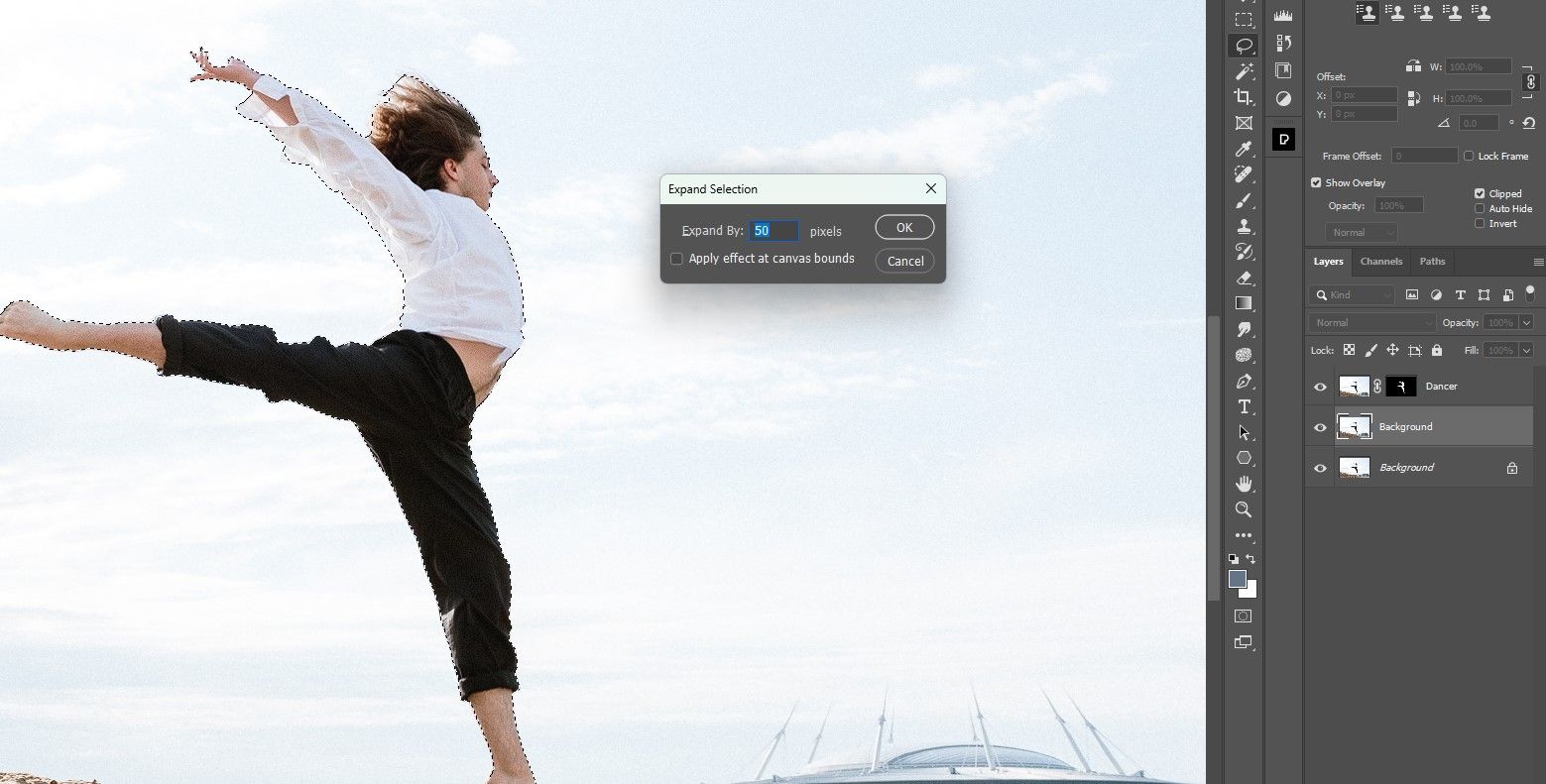
- Thay đổi Mở rộng theo ĐẾN 50 pixel. Điều này có thể thay đổi theo hình ảnh. Vấn đề là đảm bảo đối tượng được bao quanh hoàn toàn bởi một vùng đệm pixel. Sau đó nhấn vào ĐƯỢC RỒI.
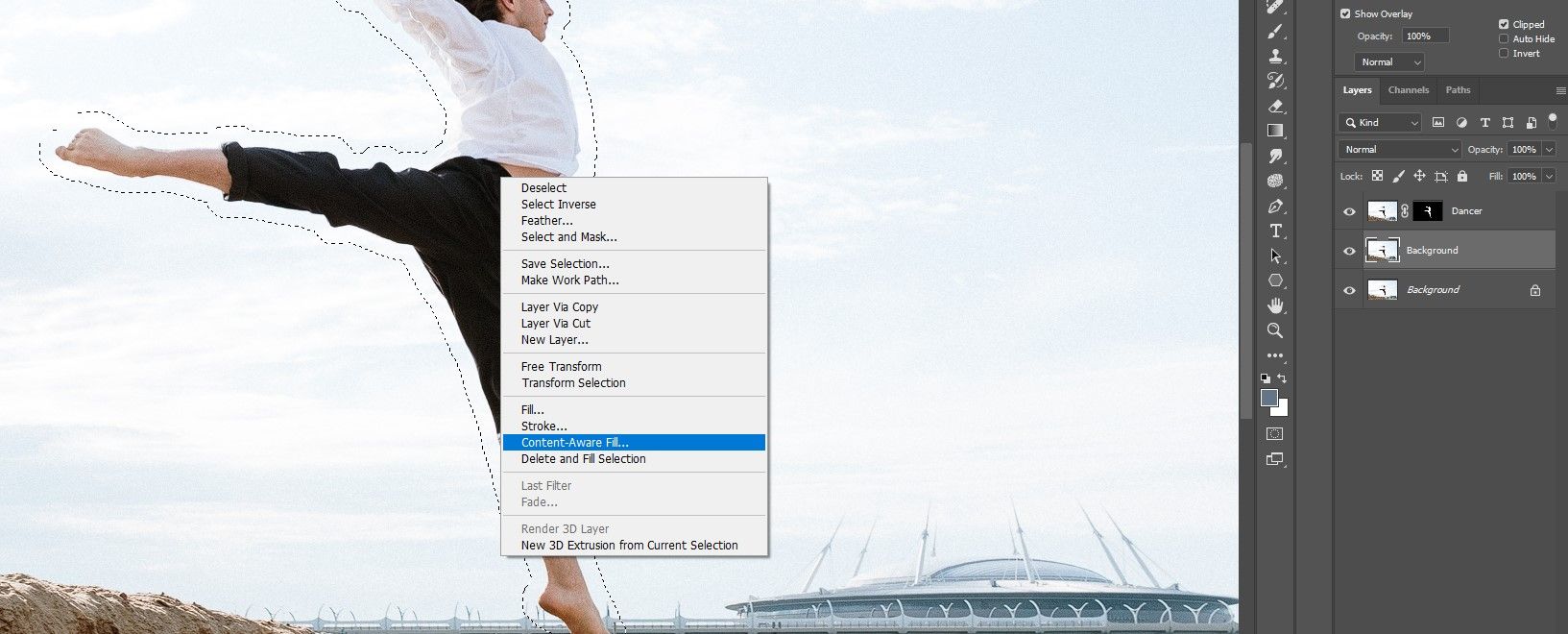
- Nhấp chuột phải vào bên trong vùng chọn và chọn Nội dung-Aware điền.
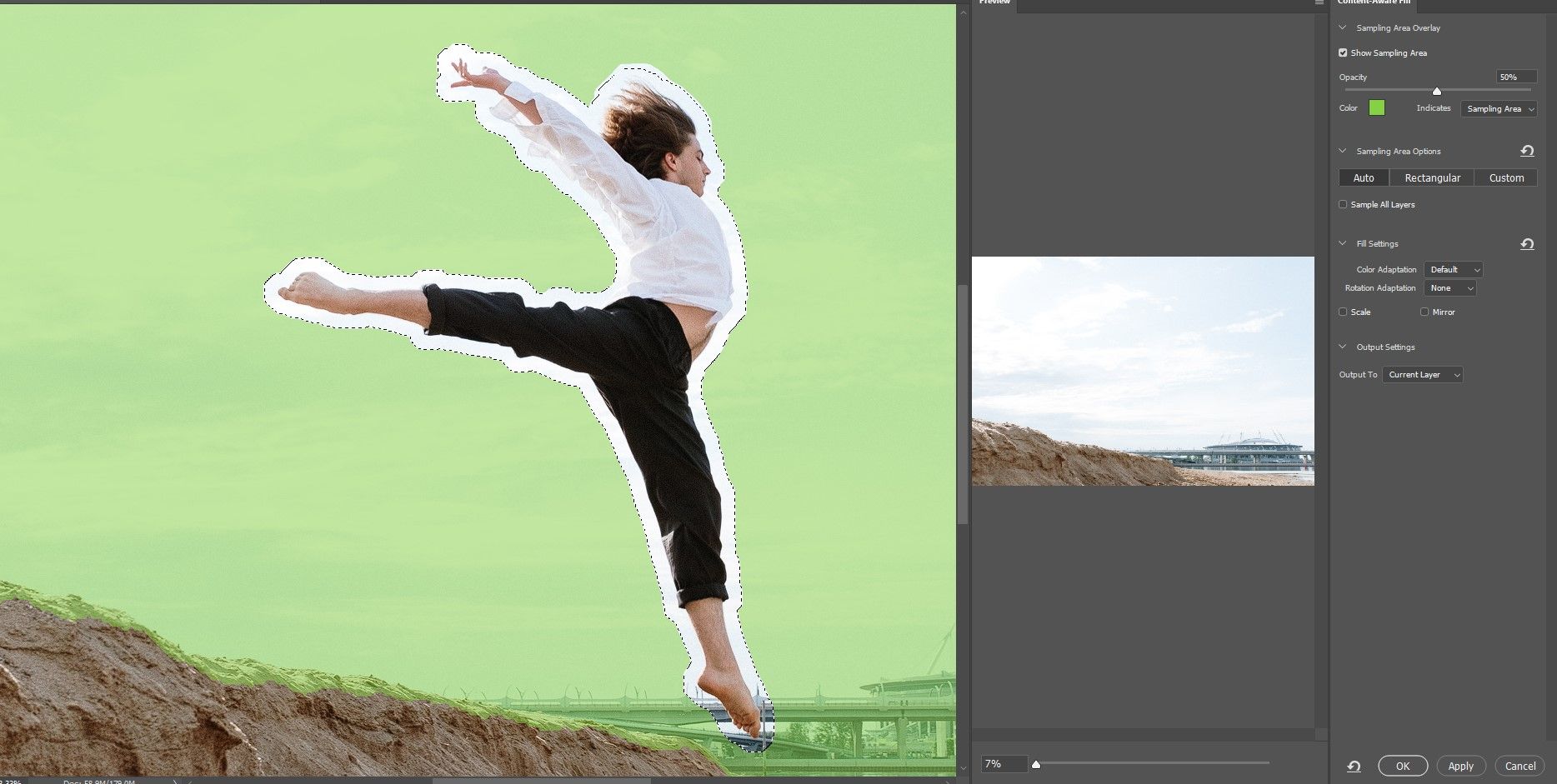
- Trong menu bên dưới Tùy chọn khu vực lấy mẫunhấp chuột Tự động. Ví dụ của chúng ta, nó thực hiện khá tốt việc loại bỏ chủ ngữ. Sau đó nhấn vào ĐƯỢC RỒI.
- Nhấn Điều khiển + Đ. để bỏ chọn lựa chọn. Kiến hành quân sẽ biến mất.
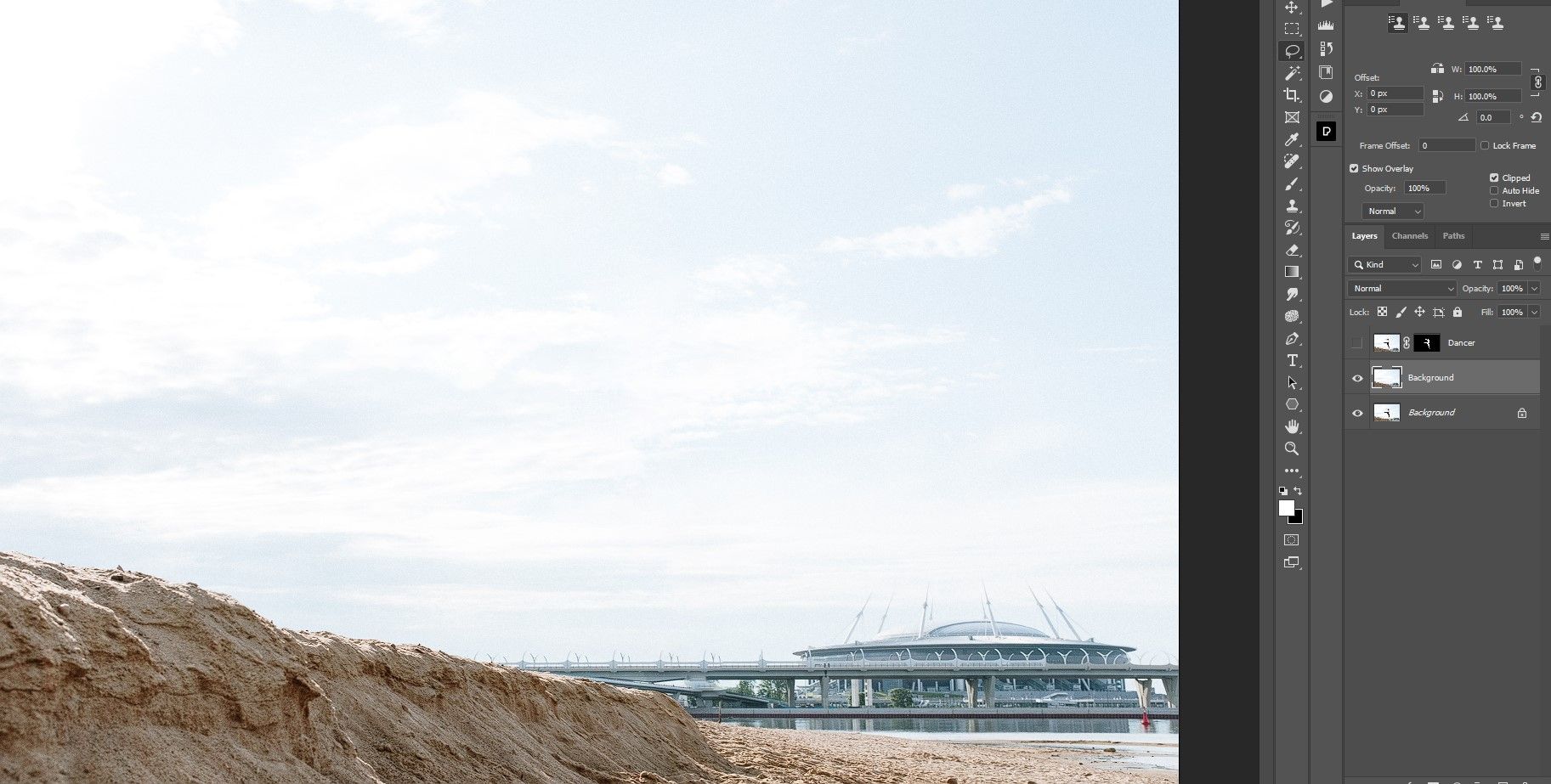


Bây giờ chúng ta đã sẵn sàng cho bước thứ hai; sử dụng công cụ Puppet Warp.
Bước 2: Sử dụng Puppet Warp để thay đổi tư thế cơ thể
Trước tiên, chúng ta sẽ chuyển đổi lớp “vũ công” thành một Đối tượng thông minh để chúng ta có thể thay đổi tư thế cơ thể của vũ công một cách không phá hủy. Sau đó, chúng ta sẽ sử dụng công cụ Puppet Warp để đặt các chốt cho phép chúng ta thay đổi tư thế cơ thể. Làm theo các bước dưới đây.
- Chọn lớp “vũ công” và bật khả năng hiển thị của lớp.
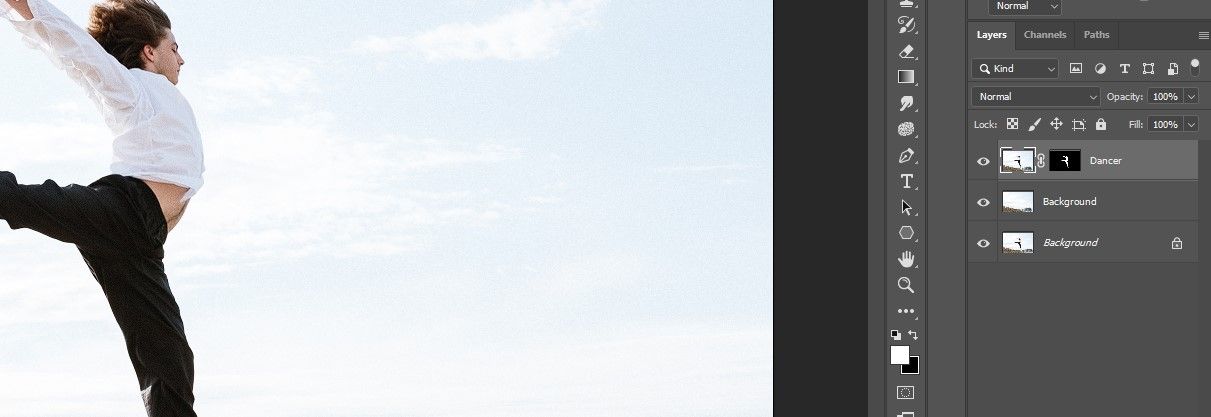
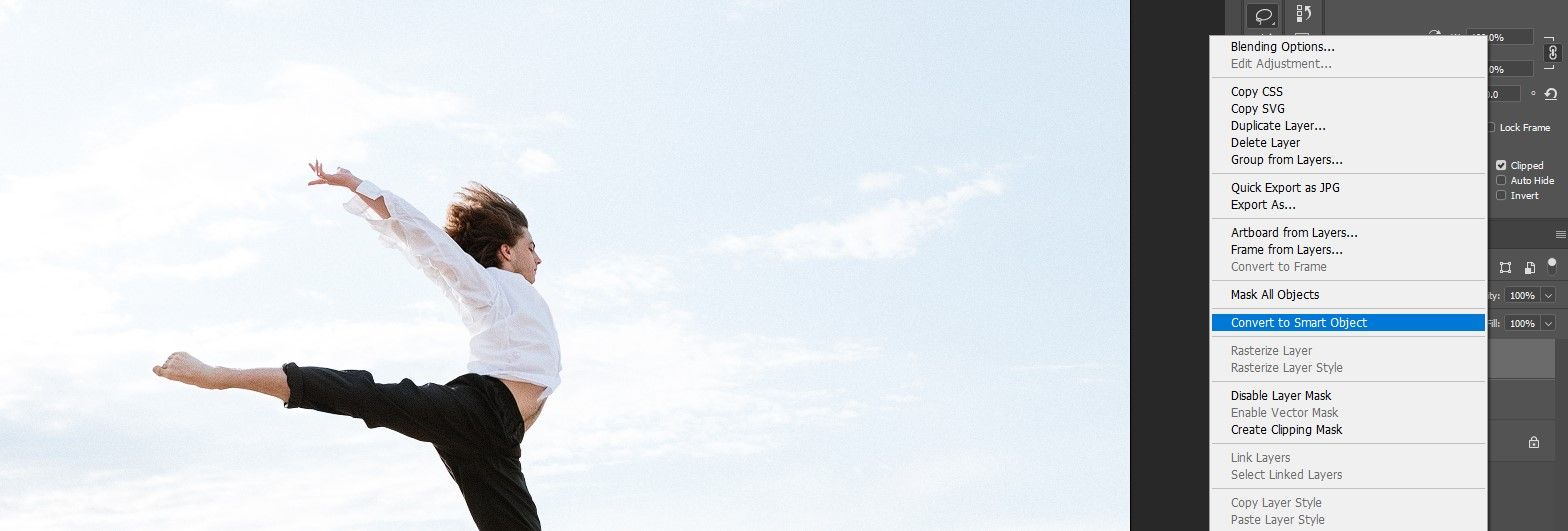
- Nhấp chuột phải vào lớp và chọn Chuyển đổi sang đối tượng thông minh.
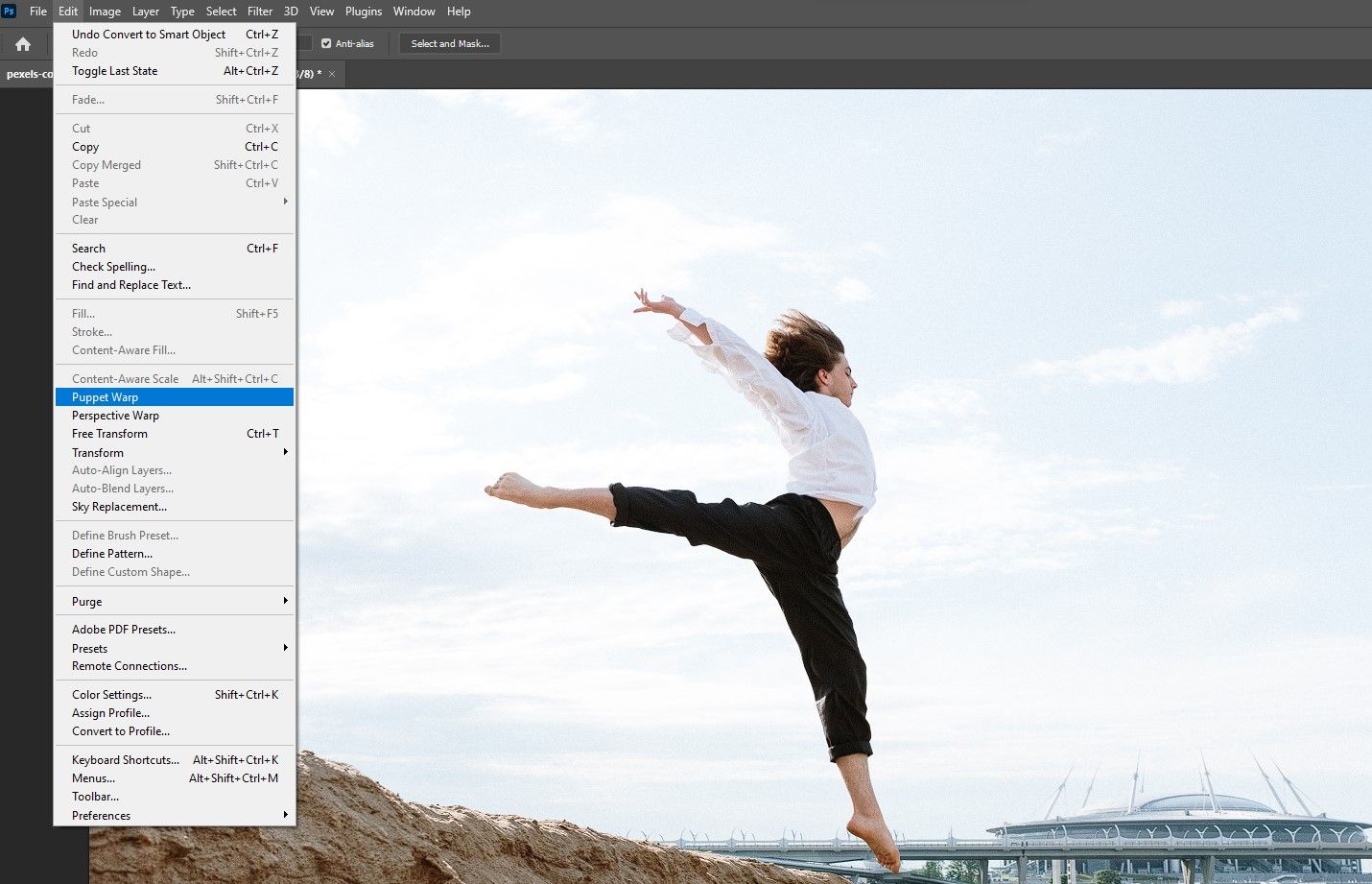
- Đi đến Biên tập > Biến dạng lưới ảnh.
- Thêm các chốt neo cho tất cả các khớp chính và một chốt trên ngực để giữ cố định cơ thể.
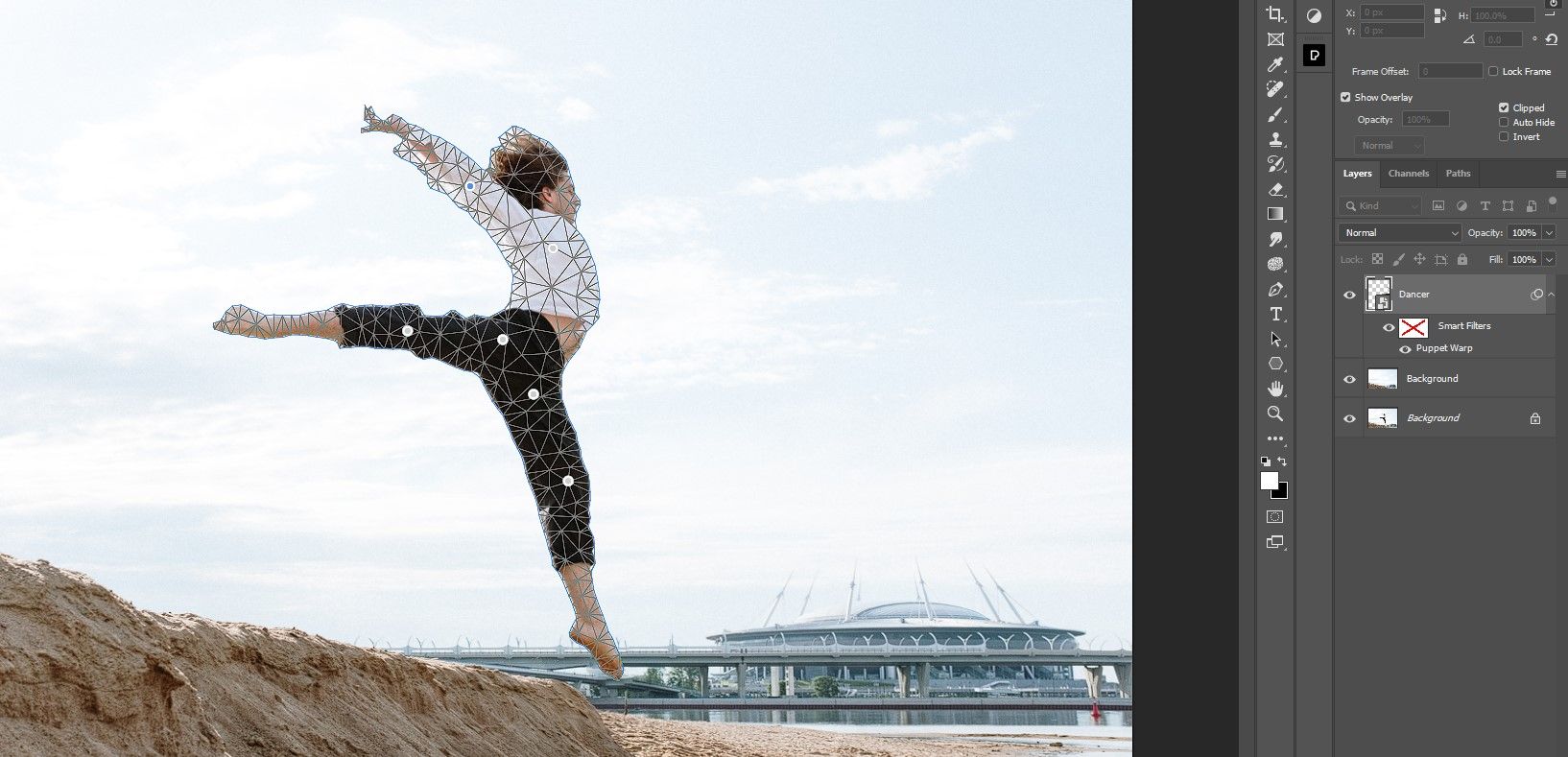
- Nhấp vào chốt neo và giữ thay thế chìa khóa để định vị lại cánh tay. Một vòng tròn sẽ xuất hiện và bạn có thể xoay nó. Chúng tôi trình bày chi tiết hơn về công cụ Puppet Warp của Photoshop nếu bạn cần xem lại.
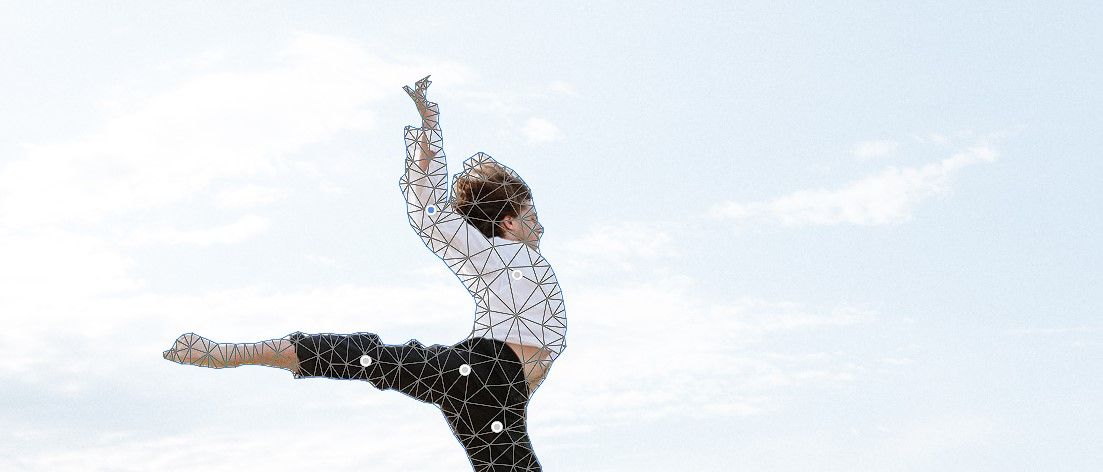
- Lặp lại bước trên và di chuyển tay chân của vũ công cho đến khi bạn có tư thế mong muốn.
- Để xóa ghim, hãy nhấp vào ghim đó và nhấn nút thay thế chìa khóa. Chúng tôi phải xóa ghim trên chân của vũ công để có được kết quả tự nhiên. Đánh Đi vào hoặc đánh dấu để chấp nhận các thay đổi.
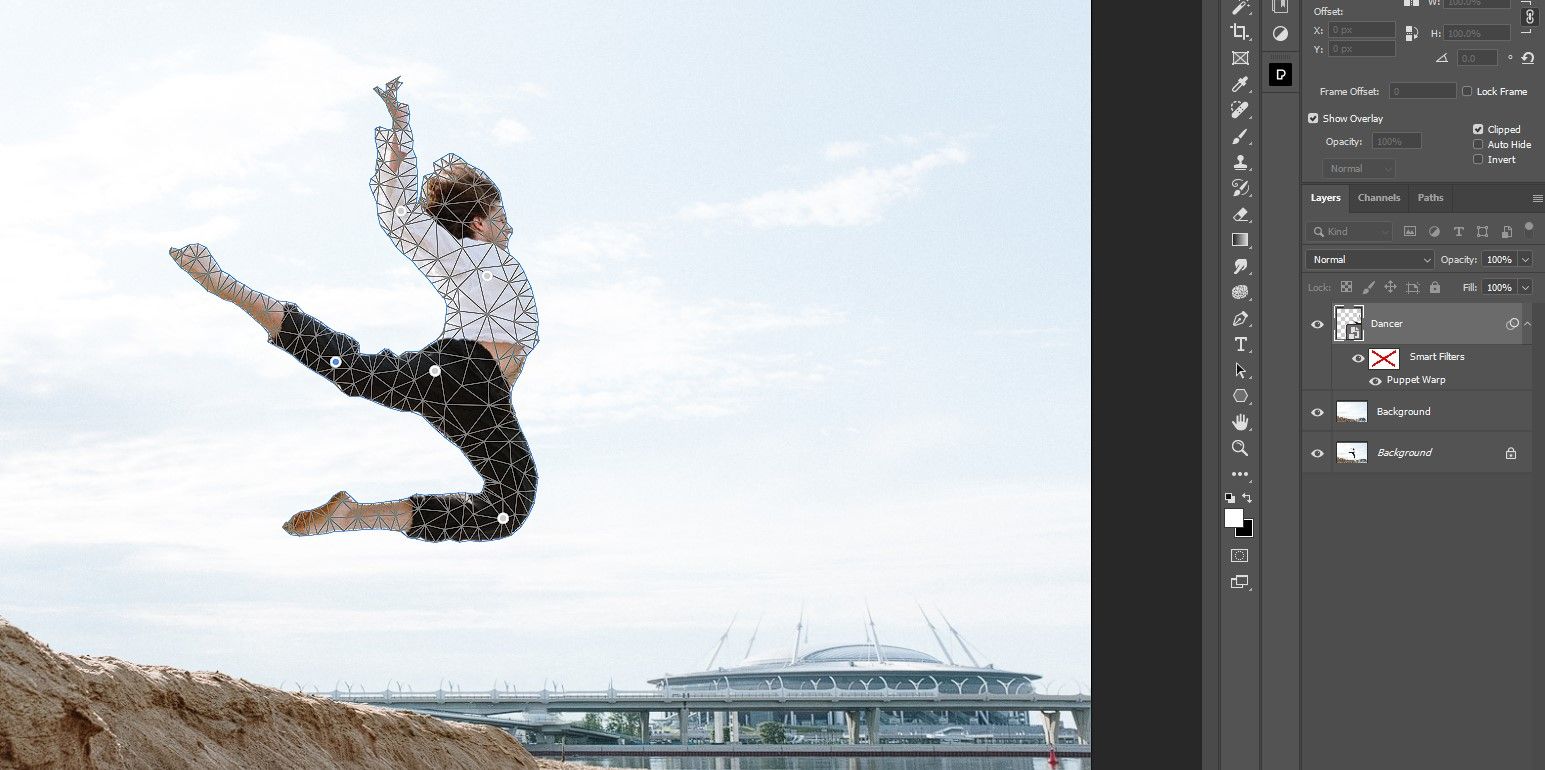


Vì chúng tôi đang sử dụng Đối tượng thông minh cho lớp “vũ công”, chúng tôi luôn có thể quay lại và thực hiện các thay đổi bổ sung. Ví dụ, chân trước của vũ công trông hơi phi thực tế. Chúng tôi có thể khắc phục điều này bằng cách nhấp đúp vào Biến dạng lưới ảnh và chỉ cần định vị lại chốt.

Lưu ý khi chúng tôi di chuyển chân trước của vũ công rằng các chi tiết nền xung quanh bàn chân không bị ảnh hưởng bởi Puppet Warp? Đó là điều kỳ diệu của việc tách chủ thể ra khỏi hậu cảnh.
Thay đổi tư thế cơ thể trong Photoshop thật dễ dàng
Có thể không phải lúc nào bạn cũng cần sử dụng phương pháp này để thay đổi tư thế cơ thể trong Photoshop—nhưng khi bạn bắt gặp những hình ảnh mà chủ thể không bị tách biệt khỏi các yếu tố nền, thì phương pháp này sẽ luôn thực hiện thủ thuật này. Thay đổi tư thế cơ thể nhanh chóng và dễ dàng trong Photoshop trong hầu hết các tình huống. Hãy thử một trong những hình ảnh của bạn.