
Cách bật Mouse ClickLock để hoạt động dễ dàng hơn trên Windows
Mouse ClickLock giữ cho nút chuột của bạn được nhấn giữ để bạn không cần phải làm như vậy.
Bật Mouse ClickLock khi làm việc trên máy tính để bàn hoặc máy tính xách tay có thể giúp mọi việc dễ dàng và nhanh hơn. Sau khi được đặt, ClickLock sẽ khóa các lần nhấp chuột và cho phép bạn đánh dấu hoặc kéo văn bản mà không cần giữ nút chuột mọi lúc.
ClickLock có thể giúp bạn sử dụng chuột dễ dàng, đặc biệt nếu bạn đang bị tật ở tay cản trở cử động. Hoặc có thể bạn thấy thuận tiện hơn khi không giữ nút chuột. Dù bằng cách nào, đây là cách để bật nó lên.
Mục Lục
Cách bật Mouse ClickLock thông qua Cài đặt
Việc kích hoạt Mouse ClickLock thông qua Cài đặt chỉ cần một vài cú nhấp chuột.
- Kiểu Cài đặt chuột TRONG Windows Tìm kiếm và bấm vào Cài đặt chuột dưới Trận đấu hay nhất.
- Chuột cài đặt sẽ mở dưới Bluetooth và thiết bị cài đặt. Cuộn xuống Cài đặt liên quan phần và bấm vào Cài đặt chuột bổ sung.
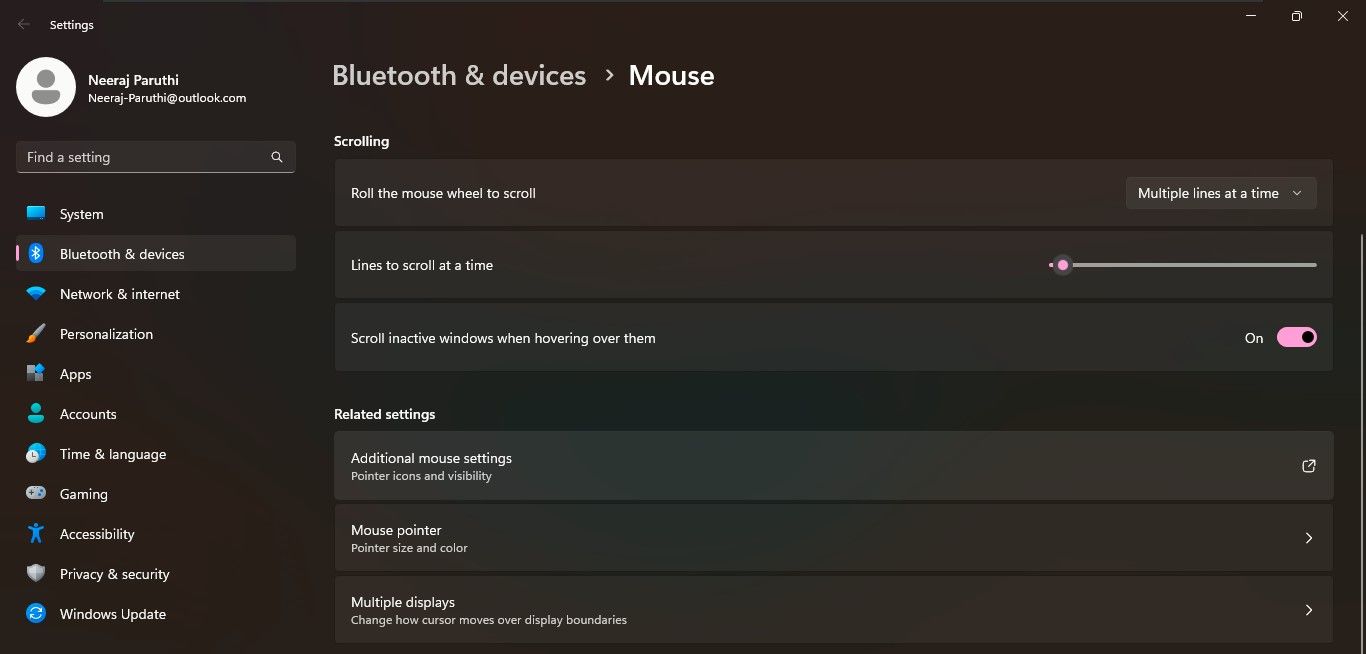
- Các Thuộc tính chuột cửa sổ sẽ mở ra.
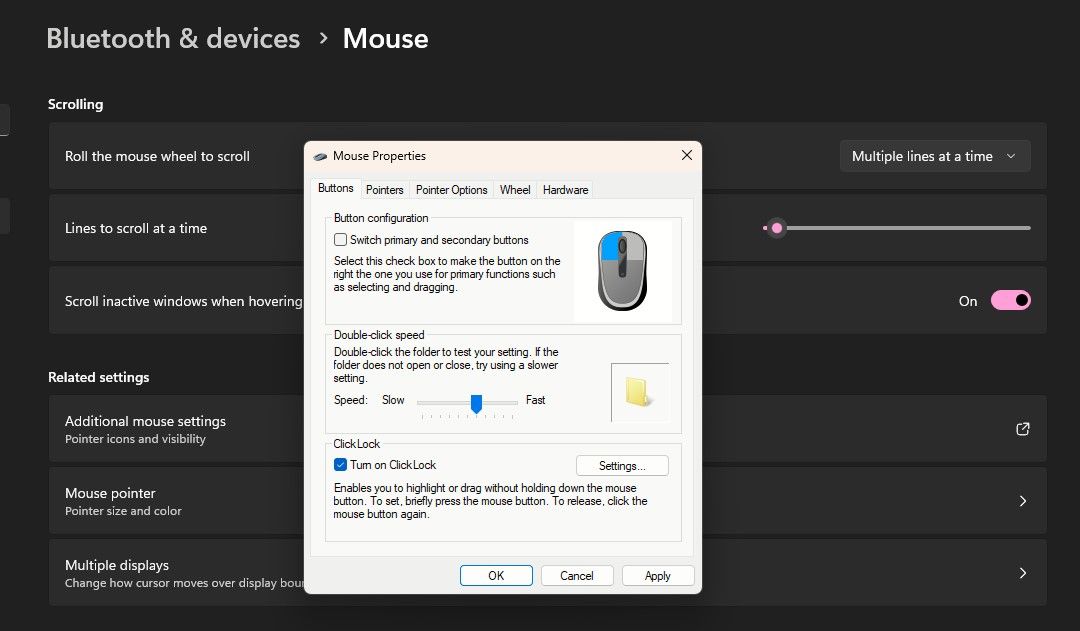
Bạn sẽ thấy ClickLock phần dưới nút chuyển hướng. Chỉ cần đánh dấu vào ô bên cạnh Bật khóa nhấp chuột. Sau đó bấm vào Áp dụng Và ĐƯỢC RỒI. Và thế là xong.


Cách đặt thời gian ClickLock trong Cài đặt chuột
Khi bạn bắt đầu sử dụng chuột với chức năng ClickLock, bạn có thể muốn làm cho thời gian ClickLock nhanh hơn hoặc chậm hơn. Có, bạn cũng có thể đặt khoảng thời gian bạn cần giữ chuột để khóa nhấp chuột.
- Đối với điều đó, đi đến Cài đặt chuột > Cài đặt chuột bổ sung.
- Sau đó mở Thuộc tính chuột cửa sổ một lần nữa và bấm vào Cài đặt bên trong ClickLock phần.
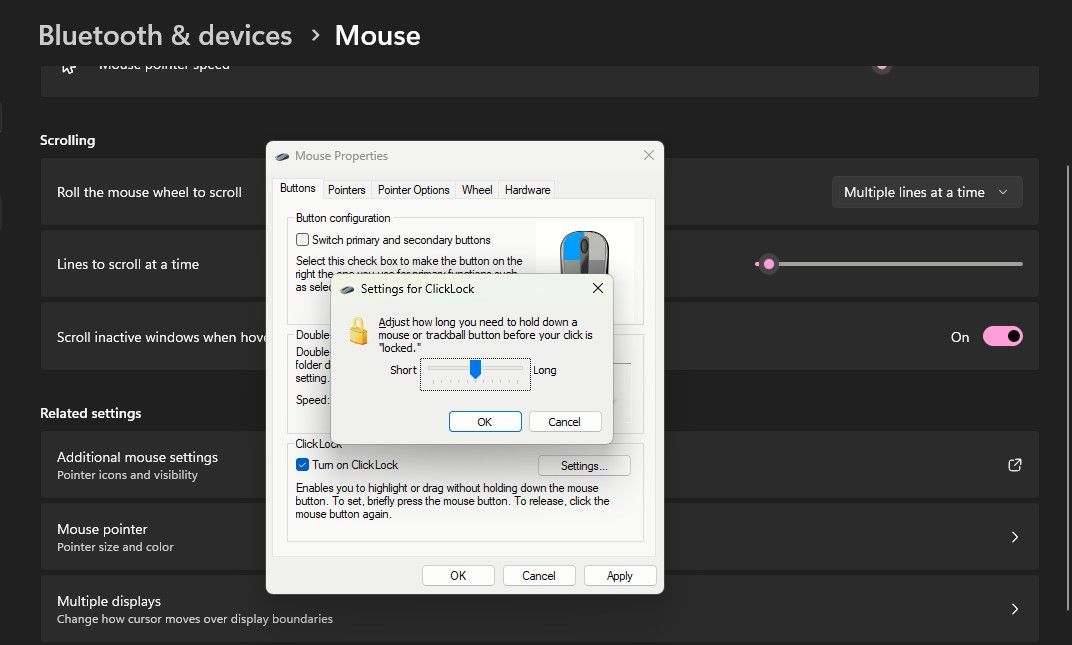
- Một cửa sổ nhỏ sẽ bật lên với một thanh trượt cho phép bạn đặt thời lượng ClickLock thành Ngắn hoặc Dài. Chỉ cần sử dụng thanh trượt để đặt thời gian ưa thích của bạn và nhấp vào ĐƯỢC RỒI.
- Cuối cùng, trong phần ClickLock, nhấp vào Áp dụng và sau đó ĐƯỢC RỒI.

Cách đặt thời gian ClickLock thông qua Registry Editor
Bạn cũng có thể đặt thời gian ClickLock chính xác tính bằng giây. Để làm được điều đó, bạn sẽ cần sử dụng Registry Editor.
Nhưng bạn nên đặt điểm khôi phục trước khi chỉnh sửa Registry để đảm bảo tùy chọn khôi phục. Sau khi hoàn tất, hãy làm theo các bước đơn giản sau:
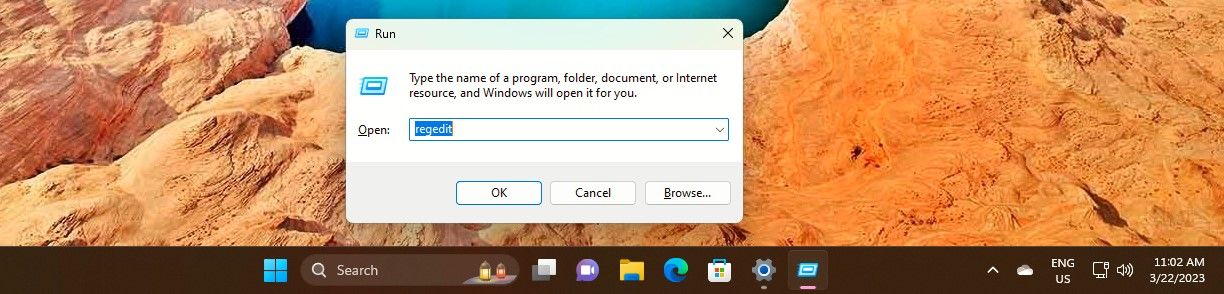
- Nhấn nút Thắng + R phím, loại chỉnh sửa lại trong thanh điều hướng và nhấp vào ĐƯỢC RỒI hoặc đánh đi vào để mở Trình chỉnh sửa sổ đăng ký. Hoặc sử dụng một trong nhiều cách để mở Registry.
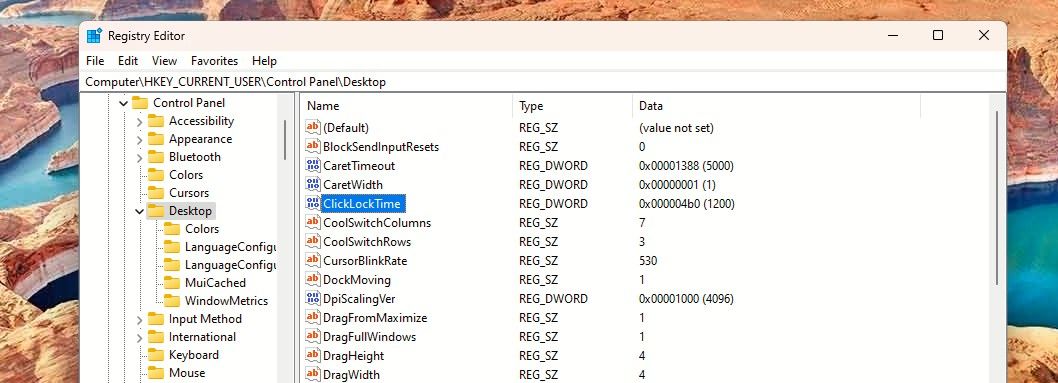
- Điều hướng đến phím Desktop theo đường dẫn này: HKEY_CURRENT_USERBảng điều khiểnMáy tính để bàn.
- bấm vào máy tính để bàn phím trong ngăn bên trái. bạn sẽ thấy ClickLockTime DWORD trong ngăn bên phải.
- Bấm đúp vào ClickLockTime để chỉnh sửa DWORD. Sau đó, dưới Căn cứbấm vào Số thập phân và thay đổi Dữ liệu giá trị trong khoảng thời gian ngắn hơn hoặc dài hơn tính bằng mili giây.
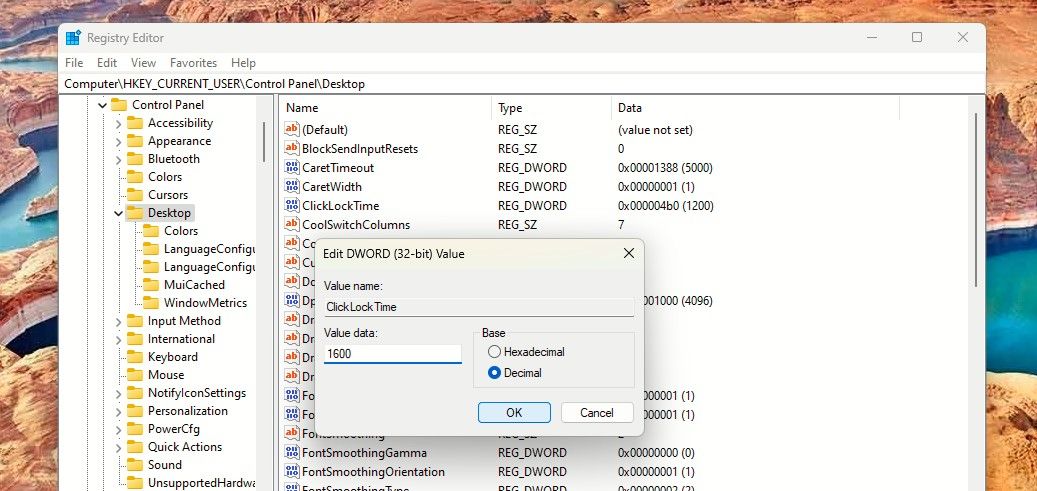
Bạn có thể đặt thời gian trong khoảng từ 200 đến 2200 mili giây. Thời gian ClickLock mặc định là 1200 mili giây.
- Sau khi hoàn tất, hãy đóng Registry Editor và khởi động lại máy tính của bạn.


Với bộ ClickLock, bạn cũng có thể khám phá cách vệ sinh chuột đúng cách để có trải nghiệm chính xác hơn.
Làm cho trải nghiệm Windows của bạn dễ dàng hơn và tốt hơn
Hãy thử cài đặt chức năng ClickLock cho chuột PC của bạn. Nó có thể làm cho việc chọn văn bản tài liệu trở nên dễ dàng hơn và trở thành cách ưa thích của bạn để sử dụng chuột trên Windows.