
Cách khắc phục màn hình đen máy tính từ xa trên Windows
Hãy tưởng tượng bạn đã thiết lập xong máy tính của mình và sẽ kết nối với một máy tính để bàn từ xa. Tuy nhiên, thay vì giao diện máy tính để bàn, bạn gặp một màn hình đen.
Màn hình đen trên màn hình từ xa có thể xuất hiện do nhiều yếu tố. Ví dụ: cài đặt máy tính từ xa không chính xác, trình điều khiển đồ họa lỗi thời và sự cố tương thích.
Nếu bạn đang giải quyết vấn đề này, chúng tôi đã giải thích cách khắc phục sự cố màn hình máy tính đen từ xa trên Windows bên dưới.
Mục Lục
1. Thay đổi cài đặt độ phân giải màn hình
Khi sử dụng Remote Desktop Connection trên Windows, điều quan trọng là phải kiểm tra xem bạn đã đặt đúng cài đặt độ phân giải màn hình chưa. Cài đặt không đúng cách có thể dẫn đến màn hình đen hoặc điểm ảnh mờ, điều này có thể khiến công việc từ xa của bạn trở nên khó khăn.
Để tránh điều này, chúng tôi khuyên bạn nên sử dụng tiện ích Remote Desktop Connection (RDC) trên hệ thống Windows của bạn.
Đây là cách bạn có thể điều chỉnh cài đặt độ phân giải màn hình của phiên máy tính từ xa bằng RDC:
- Nhấn Thắng + Q hoặc Thắng + S để mở thanh tìm kiếm của Windows.
- Đi vào Kết nối máy tính từ xa trong thanh tìm kiếm và chọn kết quả phù hợp nhất.
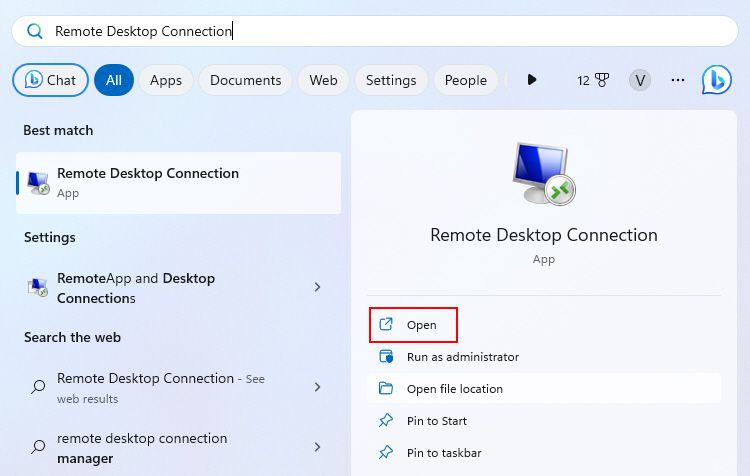
- Nhấn vào Hiển thị tùy chọn chuyển đổi và đi đến Trưng bày chuyển hướng.
- Điều chỉnh thanh trượt dưới cấu hình hiển thị để khớp với độ phân giải chính xác của màn hình máy tính từ xa. Ví dụ: nếu độ phân giải màn hình của máy tính để bàn của bạn là 1920 x 1080, thì bạn phải khớp với độ phân giải đó trong cài đặt.
- Nhập các chi tiết cần thiết và nhấp vào Kết nối để khởi chạy phiên từ xa.

Hy vọng, điều này sẽ khắc phục màn hình đen trên màn hình máy tính từ xa của bạn.
Mặc dù cài đặt độ phân giải màn hình rất quan trọng nhưng bạn không thể bỏ qua các cài đặt hiển thị khác. Chuyển sang các bước bên dưới để tìm hiểu thêm về cách điều chỉnh cài đặt hiển thị.
2. Điều chỉnh cài đặt màn hình máy tính từ xa
Điều chỉnh cài đặt hiển thị máy tính để bàn từ xa có thể dễ dàng giúp bạn khắc phục sự cố màn hình đen.
Thực hiện theo các bước được cung cấp bên dưới để điều chỉnh cài đặt hiển thị máy tính để bàn từ xa của bạn:
- Nhấn Thắng + R để mở hộp thoại Windows Run.
- Kiểu mstsc trong hộp tìm kiếm và nhấn nút đi vào chìa khóa.
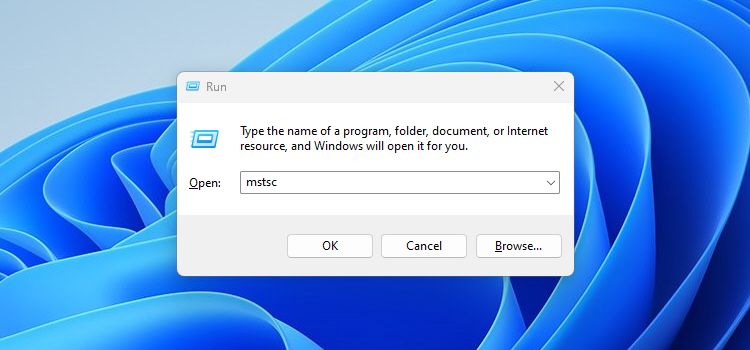
- Nhấn vào Hiển thị tùy chọn ở góc dưới cùng bên trái và đi về phía Trưng bày chuyển hướng.
- Dưới Màu sắclựa chọn Màu cao (16 bit) từ trình đơn thả xuống. Lưu ý rằng số cao hơn có nghĩa là chất lượng hiển thị tốt hơn. Tuy nhiên, một số thấp hơn có thể giúp bạn giải quyết trong trường hợp màn hình đen.
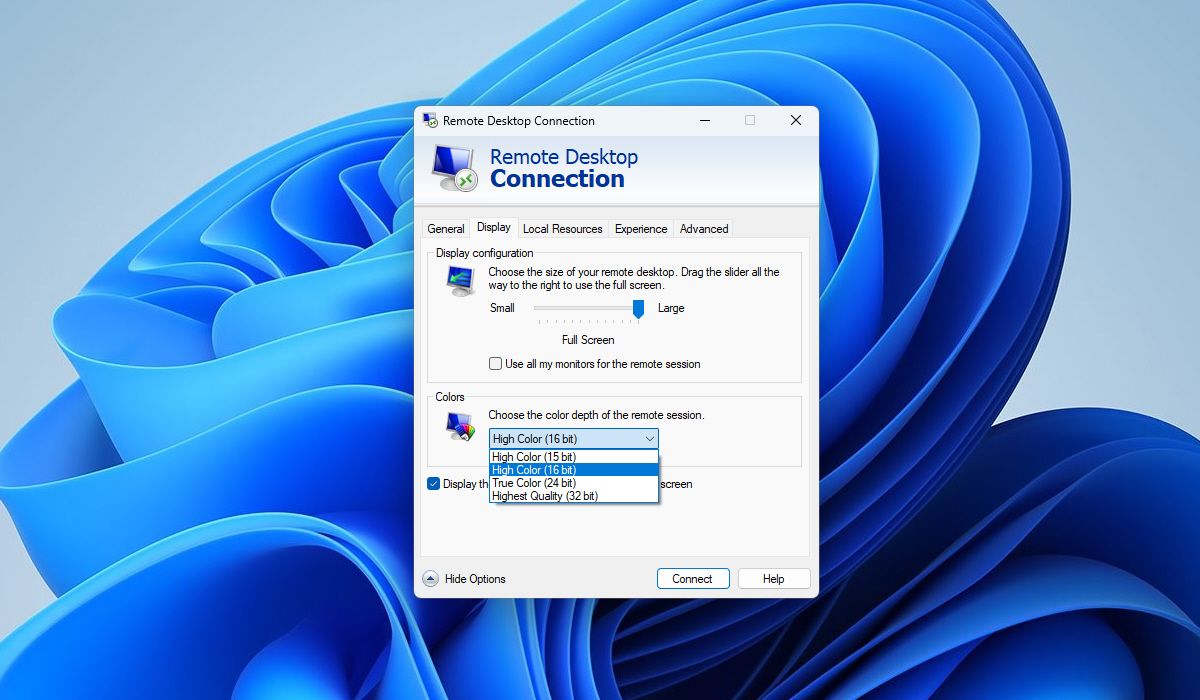


Kiểm tra lỗi ngay bây giờ bằng cách kết nối với máy tính từ xa của bạn. Nếu nó không hoạt động, bạn có thể thử thay đổi độ sâu màu thành Chất lượng cao nhất (32 bit).
Lưu ý rằng sự cố màn hình đen có thể do nhiều nguyên nhân khác nhau và giải pháp có thể không phải lúc nào cũng là điều chỉnh cài đặt hiển thị. Nếu sự cố của bạn vẫn chưa được giải quyết, hãy tiếp tục với các bước khắc phục sự cố nâng cao được cung cấp bên dưới.
3. Cập nhật trình điều khiển đồ họa máy tính của bạn
Một cách khác để khắc phục màn hình đen là cập nhật trình điều khiển GPU. Trình điều khiển GPU lỗi thời dẫn đến nhiều sự cố, bao gồm cả sự cố màn hình đen hoàn toàn.
Nếu bạn không phải là người đam mê, chúng tôi đã giới thiệu hướng dẫn cập nhật trình điều khiển GPU của bạn trên Windows để được trợ giúp.
Trước khi tiếp tục, hãy đảm bảo bạn tạo một điểm khôi phục trên màn hình của mình. Nó sẽ giúp bạn an toàn hơn nếu hệ thống của bạn bị hỏng hoặc trình điều khiển GPU hoạt động không bình thường sau khi cập nhật.
4. Khởi động lại Dịch vụ Máy tính Từ xa
Bạn vẫn đang vật lộn để sửa màn hình đen? Nếu vậy, bạn có thể thử khởi động lại dịch vụ máy tính từ xa. Dịch vụ này kiểm soát và giúp chạy các phiên máy tính từ xa trên máy tính của bạn. Đây là cách bạn có thể khởi động lại dịch vụ máy tính từ xa trên Windows:
- Nhấn Thắng + R và gõ dịch vụ.msc trong hộp thoại Chạy.
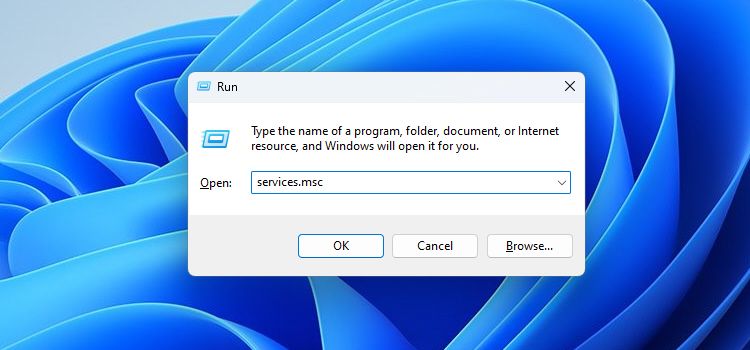
- Cuộn xuống cho đến khi bạn tìm thấy Dịch vụ máy tính từ xa trong danh sách các dịch vụ.
- Nhấp chuột phải vào Dịch vụ máy tính từ xa và chọn Khởi động lại lựa chọn.
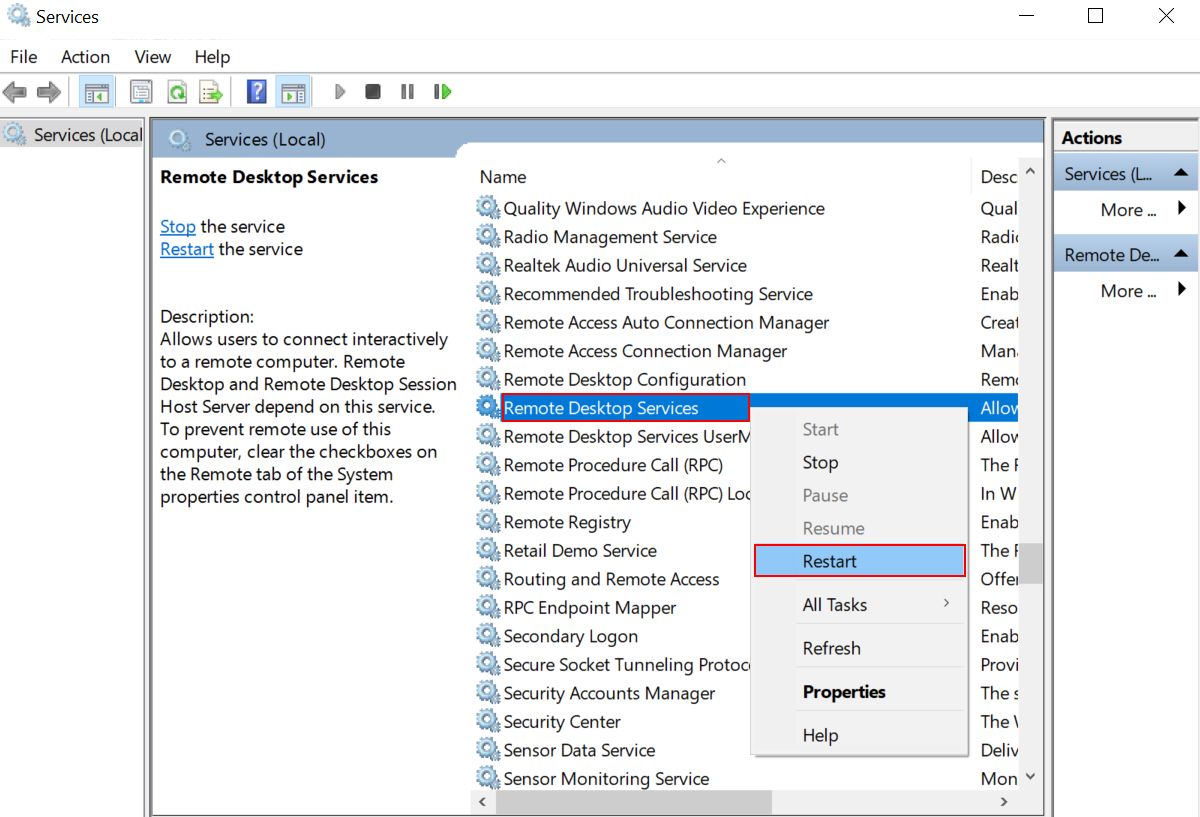
- Bây giờ bạn có thể khởi động lại máy tính của mình để đảm bảo các thay đổi được áp dụng chính xác.


5. Vô hiệu hóa bộ nhớ đệm bitmap
Bộ nhớ đệm bitmap là một tính năng trong Remote Desktop Connection lưu trữ các hình ảnh bitmap (cục bộ) để cải thiện hiệu suất. Nói một cách đơn giản, nó lưu mọi hình ảnh nhỏ được hiển thị trên máy tính từ xa của bạn vào bộ nhớ. Vì RDC sử dụng dữ liệu hình ảnh từ bộ nhớ, điều này giúp tiết kiệm đáng kể thời gian và tài nguyên.
Tuy nhiên, tính năng này đôi khi có thể gây hại nhiều hơn là có lợi. Thay vì tăng hiệu suất trong khi sử dụng máy tính để bàn từ xa, nó có thể làm cho màn hình hiển thị màu đen.
Dưới đây là các bước cần thực hiện nếu bạn muốn tắt bộ nhớ đệm bitmap trên hệ thống của mình:
- Đầu tiên, khởi chạy RDC trên máy tính của bạn. Sau đó, nhấp vào Hiển thị tùy chọn để truy cập cài đặt nâng cao.
- Bây giờ bạn phải vô hiệu hóa Bộ nhớ đệm bitmap liên tục lựa chọn. Lưu ý rằng trên các phiên bản Windows cũ hơn, tùy chọn này có thể xuất hiện dưới dạng Bộ nhớ đệm bitmap.
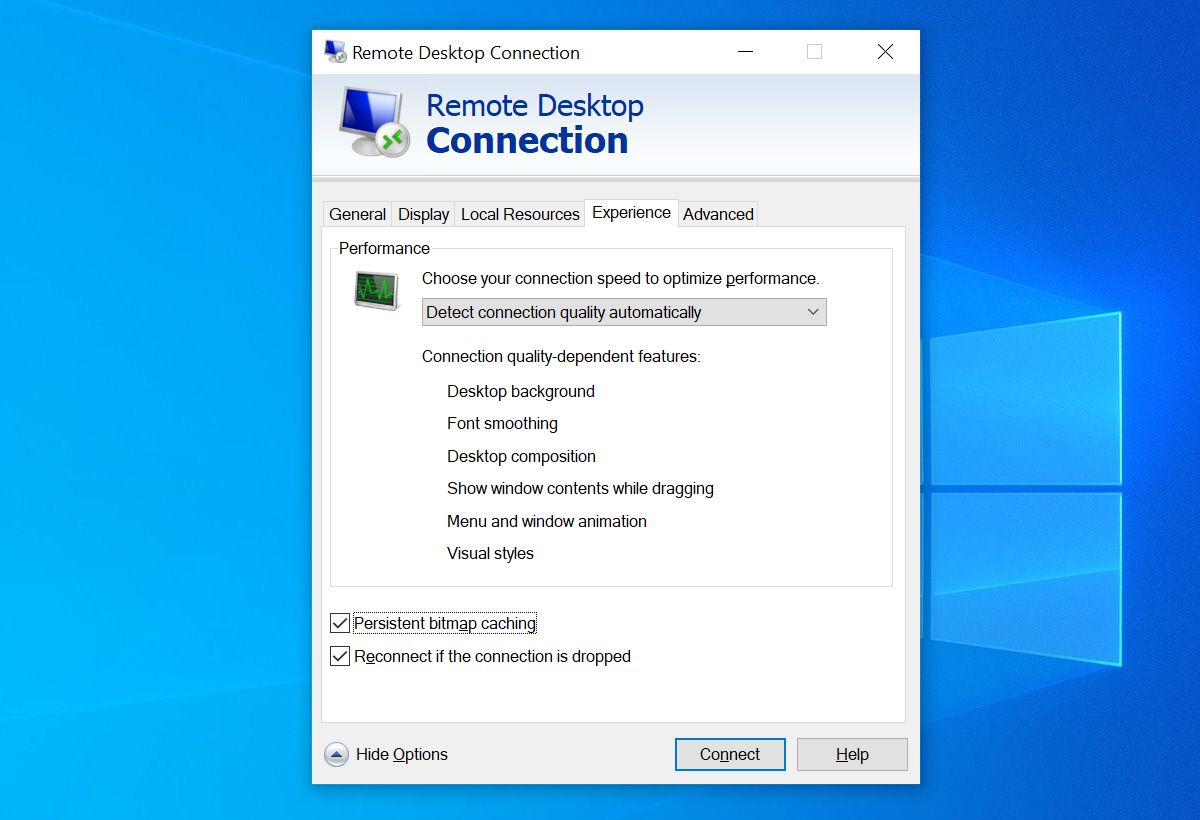
- Khi bạn tắt nó, hãy nhấp vào Kết nối để bắt đầu tương tác với máy tính từ xa của bạn.

Lưu ý rằng khi bạn tắt tính năng này, hình ảnh sẽ không được lưu trữ (hoặc lưu vào bộ đệm ẩn) cục bộ. Điều đó có nghĩa là bạn có thể gặp phải hiệu suất chậm hơn một chút khi tương tác với máy tính để bàn.
6. Kích hoạt trình điều khiển hiển thị đồ họa WDDM
WDDM (Windows Display Driver Model) là một loại trình điều khiển hiển thị đặc biệt. Nó giúp card đồ họa của bạn hoạt động hiệu quả hơn, cải thiện trải nghiệm máy tính của bạn.
Mặc dù Windows chạy trơn tru bằng cách sử dụng trình điều khiển cạc đồ họa mặc định, nhưng WDDM cung cấp hỗ trợ bổ sung cho nó. Nếu nó bị tắt đối với các kết nối máy tính từ xa vì một số lý do, bạn có thể gặp sự cố RDC ngẫu nhiên hoặc màn hình đen. Vì vậy, không cần phải nói rằng bạn phải kích hoạt WDDM trên máy tính để bàn của mình ngay lập tức.
Thực hiện theo các bước bên dưới để bật WDDM cho các kết nối máy tính từ xa:
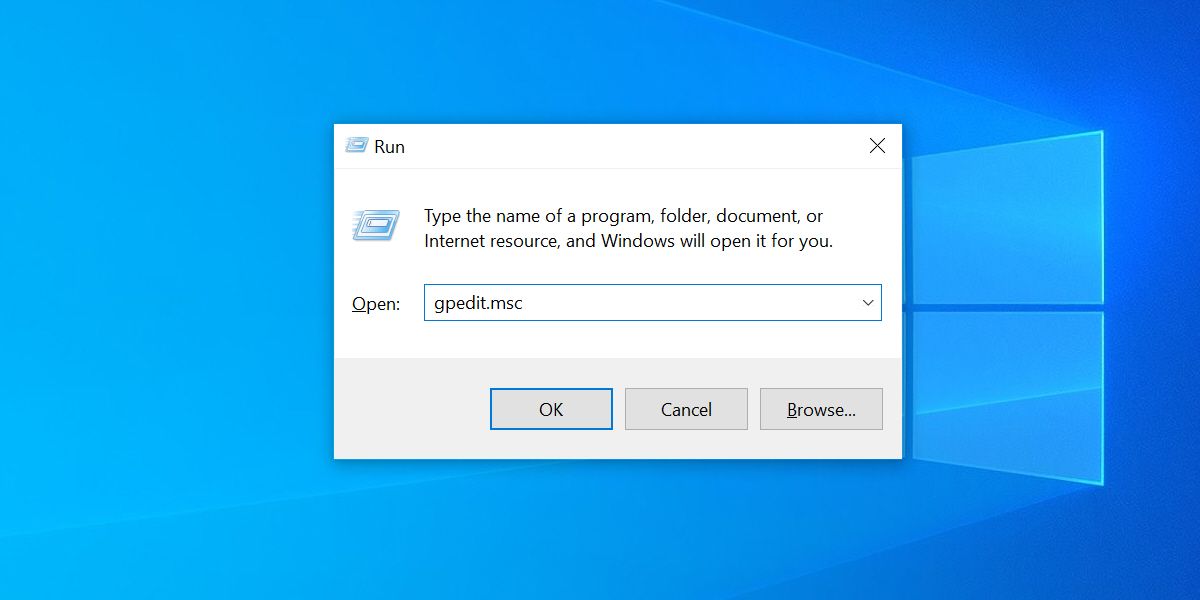
- Nhấn Thắng + R, và gõ gpedit.msc trong hộp thoại Chạy. Điều này sẽ mở Trình chỉnh sửa chính sách nhóm trên Windows.
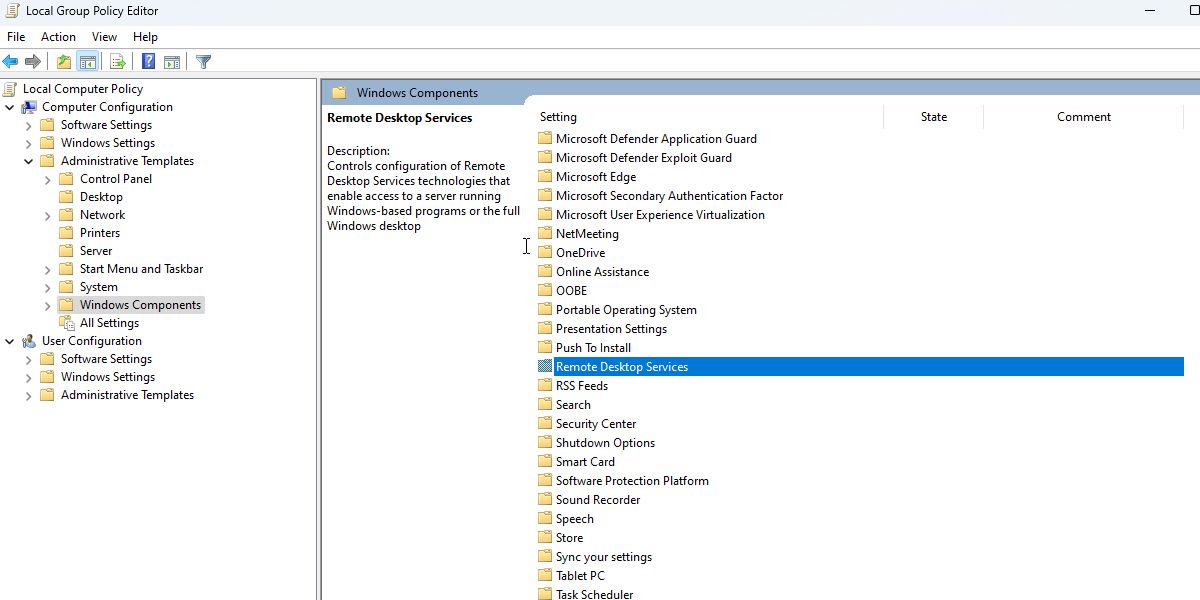
- Trong Trình chỉnh sửa chính sách nhóm cục bộ cửa sổ, đi đến cấu hình máy tính. Tiếp theo, chuyển sang Mẫu quản trị > Cấu phần Windows.
- Nhấp đúp chuột vào Dịch vụ máy tính từ xa và sau đó đi đến Máy chủ phiên máy tính từ xa > Môi trường phiên từ xa.
- Bấm đúp vào Sử dụng trình điều khiển hiển thị đồ họa WDDM cho Remote Desktop Connections lựa chọn.
- Chọn hoặc kiểm tra các Đã bật tùy chọn để kích hoạt chính sách này.
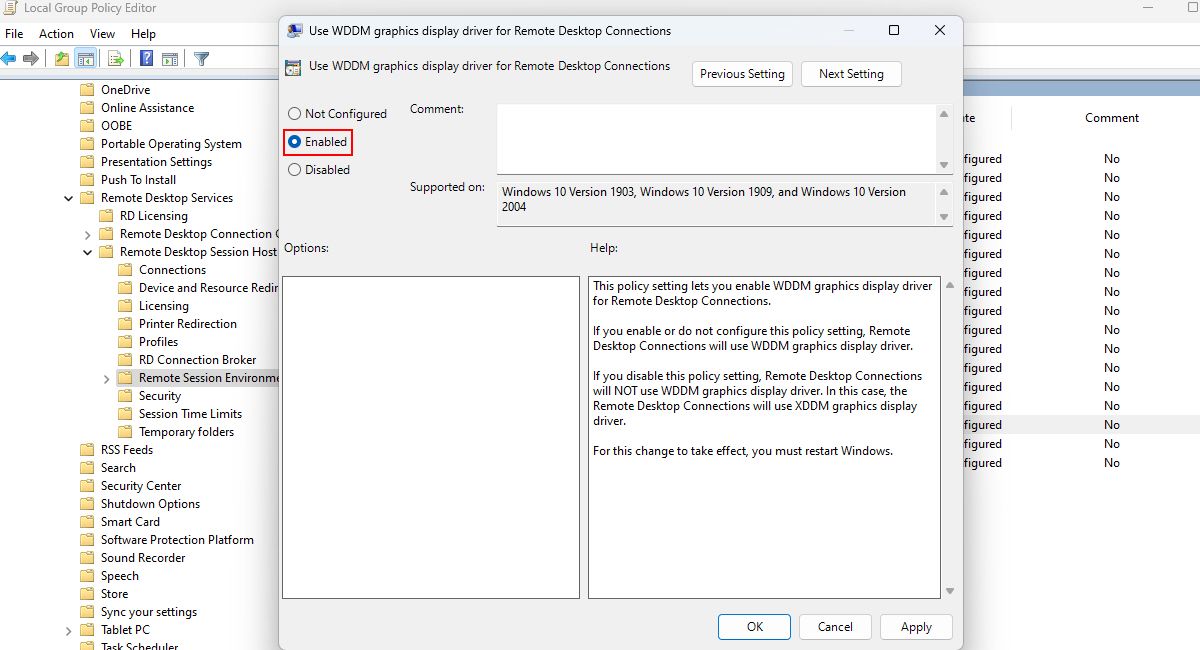
- Nhấn vào Áp dụng và sau đó, chọn ĐƯỢC RỒI.


Điều này sẽ buộc Remote Desktop Connection sử dụng WDDM cho tất cả các phiên RDC.
7. Điều chỉnh Cài đặt Hiệu suất Máy tính Từ xa
Điều chỉnh cài đặt hiệu suất có thể ảnh hưởng đáng kể đến tốc độ và chất lượng kết nối máy tính từ xa của bạn. Đây là lý do tại sao chúng tôi khuyên bạn nên ghi chú các cài đặt mặc định để đảm bảo an toàn.
Mặc dù cài đặt hiệu suất RDC mặc định được tối ưu hóa cho PC của bạn, không có gì sai khi thử nghiệm với chúng. Bằng cách điều chỉnh chúng, bạn có thể nâng cao trải nghiệm của mình, tùy thuộc vào điều kiện mạng và tài nguyên hệ thống.
Dưới đây là các bước để điều chỉnh cài đặt hiệu suất máy tính từ xa của bạn:
- Mở Remote Desktop Connection bằng bất kỳ cách nào nêu trên.
- bấm vào Hiển thị tùy chọn chuyển đổi và điều hướng đến Kinh nghiệm chuyển hướng.
- Dưới Hiệu suất, chọn tốc độ kết nối phù hợp nhất với PC của bạn. Ví dụ: chọn LAN (10 Mbps trở lên) nếu bạn đang sử dụng internet tốc độ cao. Nếu bạn không chắc về tốc độ mạng của mình, hãy chọn Tự động phát hiện chất lượng kết nối từ trình đơn thả xuống.
- Bỏ chọn tất cả các tùy chọn bạn không muốn sử dụng hoặc không quan trọng đối với bạn. Chẳng hạn, bạn có thể không nhận được bất kỳ lợi ích nào từ việc chọn Nền desktop Và Menu và hoạt hình cửa sổ. Tương tự, bằng cách bỏ chọn các tùy chọn như vậy, bạn có thể cải thiện đáng kể hiệu suất của máy tính để bàn từ xa.
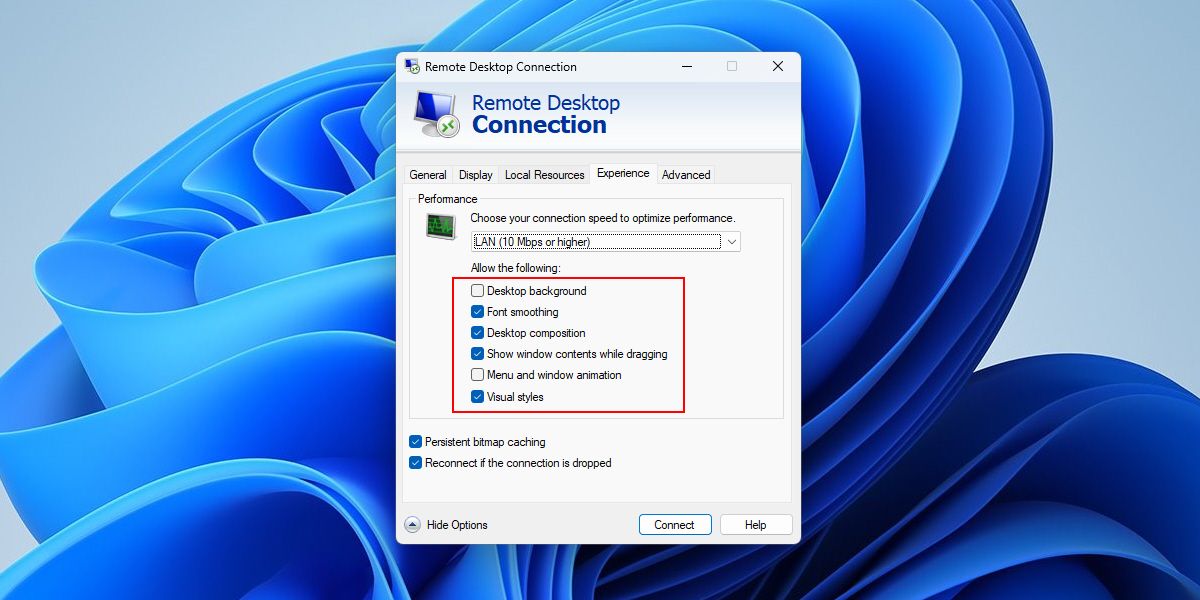
- Nhấp chuột Ẩn tùy chọn và nhập tên và tên người dùng của máy tính từ xa. Bây giờ bạn đã sẵn sàng để kết nối với máy tính từ xa của mình.

Nhìn chung, các cài đặt trên có thể thay đổi tùy thuộc vào nhu cầu của bạn và thông số kỹ thuật của máy tính. Vì vậy, chúng tôi khuyên bạn nên kiểm tra từng cài đặt để xem cài đặt nào phù hợp nhất với mình.
Đưa máy tính từ xa của bạn hoạt động trở lại
Vấn đề màn hình đen của máy tính để bàn từ xa là một vấn đề khó chịu. May mắn thay, có một số cách có sẵn để giúp bạn khắc phục sự cố màn hình đen.
Đảm bảo rằng bạn thử mọi bước khắc phục sự cố theo thứ tự cho đến khi sự cố màn hình đen với máy tính từ xa của bạn được giải quyết. Có thể mất một chút thời gian thử và sai, nhưng khi bạn tìm thấy cấu hình tối ưu, màn hình đen sẽ không xuất hiện lại trên máy tính từ xa của bạn.